斗鱼直播手机版设置启用青少年模式的做法
2026-09-01 3460942

2026-07-16 0
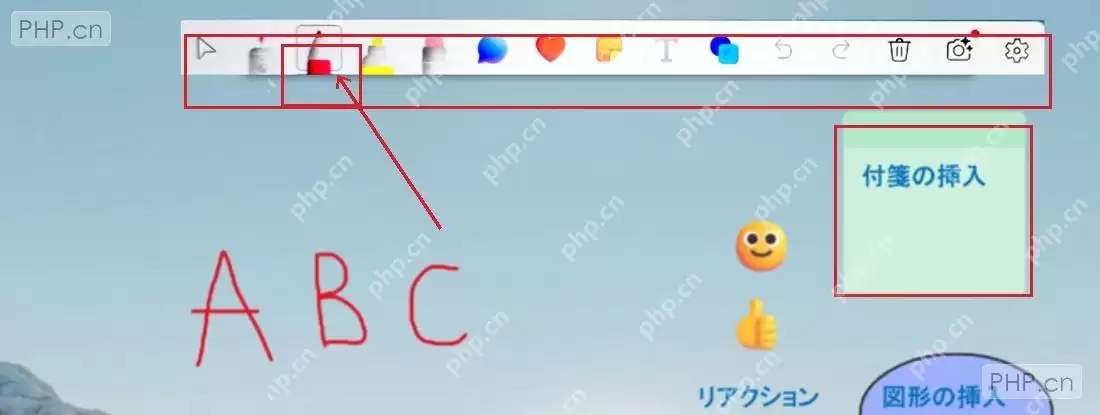
在 microsoft teams 会议里实时共享屏幕很简单:先点会议工具栏里的共享内容按钮,选你要展示的屏幕或者窗口就行。共享开始后,点顶部共享工具栏的「批注」,所有参会人都能拿画笔、荧光笔、便签这些工具一起标注重点。当前操作软件:microsoft teams 桌面版;软件版本:microsoft 365。
共享整块屏幕适合演示跨多个窗口的流程,单独共享窗口更适合讲解 Word、Excel、PPT 或者网页类资料。注意批注功能只适合临时讲解讨论,要是会议结束后需要留底,记得提前截图或者整理会议纪要。
进入 Teams 会议后,先确认麦克风、摄像头和参会者画面都正常,再找会议窗口顶部或者底部的工具栏。共享内容按钮是个带向上箭头的小屏幕图标,点开之后就能看到屏幕、窗口、白板、PowerPoint 这些共享选项。
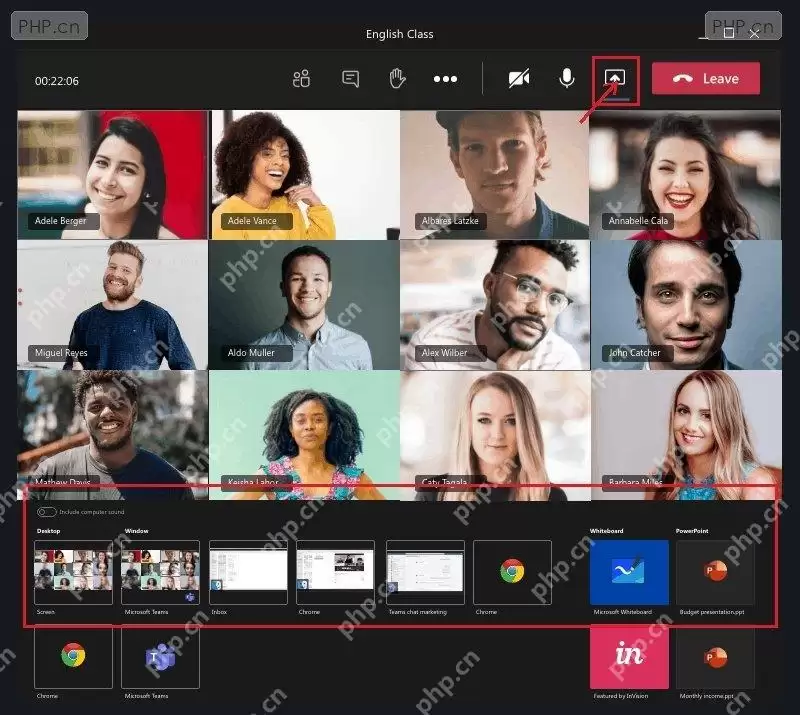
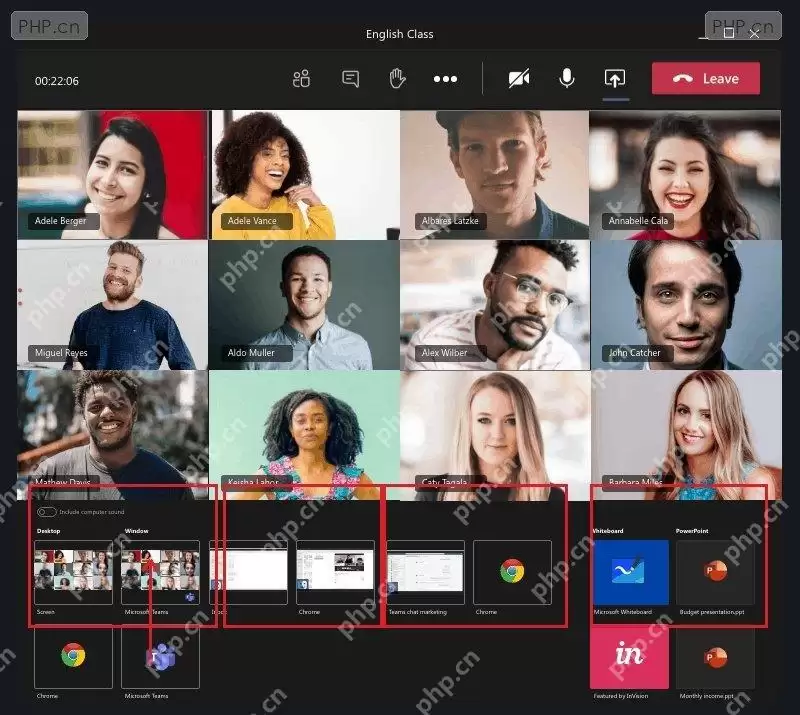
如果要演示一整套跨软件的操作流程,选「屏幕」更省事;要是只想展示某个文档或者浏览器页面,选「窗口」就能避免不小心露出聊天框、私人文件夹或者其他应用界面,减少信息误露的风险。点选对应缩略图之后,Teams 会立刻启动共享,参会者看到的就只有你选中的那部分画面。
共享启动之后,把鼠标移到共享画面的上方,等共享控制栏弹出来。找到「批注」按钮点一下,按钮点亮之后,所有参会人都能在当前共享的画面上标注重点。如果你们的会议权限策略关掉了批注功能,这个按钮可能根本不显示,就算点开也找不到可用的标注工具。

批注工具栏出来之后,你可以用画笔圈重点、荧光笔标段落、便签补充临时备注,也能用撤销或者清除按钮删掉不需要的标记。讲解完之后,先清掉没用的标注,再关掉批注或者直接结束共享,避免参会人不小心在画面上误涂乱画。
共享之前最好先关掉所有无关通知,尤其是聊天弹窗、邮箱提醒和桌面的文件预览。只讲单个文件的时候优先共享单独窗口,需要在多个软件之间来回切换的时候再选共享整块屏幕。要是遇到批注卡住、参会人看不到标记的情况,先让演示者关掉批注再重新开一遍就行,比所有人反复退会重进快得多。