
斗鱼直播手机版设置启用青少年模式的做法
2026-09-01 3460942

2026-07-16 0
用microsoft 365版outlook安排会议,核心操作路径很清晰:先进「日历」页,新建事件,填好标题、时间、提醒和参会人,再用日程助理避开冲突时段,最后发邀请就完成了。本次演示使用的软件为microsoft outlook,版本是microsoft 365。
要是只是给自己记个待办,直接建普通日历事件设好提醒就行;要让同事收到邀请、选择接受或拒绝,就得把它存为会议,添加必需参会人。
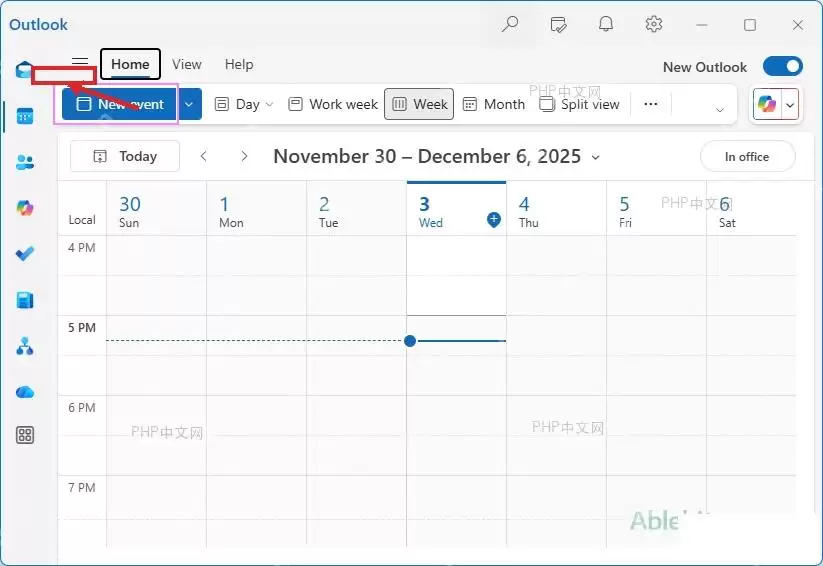
点开Outlook左侧的日历入口,切到周视图或者日视图,点顶部的「新建事件」按钮。如果已经知道会议日期,也可以直接点日历界面上对应时间段的格子,Outlook会自动把选中的开始时间带进事件编辑窗口,后面只需要补标题和结束时间就行。
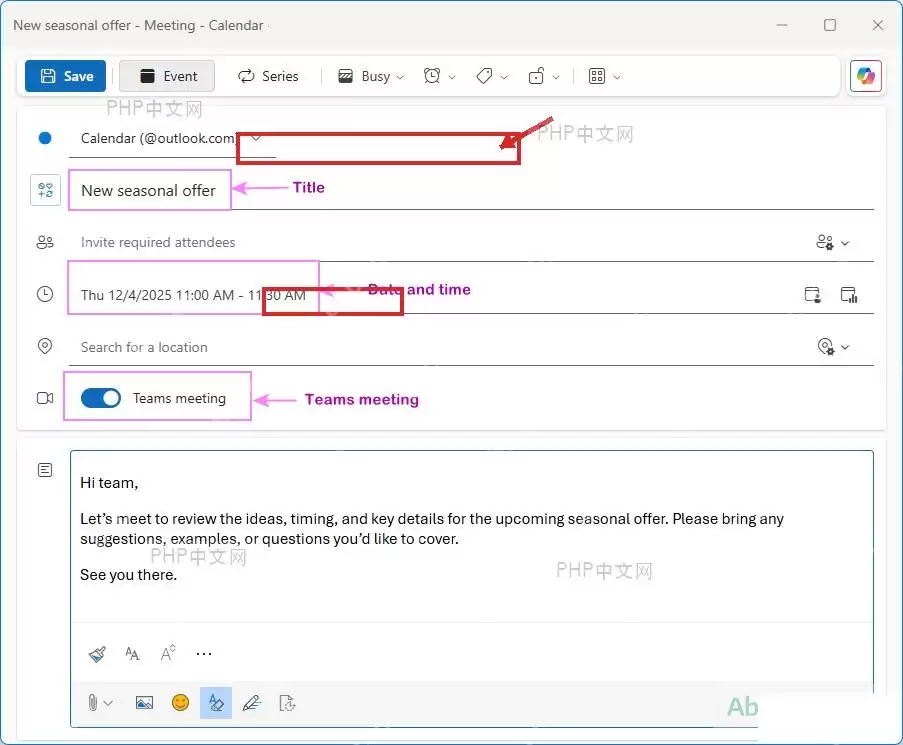
在事件编辑窗口里先写清楚会议主题,比如“季度销售复盘”“项目上线排期”这类一目了然的名字。接着核对好开始和结束时间,别光改了日期忘了调小时数。提醒建议设成会议开始前15分钟或者30分钟;需要参会人提前准备材料的会议,可以把提醒时间调得更早。打开Teams会议开关之后,Outlook会自动把线上会议链接塞进邀请里。
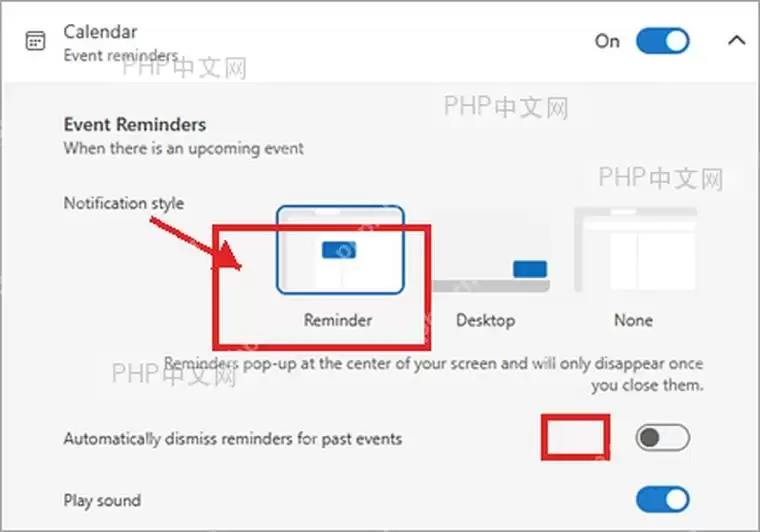
要是你希望之后每次新建日历事件都自动触发提醒,可以进Outlook的「设置」页,找到日历相关选项,检查事件提醒、通知样式和声音开关。这里改的是后续所有新建事件的默认提醒规则,单个会议你还是能在事件编辑窗口里单独调整,改成提前5分钟、15分钟、30分钟提醒,或者直接设成不提醒。
把同事的邮箱填进参会人栏之后,Outlook会自动显示对方的忙闲状态。点「日程助理」或者对应的排期入口,看右侧时间轴里的可用时段:绿色或者空白的时段适合安排会议,已经被占用的时间段尽量避开。多人会议最好先定2到3个候选时间,再对照大家的忙闲状态选冲突最少的那一个。
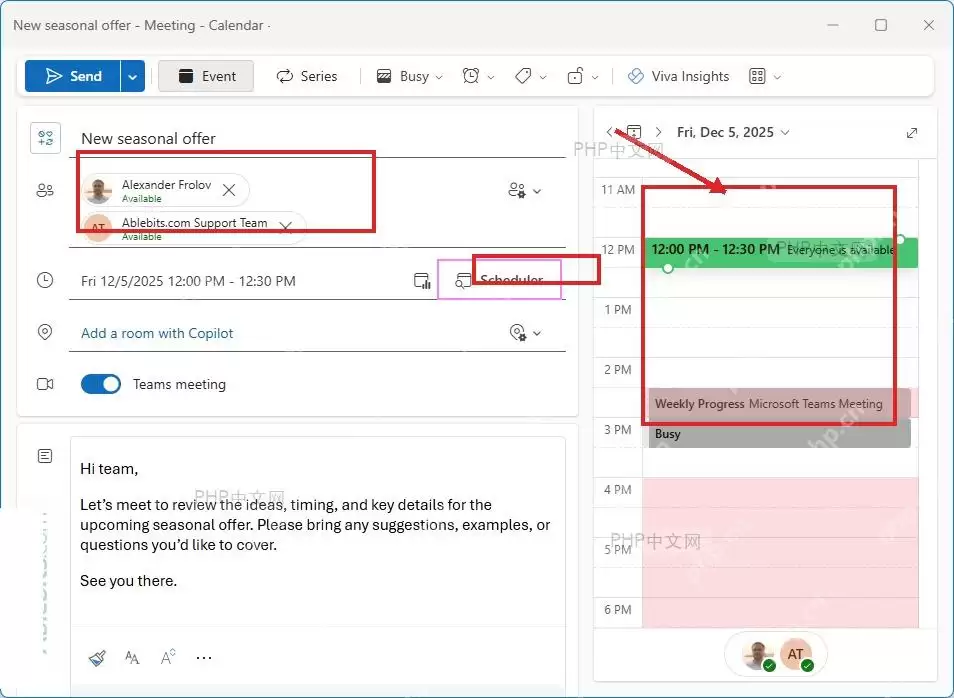
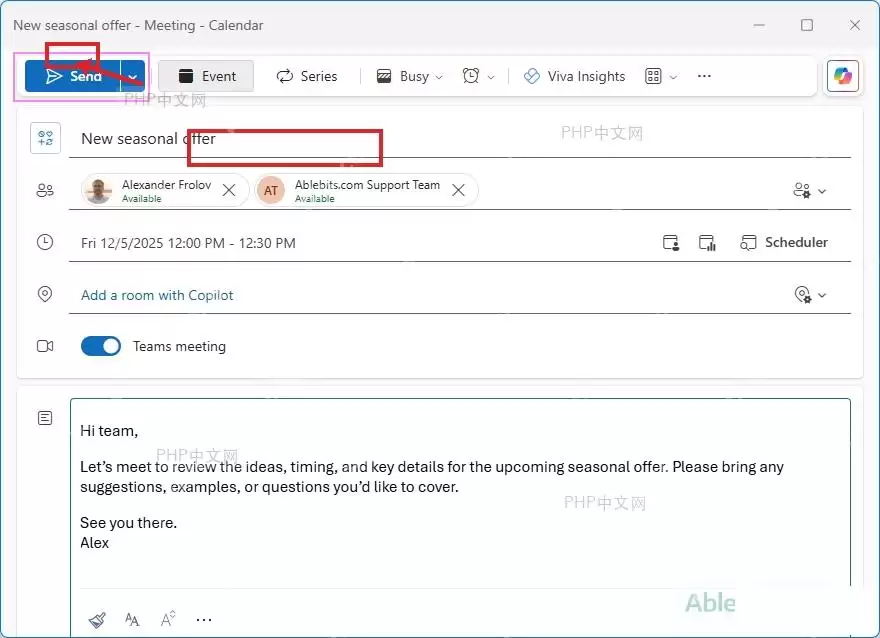
发送前再核对三件事:标题是不是能让参会人一眼看懂,时间有没有选对时区,正文里有没有写清会议目标和需要提前准备的材料。确认没问题就点「发送」。发完之后这个会议会自动同步到你的日历里,参会人收到邀请后,不管是接受、暂定还是拒绝,状态都会同步回你的会议详情页里。
会议发出去之后,如果只是补充说明或者更新会议资料,打开原会议编辑完直接发更新通知就行;要是改了会议时间,最好在正文里写清楚变更原因,避免参会人只看到日历里的时间变了,不知道为啥调整。