

斗鱼直播手机版设置启用青少年模式的做法
2026-09-01 3460942

2026-07-16 0
用microsoft 365里的planner管项目,不用把单独的任务页丢在浏览器标签页里来回切。更稳妥的做法是先把计划固定到teams频道,所有成员直接在planner里拆任务、排日期、看进度就行。本次操作用到的软件是microsoft teams、microsoft planner,均属于microsoft 365套件。注意teams界面语言可能因为租户设置不同显示为中文或英文,功能入口的位置基本一致。
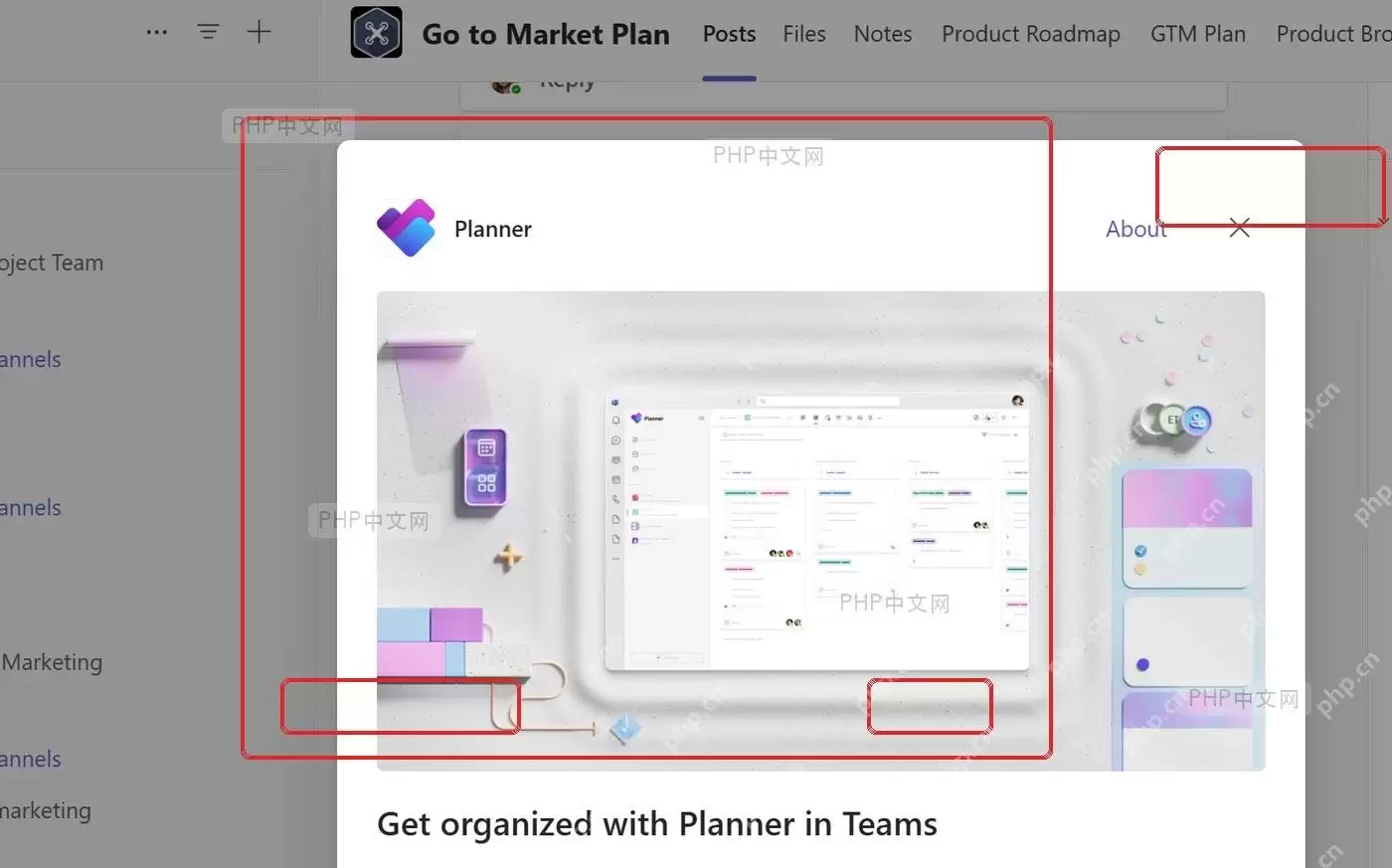
打开项目对应的Teams团队和频道,点频道顶部的加号添加选项卡,搜索找到Planner。一定要把计划放在专门做项目沟通的频道里,比如「产品发布」「市场活动」「客户交付」这类,别放到临时聊天的场景里,不然之后的任务提醒、频道讨论、相关文件都会散得到处都是。勾选「向频道发布此选项卡的消息」,团队所有人都会在频道动态里看到入口,点保存之后频道顶部就多了一个Planner选项卡。
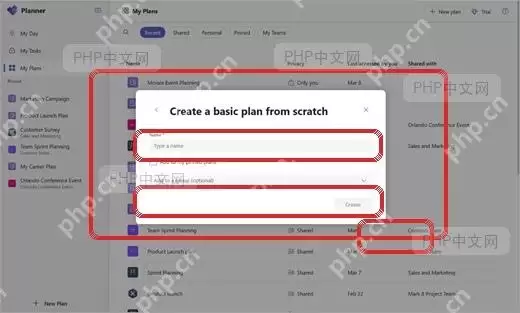
进入Planner页面后选择新建计划。如果项目刚启动,可以选Basic模式或者直接从空白计划创建;如果公司有现成的固定模板,就按项目类型选好模板再修改名称。计划名建议和对应的Teams频道保持一致,比如「7月官网改版」「华东客户交付」,之后不管是在Planner左侧列表、Teams选项卡还是成员的个人任务视图里,都能一眼认出来。要让整个团队共享任务的话,记得把计划关联到对应的团队组,别建成只有自己能看的个人计划。
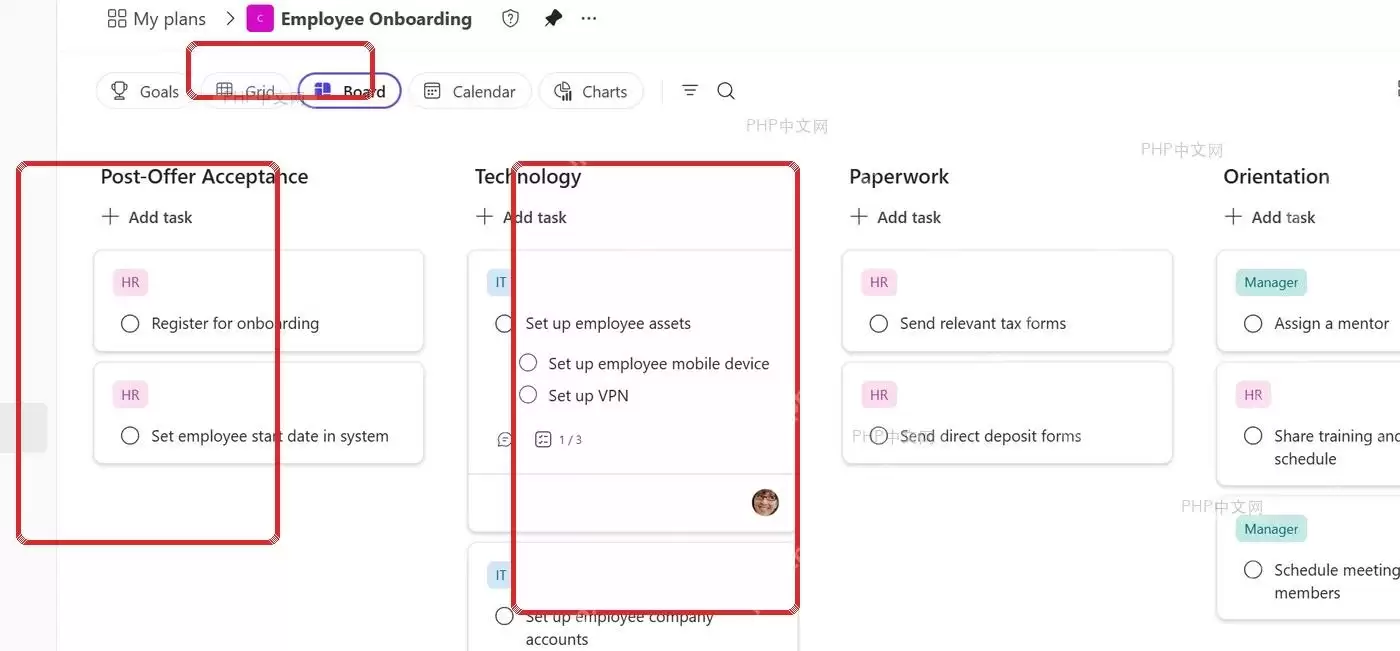
切到Board视图后,先按项目阶段建立Bucket,比如「需求确认」「设计制作」「开发测试」「上线复盘」。每张任务卡只写一个可落地的交付动作,再补上负责人、截止日期、检查清单和相关附件。Teams和Planner深度集成的优势这时候就体现出来了:所有人在Teams里点进选项卡就能看到同一套任务,不用项目经理反复发最新版Excel;任务卡里的评论和附件也能省去很多「谁手里有最新文件」的来回确认。
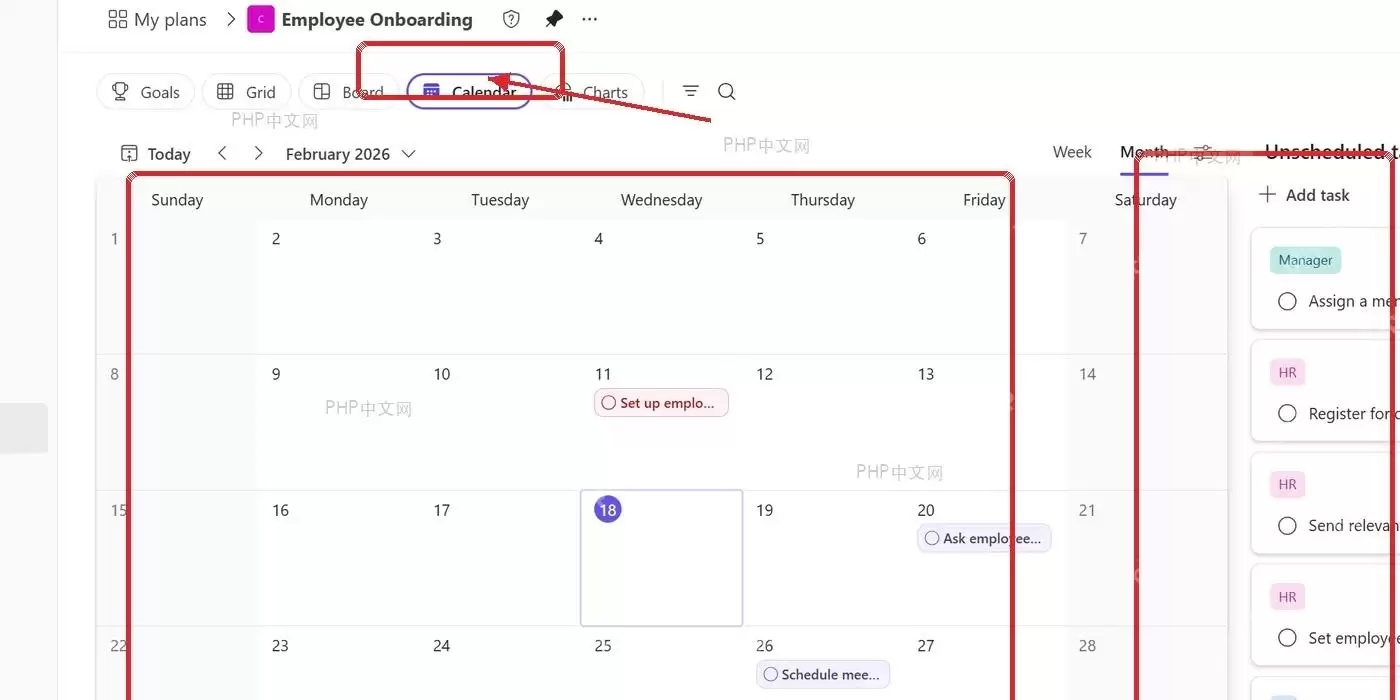
切到Calendar视图后,把没填截止日期的任务拖到对应的时间点,或者点开任务卡补上Due date。周视图适合核对本周要交付的任务,月视图可以一眼看出发布、验收、会议、客户确认这些节点会不会堆在同一天。右侧的未排期任务别长期空着,至少要给下一次评审、上线前测试、资料提交这类关键任务定好时间,不然Teams里看着列了一堆任务,实际执行的时候根本没有时间约束。
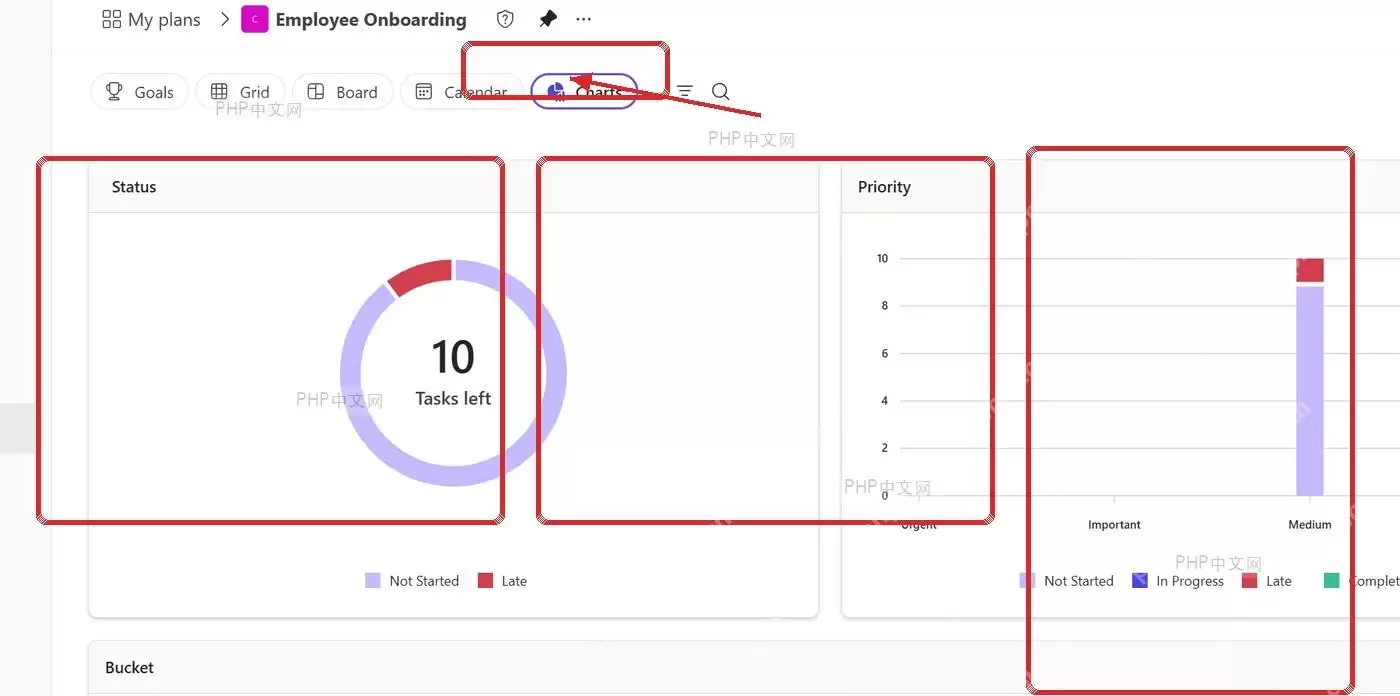
开项目例会的时候打开Charts视图,先看未开始、进行中、已逾期、已完成的任务占比,再核对不同Bucket的进度和每个成员的任务负载。要是看到某个成员的任务柱明显高出其他人,或者逾期任务全集中在同一个阶段,别只在群里发消息催进度,当场就调整负责人、拆分大任务或者把截止日期往后延。散会后回到Teams频道,把这些关键变更发成一条频道消息,之后所有人打开同一个Planner选项卡,看到的就是更新后的最新项目状态。
如果团队平时本来就习惯在Teams频道里讨论项目,把Planner固定到频道顶部之后,只要守住一条简单的规则:任务全在Planner里流转,相关讨论沉淀在对应频道,文件统一放在Teams文件区或者任务附件里。三个入口对应同一个项目信息,项目经理就不用在表格、聊天记录和会议纪要之间来回翻,反复同步信息了。