
斗鱼直播手机版设置启用青少年模式的做法
2026-09-01 3460942

2026-07-17 0
在视频制作中,添加合适的字幕能让内容更清晰、更具吸引力。premiere提供了丰富的字幕模板,让你轻松为视频增添专业感。下面就来看看如何使用premiere字幕模板吧!
准备工作
首先,确保你已安装好premiere软件。打开软件并导入需要添加字幕的视频素材。
找到字幕模板
在premiere界面中,点击“窗口”菜单,选择“字幕”,打开字幕编辑窗口。在字幕编辑窗口中,点击“字幕样式”面板的下拉箭头,你会看到premiere自带的各种字幕模板。
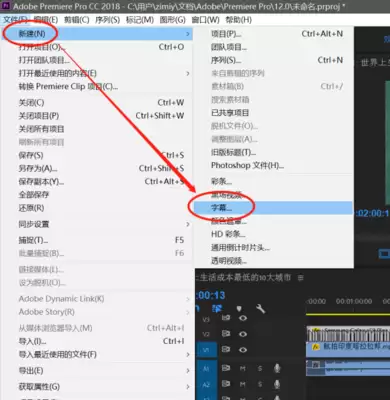
应用字幕模板
选中你想使用的字幕模板,然后在视频时间轴上找到要添加字幕的位置。点击字幕编辑窗口中的“文字工具”,在视频画面上点击,就会出现应用了所选模板的字幕框。此时,你可以直接在字幕框中修改文字内容,使其符合视频的表达。
调整字幕属性
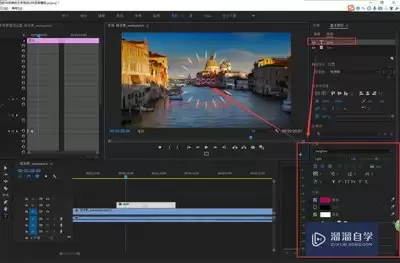
根据视频风格和需求,你还可以对字幕的属性进行调整。比如字体、字号、颜色、对齐方式等。在字幕编辑窗口的“属性”面板中,轻松就能完成这些设置。让字幕与视频画面完美融合。
动画效果设置
premiere字幕模板还支持添加动画效果,让字幕更生动。在“动画”面板中,选择你喜欢的动画预设,如淡入淡出、滑动等。设置好动画的关键帧,就能让字幕以独特的方式呈现。
批量应用字幕
如果你有多个视频片段都需要添加相同的字幕,premiere的字幕模板也能帮你快速搞定。先应用一次字幕模板,设置好属性和动画后,将该字幕保存为模板。之后,对其他视频片段,只需一键应用保存的模板,就能快速添加统一风格的字幕啦。
通过以上步骤,你就能熟练使用premiere字幕模板,为视频增添精彩字幕,让你的作品更上一层楼!快来试试吧,开启视频创作的新境界。