
《太空行动》怎么用-太空行动每个版本
2026-09-10 3465636

2026-07-18 0
Codex 安装教程:从下载 ChatGPT 到打开 Codex
很多人一开始会在官网翻来覆去找一个单独的“Codex 安装包”——其实不用这么折腾。OpenAI 目前的策略是把 Codex 直接集成到了 ChatGPT 里。你只需要在电脑上装好 ChatGPT、登录账号,之后就能在应用里找到 Codex 的工作界面。

开始前,先确认这几样东西备齐了
具体操作就四步,一步步来
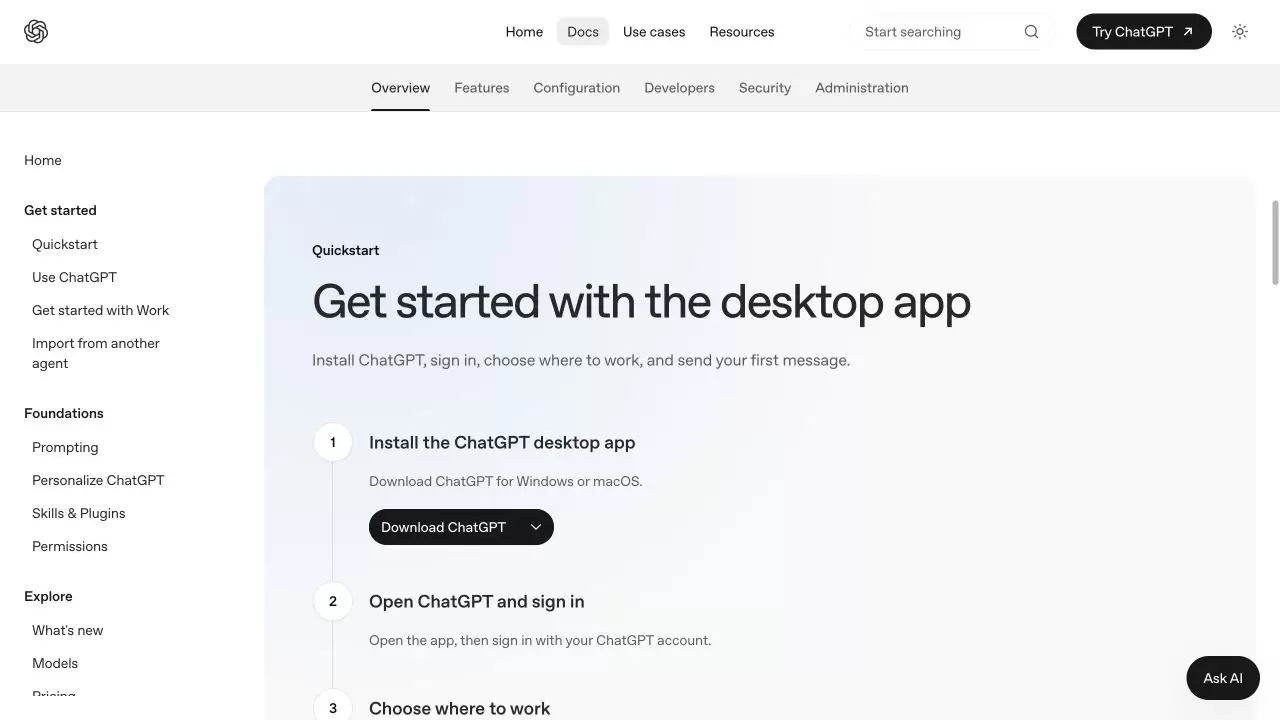
步骤一:下载对应你电脑系统的 ChatGPT 安装文件。
入口在哪? 打开 ChatGPT 官方下载页,找到“下载桌面版 ChatGPT”这个区域,然后根据你的电脑系统,点 macOS 或 Windows 按钮。注意,别点反了。
怎样算成功? 浏览器的下载列表或者“下载”文件夹里,出现了一个 ChatGPT 的安装文件,文件名和来源都指向 ChatGPT 官方页面,这就对了。
如果卡住了怎么办? 按钮点下去没反应,先确认一下网址域名是不是 chatgpt.com,然后检查网络、浏览器的下载权限,还有电脑的剩余磁盘空间。如果下载下来的文件不完整,或者来源看着不对劲,果断删掉,回官方页面重新下载。

步骤二:运行安装文件,完成系统安装。
入口在哪? 打开电脑的“下载”文件夹,双击刚才下载好的 ChatGPT 安装文件,然后根据 macOS 或 Windows 系统弹出来的安装界面,一步步往下走就行。
怎样算成功? 在 macOS 的“应用程序”目录里,或者 Windows 的应用列表、开始菜单里,能找到 ChatGPT,并且点一下就能打开,这就说明装好了。
如果卡住了怎么办? 系统提示没有权限,那就换个有安装权限的电脑账号来操作。如果提示文件损坏或无法验证来源,千万别绕过安全提示,直接删掉文件,从官方下载页重新下载一个。
步骤三:用你的 ChatGPT 账号登录桌面应用。
入口在哪? 第一次打开 ChatGPT 后,会看到登录页面。选择用 ChatGPT 账号登录,然后在浏览器或应用弹出的授权页面里完成验证。
怎样算成功? 登录页面消失,ChatGPT 的主界面显示出来了,并且账号菜单里能看到你当前登录的身份,这就成功了。
如果卡住了怎么办? 授权之后还是停在登录页,先确认一下浏览器和应用用的是不是同一个账号,检查网络后重新打开 ChatGPT。如果是团队账号进不去,那就得让工作区的管理员核对一下你的成员身份和产品权限。
步骤四:在 ChatGPT 里打开 Codex。
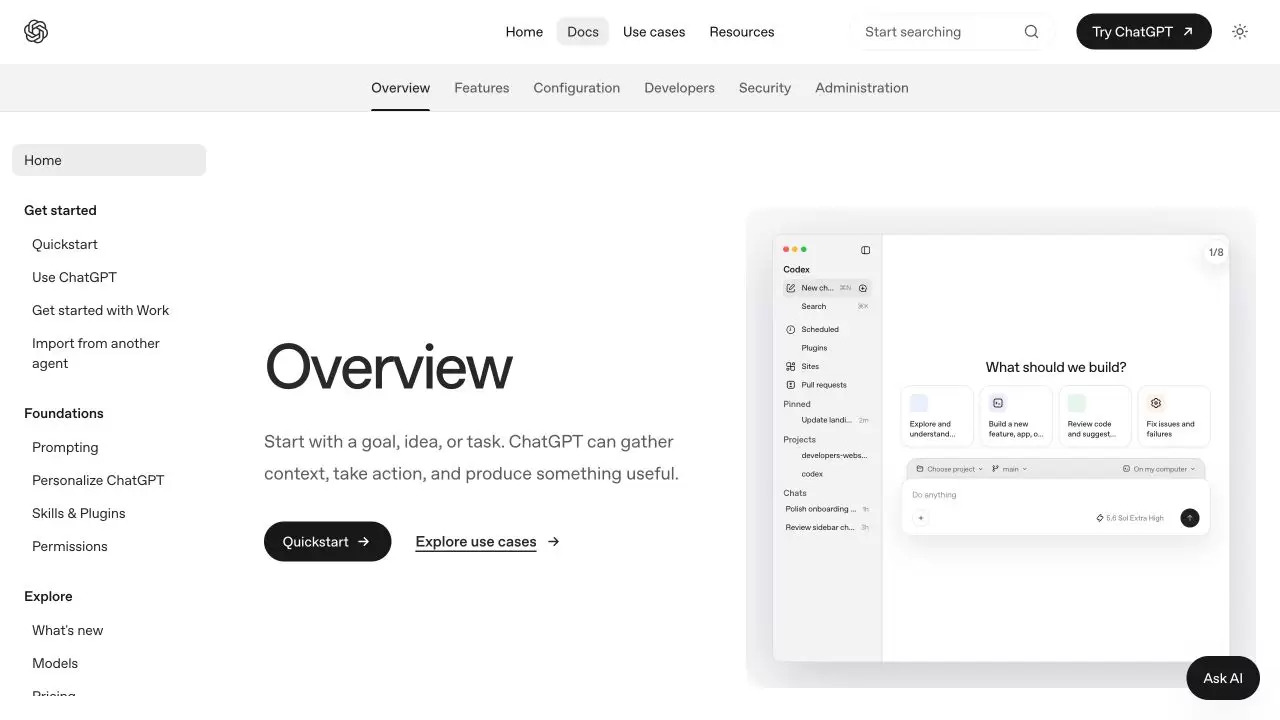
入口在哪? 进入 ChatGPT 主界面后,在产品或工作模式入口里找到 Codex。界面布局可能会随应用版本调整,判断的时候认准“Codex”这个名字就行,别把普通的聊天输入框当成 Codex 工作区。
怎样算成功? 页面上出现了 Codex 的工作界面,能看到任务输入区域,以及项目或工作位置的选择入口,这就对了。
如果卡住了怎么办? 找不到 Codex 的话,先从 官方下载页 更新一下 ChatGPT,再退出账号重新登录。如果团队账号还是没有入口,那就检查一下工作区的权限和管理员的配置。
CLI 和 IDE 扩展要不要另外装?
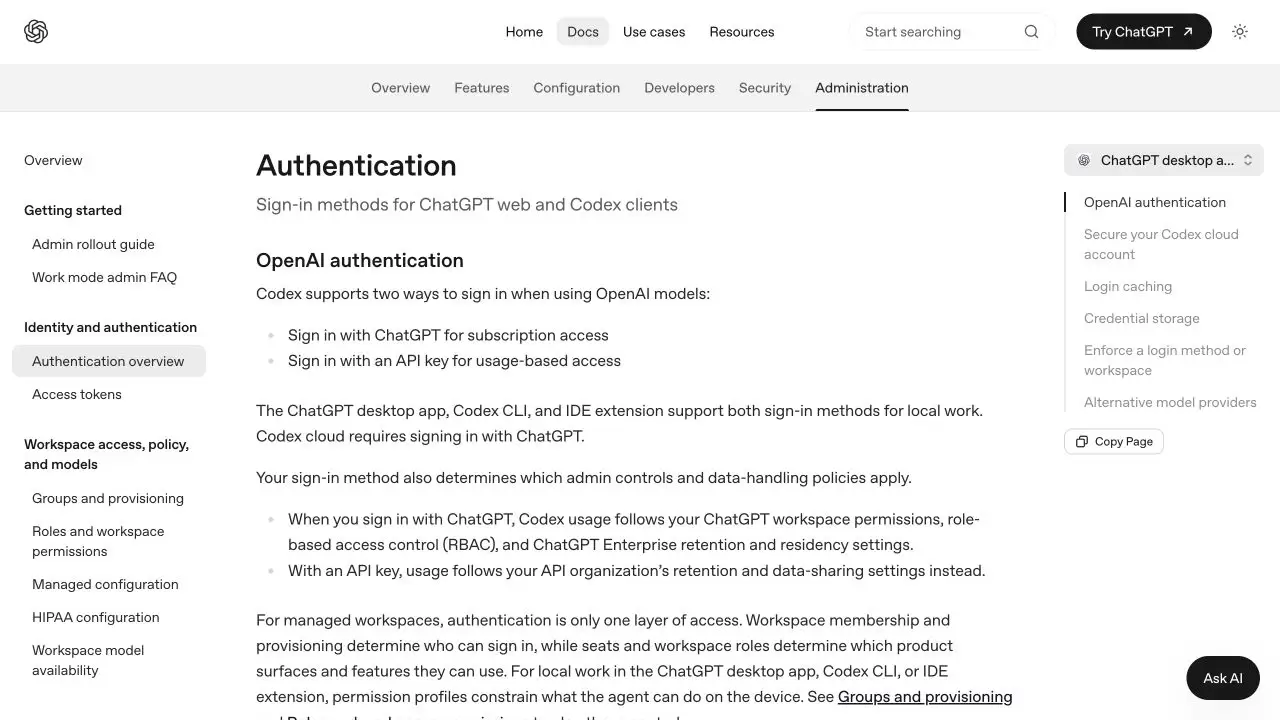
如果你只是想在桌面上使用 Codex,做到第四步就足够了。Codex CLI 适合在终端里用,IDE 扩展则是在代码编辑器里用的,它们是不同的入口,并不是完成这条桌面安装流程的前置条件。使用本地 Codex 时,可以选择 ChatGPT 账号或者 API Key 登录;如果改用 API Key,用量会按 API 账户单独计算。
最后,对照这个清单检查一遍
所有这些检查都通过了,那桌面版 Codex 的安装和首次打开流程就算正式结束了。下次再用的时候,直接启动 ChatGPT,然后进入 Codex 就行。