斗鱼直播手机版设置启用青少年模式的做法
2026-09-01 3460942

2026-07-18 0
premiere是一款强大的视频编辑软件,通过它可以轻松制作出各种独特的视频效果,分割错位效果就是其中一种极具创意的表现形式。
首先,准备好需要编辑的视频素材。将素材导入到premiere项目中,放置在时间轴上。
在时间轴上找到想要分割的位置,将播放指针定位到该点。然后,使用“剃刀工具”(快捷键c)在视频片段上点击,这样就可以将视频分割成两段。
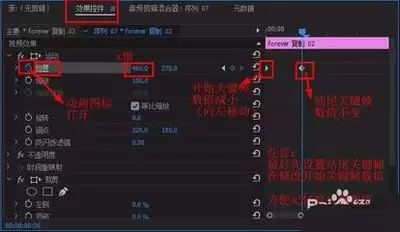
选中分割后的其中一段视频,使用“选择工具”(快捷键v)将其拖动到与另一段视频错位的位置。可以根据创意需求,向上、下、左、右等不同方向移动,制造出错位的效果。
为了让错位效果更加平滑自然,可以设置关键帧。在视频片段的“运动”属性中,找到“位置”参数。在想要开始错位移动的时间点设置一个关键帧,记录下当前视频的位置。然后,将播放指针移动到合适的时间,调整视频的位置,再设置一个关键帧。这样,premiere就会根据两个关键帧之间的位置变化,自动生成平滑的错位动画。
如果觉得分割处的衔接不够自然,可以添加过渡效果。在“效果”面板中找到合适的过渡效果,如“交叉溶解”等,将其拖到两段视频的分割处。调整过渡效果的持续时间,让其与视频的错位节奏相匹配,使整个视频看起来更加流畅。