
斗鱼直播手机版设置启用青少年模式的做法
2026-09-01 3460942

2026-07-19 0
在使用edius进行视频编辑时,添加轨道是一项基本操作,能帮助我们更高效地组织和处理素材。
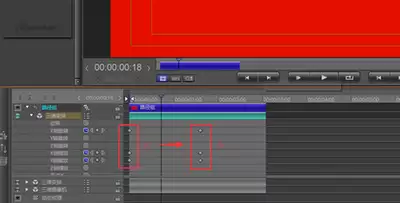
首先,打开edius软件,进入主界面。在时间线面板中,可以看到默认的轨道设置。若要添加视频轨道,可在时间线面板空白处右键单击,在弹出的菜单中选择“添加视频轨道”选项。此时,会看到一条新的视频轨道出现在时间线中,你可以根据需要多次执行此操作来添加多条视频轨道,方便同时放置多个视频素材进行编辑。
同样地,添加音频轨道的方式类似。在时间线面板空白处右键单击,选择“添加音频轨道”。这样就能为视频添加不同的音频轨道,比如背景音乐轨道、旁白轨道等,使音频的处理更加灵活。
除了通过右键菜单添加轨道,还可以在菜单栏中找到“轨道”选项,点击后选择“添加视频轨道”或“添加音频轨道”来完成操作。
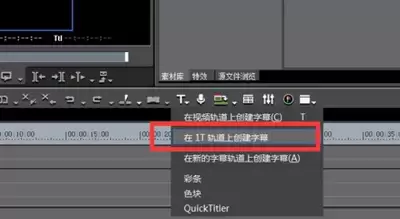
添加轨道后,我们可以对轨道进行一些设置。例如,调整轨道的顺序,通过鼠标拖动轨道名称来改变其上下位置,以满足不同的编辑需求。还可以锁定轨道,防止误操作对已编辑好的轨道内容造成影响。在轨道名称左侧的锁定图标上点击即可锁定或解锁轨道。
另外,根据视频的复杂程度和编辑要求,合理规划轨道数量也很重要。过多的轨道可能会使时间线显得混乱,过少则可能无法充分发挥edius的编辑功能。所以要根据实际情况灵活添加和管理轨道,让视频编辑工作更加顺畅高效,从而创作出更优质的视频作品。