斗鱼直播手机版设置启用青少年模式的做法
2026-09-01 3460942

2026-07-19 0
在视频制作中,为了增添独特的视觉效果,给视频添加棋盘网格背景是一个不错的选择。premiere2018就提供了这样的功能,让我们一起来看看具体的操作方法。
准备素材
首先,确保你已经在premiere2018中导入了需要添加棋盘网格背景的视频素材。可以通过“文件”菜单中的“导入”选项来完成素材的导入。
创建调整图层
在“项目”面板中,右键单击空白处,选择“新建项”,然后选择“调整图层”。将调整图层拖到时间轴上,使其覆盖在你想要添加棋盘网格背景的视频轨道上方。
添加棋盘特效
选中调整图层,然后在“效果”面板中搜索“棋盘”特效。找到“棋盘”特效后,将其拖到调整图层的“效果控件”面板中。
调整棋盘特效参数
在“效果控件”面板中,可以对棋盘特效的参数进行调整。
- 大小:用于控制棋盘格子的大小,可以根据视频画面的大小和想要的效果进行适当调整。
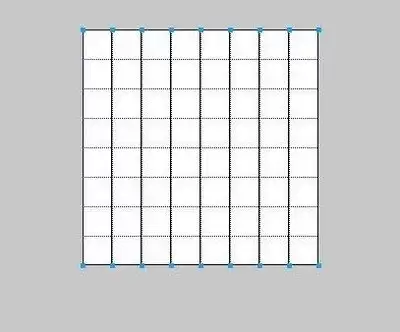
- 颜色1和颜色2:分别设置棋盘格子两种颜色,通过改变颜色可以创造出不同风格的棋盘背景。
- 混合模式:选择合适的混合模式,如“正常”“叠加”“柔光”等,以控制棋盘背景与原始视频的融合效果。
调整不透明度
根据需要,可以调整调整图层的不透明度,使棋盘背景的效果更加明显或柔和。降低不透明度可以让棋盘背景呈现出半透明的效果,与原始视频更好地融合。
预览与导出
完成上述设置后,在节目监视器中预览视频效果,查看棋盘网格背景是否符合你的预期。如果需要进一步调整,可以随时回到“效果控件”面板修改参数。最后,将视频导出,保存为你需要的格式。
通过premiere2018给视频添加棋盘网格背景,能够为视频增添独特的视觉魅力,让你的作品更加出众。无论是制作创意短片、艺术视频还是其他类型的影片,这种简单的特效添加都可能为你的视频带来意想不到的效果。快来动手试试吧,为你的视频创作注入新的活力。