斗鱼直播手机版设置启用青少年模式的做法
2026-09-01 3460942

2026-07-20 0
在使用电脑的过程中,有时我们需要卸载一些不常用的软件,比如eaapp。然而,要将其卸载干净并非易事,一不小心就可能留下残留文件,占用系统空间。下面就来介绍一些彻底卸载eaapp的有效方法。
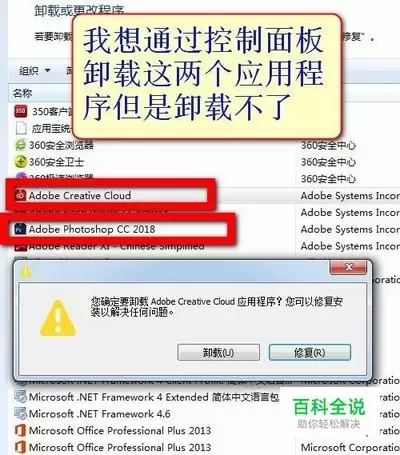
首先,正常卸载。在电脑的控制面板中找到“程序和功能”选项,从中找到eaapp,然后点击卸载按钮。按照系统提示逐步操作,等待卸载完成。这是最基本的卸载方式,但往往不能完全清除所有文件。
卸载完成后,需要手动查找残留文件。通过系统的搜索功能,输入eaapp相关的文件名或文件夹名,将搜索到的所有相关文件和文件夹全部删除。比如可能会有一些缓存文件、配置文件等隐藏在系统的各个角落,仔细查找并删除,确保不留任何痕迹。
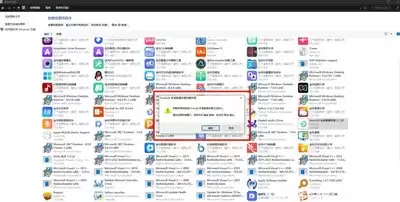
还可以使用专门的卸载工具。一些第三方卸载软件,如revo uninstaller等,可以更深入地扫描系统,找出eaapp残留的注册表项、服务等,并将其彻底清除。打开这类卸载工具,在列表中找到eaapp,选择强力卸载模式,它会自动进行全面扫描和清理,比单纯依靠系统自带的卸载功能更加彻底。
另外,要注意清理相关的临时文件夹。eaapp可能会在临时文件夹中留下一些临时文件,进入系统的临时文件夹路径(通常为c:⁄windows⁄temp),查看是否有与eaapp相关的文件,如有则一并删除。

对于一些顽固的残留文件,如果手动删除时提示权限不足等问题,可以在安全模式下进行操作。重启电脑进入安全模式,此时系统以较低权限运行,更容易删除那些被保护的残留文件。
在彻底卸载eaapp后,建议对系统进行一次全面的磁盘清理。这样可以进一步释放磁盘空间,提高系统运行效率。可以通过系统自带的磁盘清理工具,勾选要清理的项目,如临时文件、回收站文件等,然后点击确定开始清理。
总之,要将eaapp卸载干净,需要通过正常卸载、手动查找残留文件、借助卸载工具、清理临时文件夹以及可能在安全模式下操作等一系列步骤,确保系统中不再留有eaapp的任何痕迹,让电脑更加清爽、高效地运行。