

首页
看点啥
插画图片
首页 看点啥 ComfyUI Desktop 在 Windows 安装与首次启动指南

ComfyUI Desktop 在 Windows 安装与首次启动指南

2026-07-20 0

在 Windows 上第一次装 ComfyUI,最容易卡住的地方通常不是安装器本身,而是装完以后不知道怎么新建实例、怎么加载默认工作流、看到缺模型提示以后该去哪里补文件。按 2026 年 7 月 20 日仍可访问的 ComfyUI 官方文档整理,这条路径最稳:先核对系统条件,再安装 Comfy Desktop,再从桌面仪表盘进入默认工作流,最后处理首次启动时最常见的缺模型提示。

做完这套流程后,屏幕上至少应该能看到 4 个结果:安装程序正常完成、Comfy Desktop 仪表盘能打开、默认的 Image Generation 工作流能载入、缺模型时知道去哪个官方入口补文件。
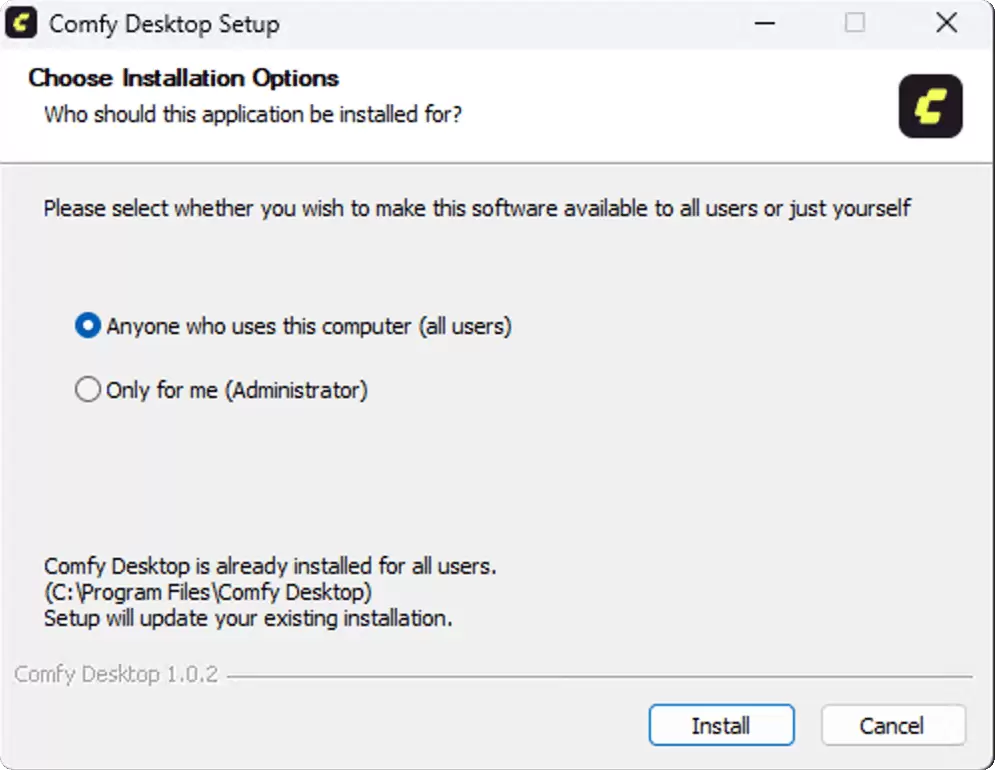
ComfyUI Desktop 的 Windows 安装程序界面,显示安装向导已经启动
官方文档截图。安装程序能正常弹出,说明下载到的是可执行的官方 Windows 安装包,而不是错误平台文件。

先确认前置条件

  1. 入口位置:打开 Windows 设置里的系统信息,先看系统版本和处理器架构。官方文档当前写的是 Windows 10 或更高版本,支持 x64 和 ARM64。
  2. 主要动作:预留安装空间。官方文档给出的建议值是每个安装实例至少预留 4.85 GB 左右的磁盘空间。
  3. 成功标志:系统版本、架构和磁盘空间都满足要求。
  4. 失败处理:如果系统版本过旧、磁盘空间不足,或者设备只有非常弱的图形能力,先处理这些问题再继续;官方文档说明独立 GPU 能明显改善性能,但不是安装前置硬门槛。

步骤 1:下载并运行 Windows 安装程序

入口位置:打开 ComfyUI 官方文档里的 Windows 安装页,从页面上的下载入口获取 Comfy Desktop。主要动作:下载完成后双击安装程序,按向导继续安装。成功标志:安装向导能顺利进入下一步,安装结束后开始菜单或桌面里能找到 Comfy Desktop。失败处理:如果安装程序打不开,先回到系统条件检查 Windows 版本与架构,再重新从官方页面下载一次,避免继续使用来源不明的旧安装包。

步骤 2:第一次打开 Comfy Desktop 并创建实例

入口位置:从开始菜单启动 Comfy Desktop。主要动作:先看桌面仪表盘,再点击 + New Install 创建一个新的独立 ComfyUI 实例。成功标志:仪表盘里出现新的实例卡片,界面能继续进入实例管理或启动流程。失败处理:如果仪表盘打开后只有空白界面、下载队列长时间不动,先确认磁盘空间和网络,再检查右上或顶部是否出现桌面更新提示;官方文档说明新版本可直接在桌面应用里完成更新。
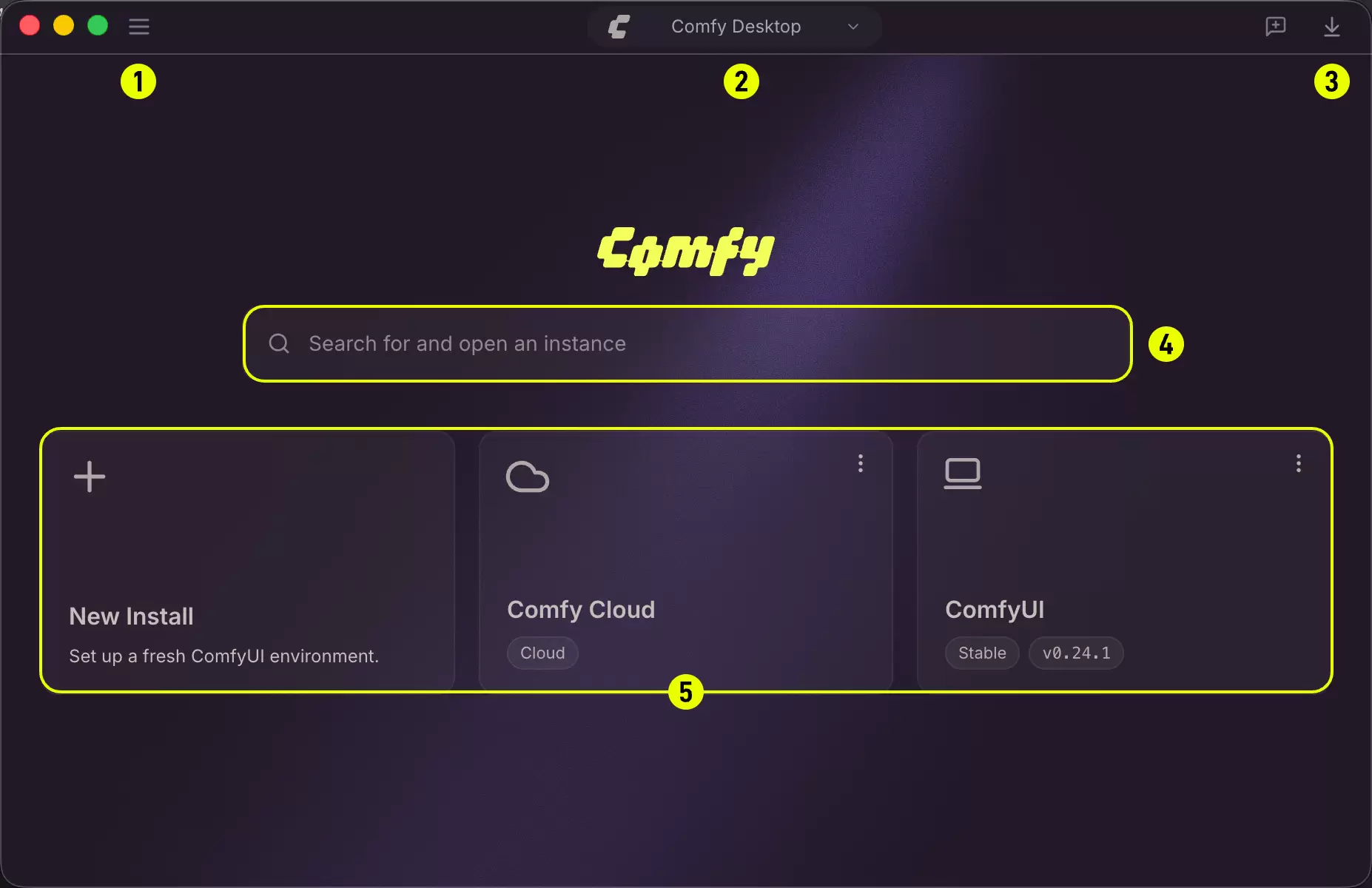
ComfyUI Desktop 仪表盘界面,左侧是应用菜单,中央区域可新建或管理实例
官方文档截图。第一次打开先认仪表盘:左侧菜单负责设置和管理,中间区域的实例卡片与新建入口决定后面要启动哪一个 ComfyUI 环境。

步骤 3:载入官方默认工作流

入口位置:实例启动后,进入 ComfyUI 界面左侧边栏,找到工作流入口。主要动作:点开工作流面板里的浏览示例工作流按钮,选择默认的 Image Generation 工作流;如果画布看起来像空白,再点右下角的 Fit View 把整张工作流拉回视野。成功标志:画布里能看到默认的文本生图节点,而不是空白页。失败处理:如果点完以后还是看不到节点,先重新执行 Fit View;如果工作流面板没有默认模板,再回到官方示例工作流入口重新载入。
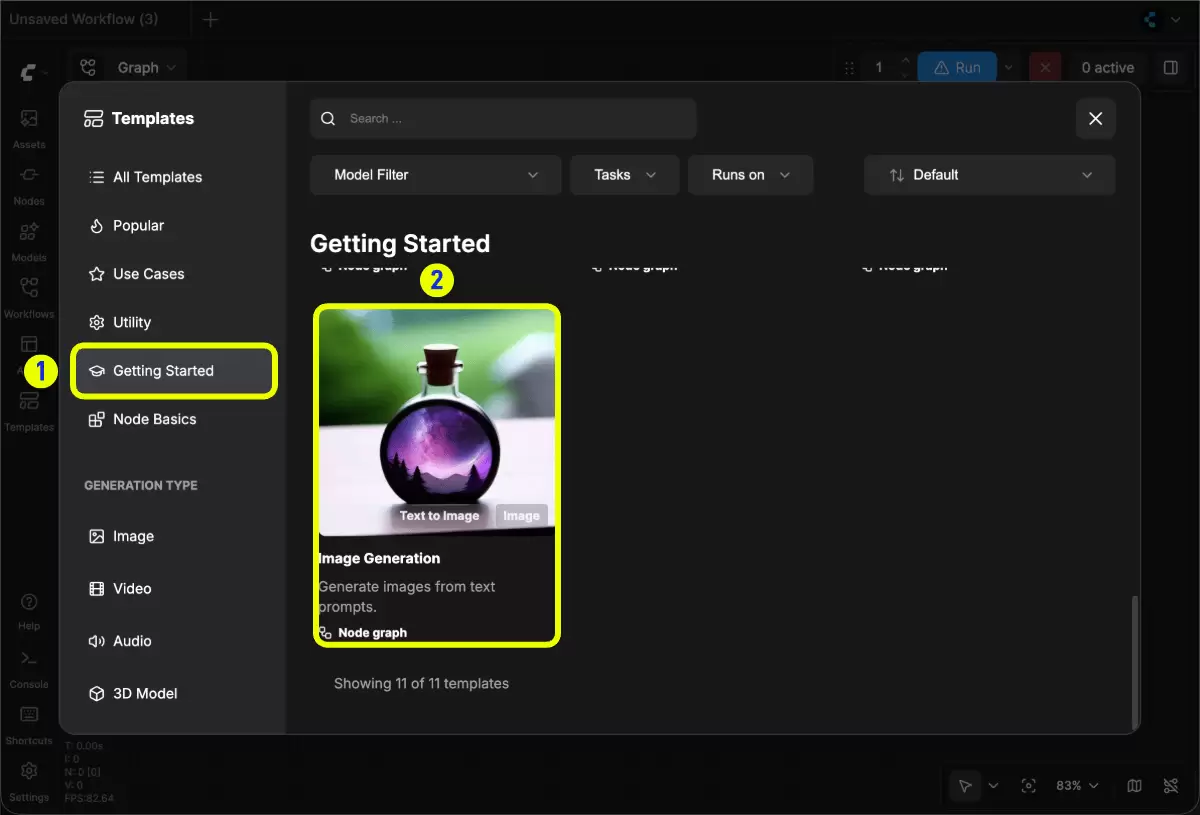
ComfyUI 默认模板库界面,Image Generation 工作流可直接加载
官方文档截图。默认模板库是第一次启动最省事的入口,先把官方给出的 Image Generation 工作流载入,再做模型和参数调整,排错会简单很多。

步骤 4:处理缺模型提示并完成首次启动确认

入口位置:默认工作流载入后,先看是否弹出缺模型提示,再检查工作流里的 Load Checkpoint 节点。主要动作:如果出现缺模型提示,按官方文档给出的路径,从左上角 Logo 进入 Help,再打开模型目录补文件,或者按提示走自动安装;模型就位后回到工作流,确认 checkpoint 已经选中,再点击 Run 或按 Ctrl + Enter。成功标志:缺模型提示消失,工作流进入运行状态。失败处理:如果提示还在,重点核对模型是不是放进了正确的 models 目录,以及当前实例是不是读到了这份模型文件。
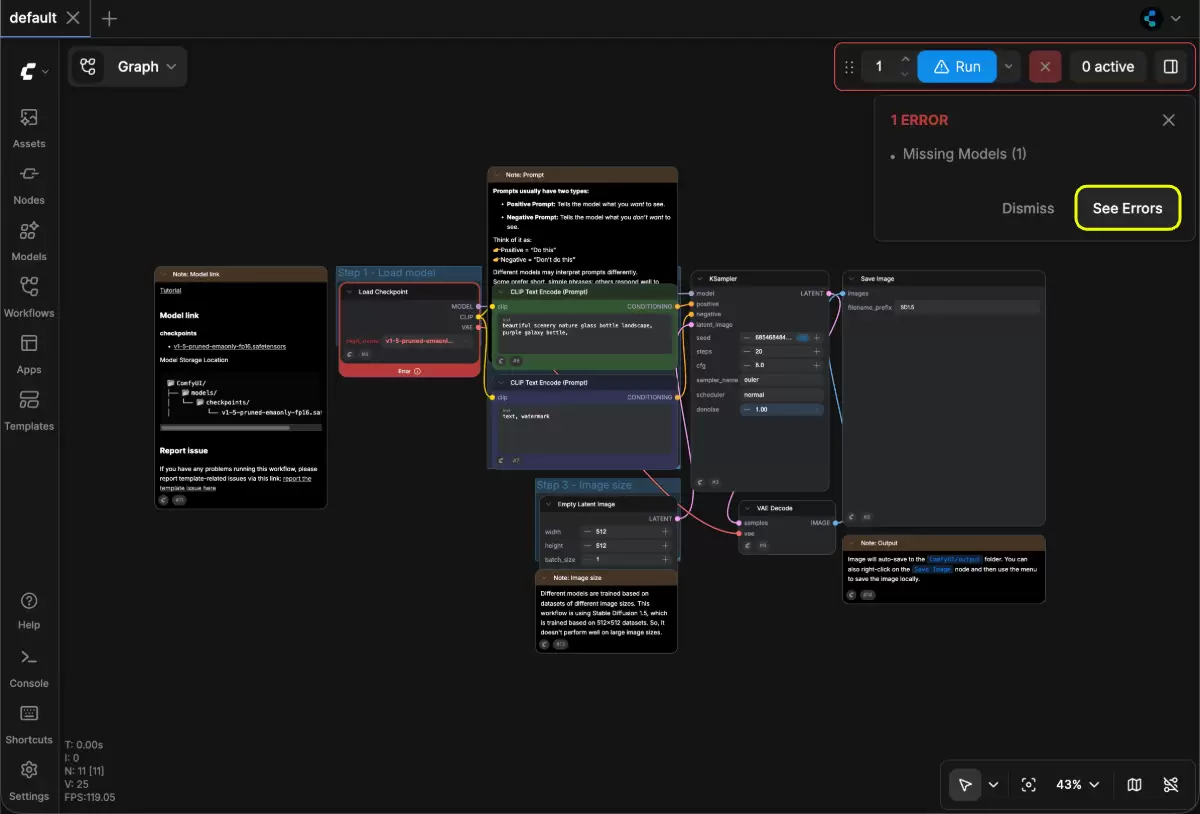
ComfyUI 缺失模型提示框,提醒当前默认工作流缺少需要的模型文件
官方文档截图。第一次启动最常见的拦路点就是缺模型。先看提示框,再去 Help 里的模型目录补文件,比盲目重装更快。

高频卡点怎么判断

  1. 安装包能下载但不能运行:优先排查 Windows 版本、架构和安装包来源,不要先改系统安全策略。
  2. 仪表盘能打开但新实例建不出来:先看磁盘空间,再看下载或更新状态。
  3. 工作流已经载入却像空白页:先点 Fit View,很多时候只是画布缩放位置不对。
  4. 工作流里节点都在,但一运行就报错:先看缺模型提示,再核对 checkpoint 是否已经选中。

完成检查清单

  1. 开始菜单里已经能找到并打开 Comfy Desktop。
  2. 桌面仪表盘里至少有一个新建好的 ComfyUI 实例。
  3. 默认的 Image Generation 工作流已经成功载入,不是空白画布。
  4. 缺模型提示出现时,已经知道从 Logo → Help → 模型目录这条官方路径补文件。
  5. 点击 Run 或按 Ctrl + Enter 之前,Load Checkpoint 节点里已经选中了可用模型。
  6. 文中的 4 张图都能正常打开,分别对应安装程序、仪表盘、默认工作流和缺模型提示这 4 个关键操作点。

官方资料

  1. Comfy Desktop Windows 安装文档
  2. Comfy Desktop 使用总览
  3. ComfyUI 第一次生成图片教程
  4. ComfyUI 系统要求
喜欢(0)

上一篇

天天拼词王第368关桃花源怎么过-第368关桃花源找出32个常用字图文攻略

天天拼词王第368关桃花源怎么过-第368关桃花源找出32个常用字图文攻略

下一篇

天天拼词王第369关瞅怎么过-第369关瞅找出25个常用字图文攻略

天天拼词王第369关瞅怎么过-第369关瞅找出25个常用字图文攻略
猜你喜欢
