《太空行动》怎么用-太空行动每个版本
2026-09-10 3465636

2026-07-21 0
WPS灵犀AI可一键生成中英法西四语产品手册:基于规范排版的中文原文,通过「多语言生成」功能自动翻译并保留格式,再整合导出为带书签的单PDF。
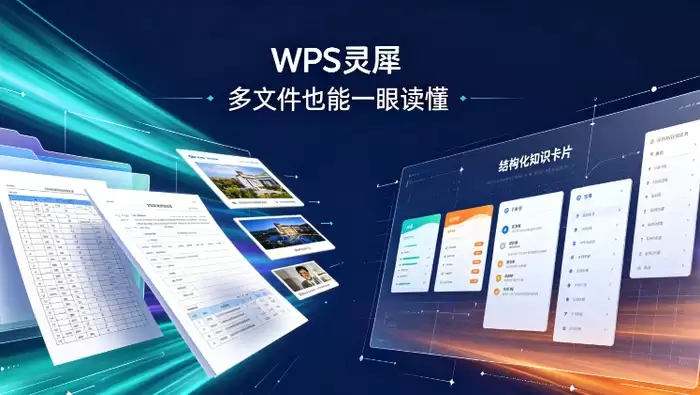
你需要在2小时内向海外客户交付中英法西四语产品手册,但手动翻译耗时且术语不统一——WPS灵犀AI能直接基于中文原始文档生成专业多语言版本,跳过人工翻译环节。
打开WPS文字,新建空白文档→将已校对完毕的中文产品说明书全文粘贴进去→确保所有标题使用「标题1」「标题2」等内置样式(灵犀AI依赖样式识别章节结构)。
删除文档末尾的“附件”“联系方式”等非核心说明内容,【灵犀AI仅处理正文主体,页眉页脚和表格内嵌文字默认不参与翻译】。
点击顶部菜单栏「灵犀AI」选项卡→在右侧弹出面板中点击「文档润色」→下拉选择「多语言生成」→在语言栏勾选「英语」「法语」「西班牙语」(中文原文自动保留)。
这一步不能点错:如果误选「智能摘要」或「PPT生成」,系统不会出现语言选项,需关闭面板重新进入「文档润色」入口。
点击「开始生成」按钮→等待30~90秒(取决于文档长度)→生成完成后,页面自动分栏显示:左侧为原文,右侧为三语并排结果。
注意看右上角的「保持原格式」开关是否为开启状态(蓝色),【关闭状态下表格会塌陷、图片编号错乱,必须保持开启】。
生成结果中每个语种均独立成节,含完整标题层级、有序列表编号、加粗强调项——无需二次调整样式。
第一步:鼠标右键点击右侧任意一栏语言内容→选择「复制为纯文本」→新建一个空白WPS文档→粘贴→重复该操作,依次将中、英、法、西四栏内容按顺序粘贴到同一文档中,每语种之间插入分页符(「插入」→「分页符」)。
第二步:全选文档→「文件」→「导出为PDF」→在导出设置中勾选「包含书签」→点击「开始导出」。
导出的PDF会自动生成带层级的书签,点击「English Manual」即可跳转至英文章节,客户查阅效率提升明显。