小米手机如何取消拍照快门声音
2026-07-22 3416047

2026-07-22 0
对于零基础的新手来说,adobe bridge可能是一个有些陌生但功能强大的工具。下面就为大家带来入门操作步骤教程。
一、下载与安装
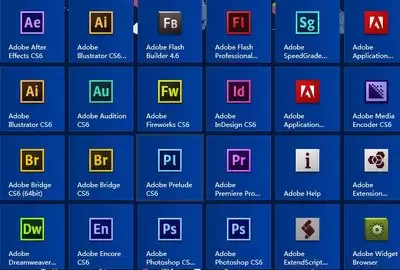
首先,前往adobe官方网站,找到adobe bridge的下载页面,根据自己的操作系统选择合适的版本进行下载。下载完成后,按照安装向导的提示逐步完成安装。
二、界面介绍
打开adobe bridge后,熟悉一下界面布局。主要包括菜单栏、工具栏、内容面板、收藏夹面板、预览面板等。菜单栏提供了各种功能选项,工具栏包含常用工具,内容面板展示你的文件资源,收藏夹方便快速访问常用文件夹,预览面板能让你快速查看文件内容。
三、文件浏览与管理
在内容面板中找到你存放文件的文件夹,双击即可打开。可以通过鼠标右键进行重命名、移动、复制等操作。利用收藏夹将常用文件夹添加进去,方便随时访问。

四、文件搜索
如果文件较多,使用搜索功能能快速找到所需文件。在界面上方的搜索框中输入关键词,bridge会迅速筛选出包含该关键词的文件。
五、文件预览
选中文件后,在预览面板就能看到文件的大致内容。对于图片,能直接查看缩略图和基本信息;对于视频等也能进行简单预览。
六、元数据编辑
点击文件,在元数据面板可以查看和编辑文件的相关信息,如文件名、作者、日期等。这对于整理和管理文件很有帮助。
七、批处理操作
当需要对多个文件进行相同操作时,批处理功能就很实用。例如统一调整图片大小、格式等。在菜单栏中找到“工具” - “批处理”,按照提示设置参数即可。
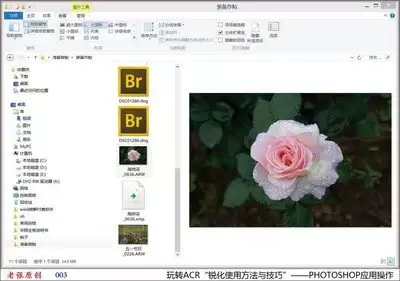
通过以上零基础操作步骤,新手也能逐渐掌握adobe bridge的基本使用方法,开启高效的文件管理与操作之旅。