《嗜血法医第七季》电视剧剧情介绍
2026-07-22 3416568

2026-07-22 0
Hugging Face Hub 的模型仓库不是一个单纯的下载文件夹。它同时保存模型卡、配置、权重文件和每次修改的历史。第一次创建时,最容易出错的地方通常不是按钮位置,而是 Owner 选错、仓库名不合适,或者没有看清 Public 与 Private 的差别。
操作前准备好可正常登录的 Hugging Face 账号,并确认账号有权在目标个人空间或组织中创建仓库。公开帮助页能展示完整界面,但真正点击 Create model 会写入账号数据;如果页面把你带回登录页,先完成登录再继续。
先从账号菜单找到创建入口。入口位置:登录 Hugging Face Hub 后进入 New model,页面标题会显示 Create a new model repository。若打开后仍是登录页,说明当前会话没有登录成功。不要在未登录状态反复提交表单。
创建页先确定内容归谁管理。主要动作:个人项目把 Owner 设为自己的账号,团队项目选择有创建权限的组织。再在 Model name 中输入仓库名。页面会把两项组合成完整仓库路径。名称应简短、可识别,不能夹带临时密码、客户名称或内部编号。
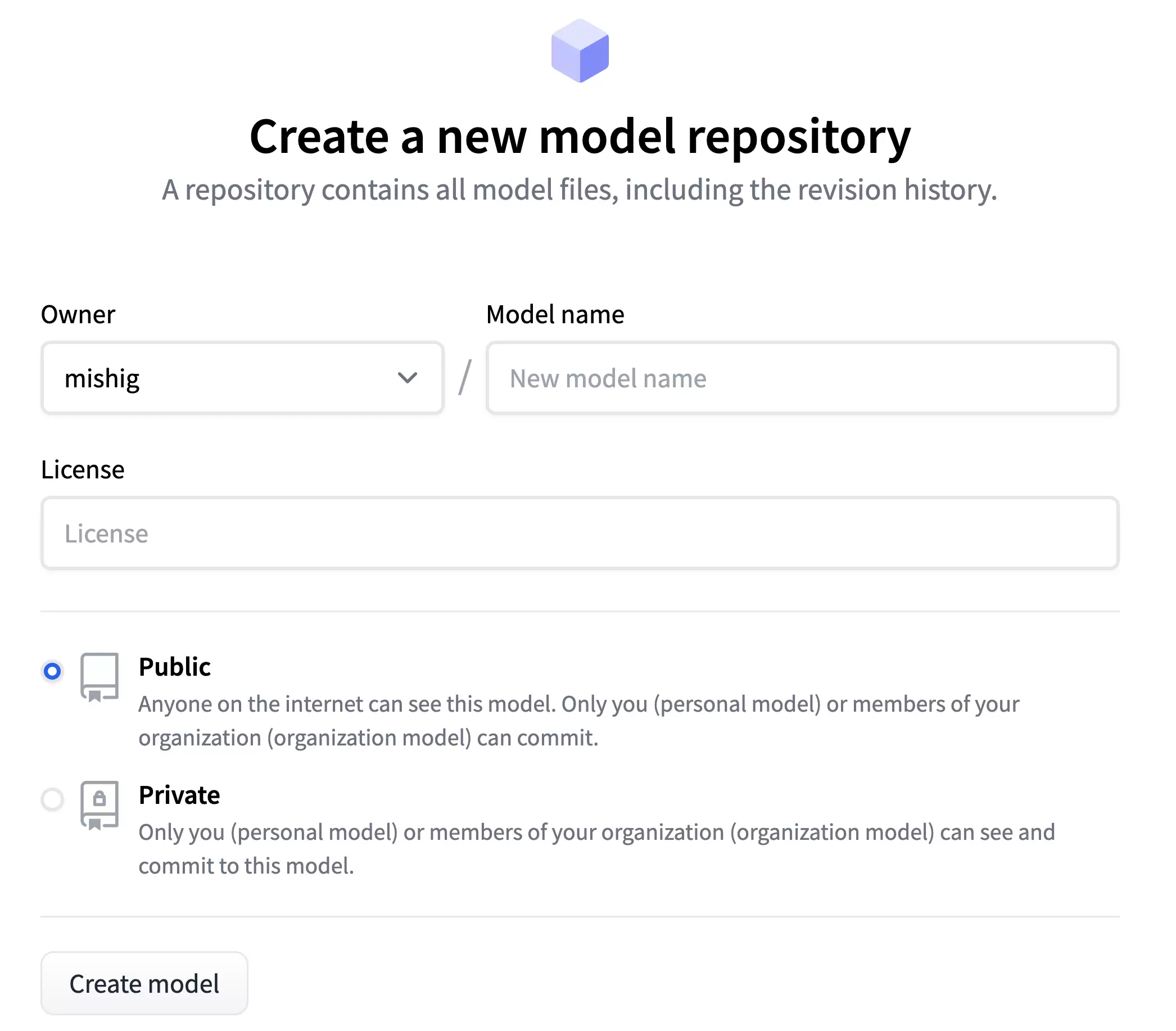
图中需要重点看四处:Owner 下拉框、Model name 输入框、License 选择框,以及 Public 和 Private。它们共同决定仓库地址、内容归属和可见范围。
检查路径再往下走。成功标志:Owner 显示预期账号或组织,Model name 已形成清楚的仓库路径,Create model 按钮可以提交。失败处理:目标组织不在 Owner 列表中时,先核对组织成员身份和当前账号。不要退回个人空间后继续创建同名仓库。
可见范围就在同一张表单里。入口位置:Create a new model repository 下半部分包含 License、Public 和 Private。
这里要先判断内容能否公开。主要动作:确认模型、代码和数据的授权条件后再选择 License。Public 允许互联网访问者看到模型,提交权限仍属于仓库所有者或组织成员。Private 只允许仓库所有者或组织成员查看和提交。未公开权重、内部数据或授权不清楚的文件不应放入 Public 仓库。
选项确认后再点击 Create model。成功标志:可见范围与实际用途一致,许可证不是随手填写的占位项。失败处理:按钮无法提交时,检查模型名、Owner、重名提示和权限提示。不要连续点击按钮,以免把网络延迟误判成失败。
创建成功后,页面会进入以 Owner 和仓库名组成的模型仓库。新仓库暂时没有模型卡和模型文件是正常状态,不代表创建失败。
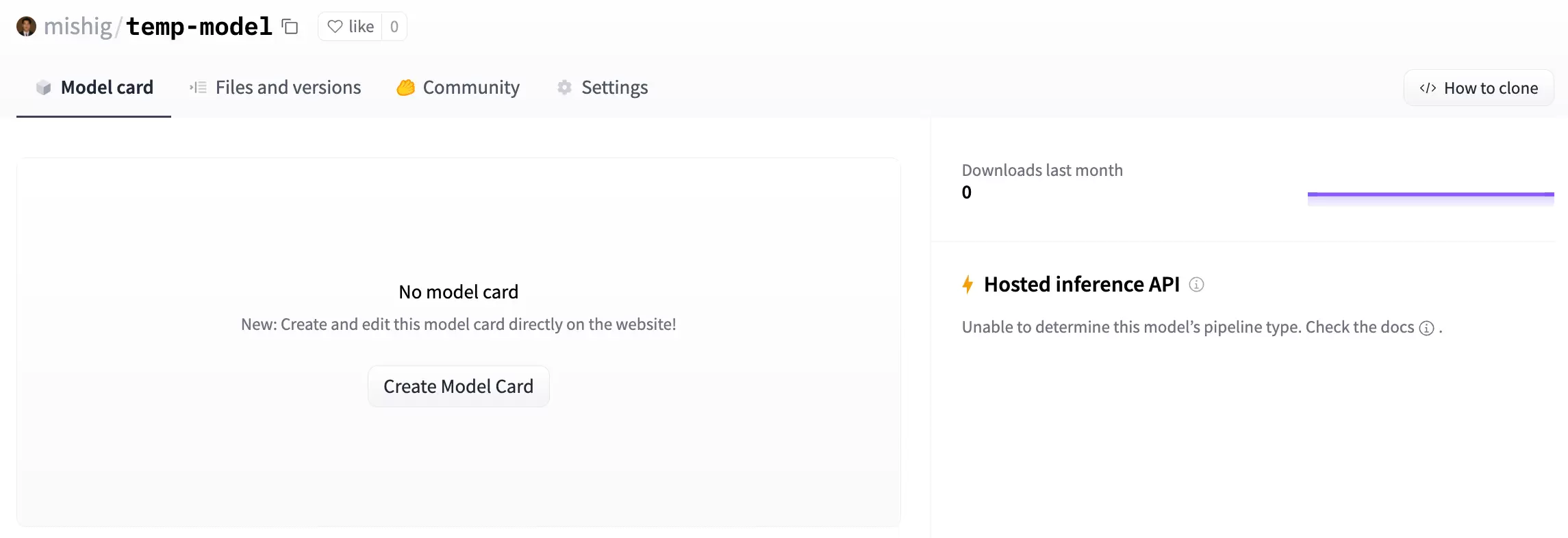
新页面顶部是仓库功能区。入口位置:这里会出现 Model card、Files and versions、Community、Settings。主要动作:核对左上角的 Owner 与仓库名,并确认页面没有停留在创建表单。要补说明时从 Model card 创建模型卡;要上传文件时转到 Files 或 Files and versions。
空白内容区不代表失败。成功标志:地址对应刚才填写的 Owner 和仓库名,仓库页可以正常打开。失败处理:找不到仓库时先刷新并核对账号。能看到仓库但没有 Settings 时,当前账号可能只有查看权限,需要切换到仓库所有者或有维护权限的组织账号。
文件入口位于仓库的文件页。入口位置:打开 Files 或 Files and versions,在列表右侧找到 Add file。菜单通常提供 Create a new file 和 Upload file。
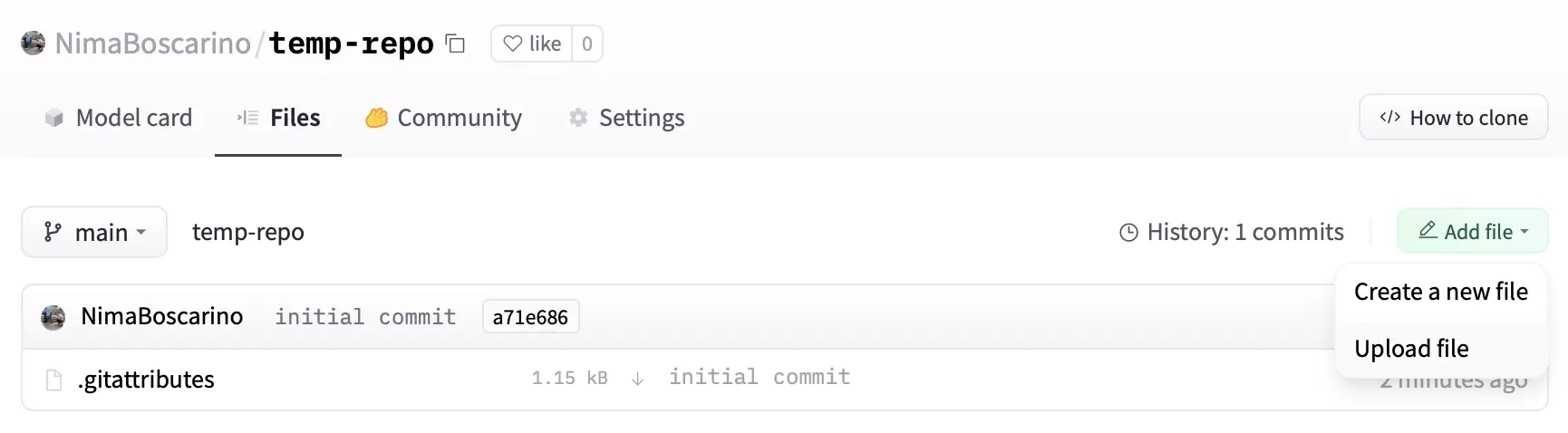
根据文件来源选一条路径。主要动作:补 README 或少量配置文本时选择 Create a new file;已有本地文件时选择 Upload file。新仓库应优先准备 README,用它说明模型用途、来源、限制和使用条件。不要先堆放没有说明的权重文件。
菜单选择后应切换页面。成功标志:Upload file 进入上传页,Create a new file 进入在线编辑页。失败处理:看不到 Add file 时,确认当前位于自己的仓库而不是其他公开模型页,并检查账号是否有写入权限。
上传页从 Add file 菜单进入。入口位置:选择 Upload file 后,顶部是文件拖放区,下方是 Commit changes 区域。
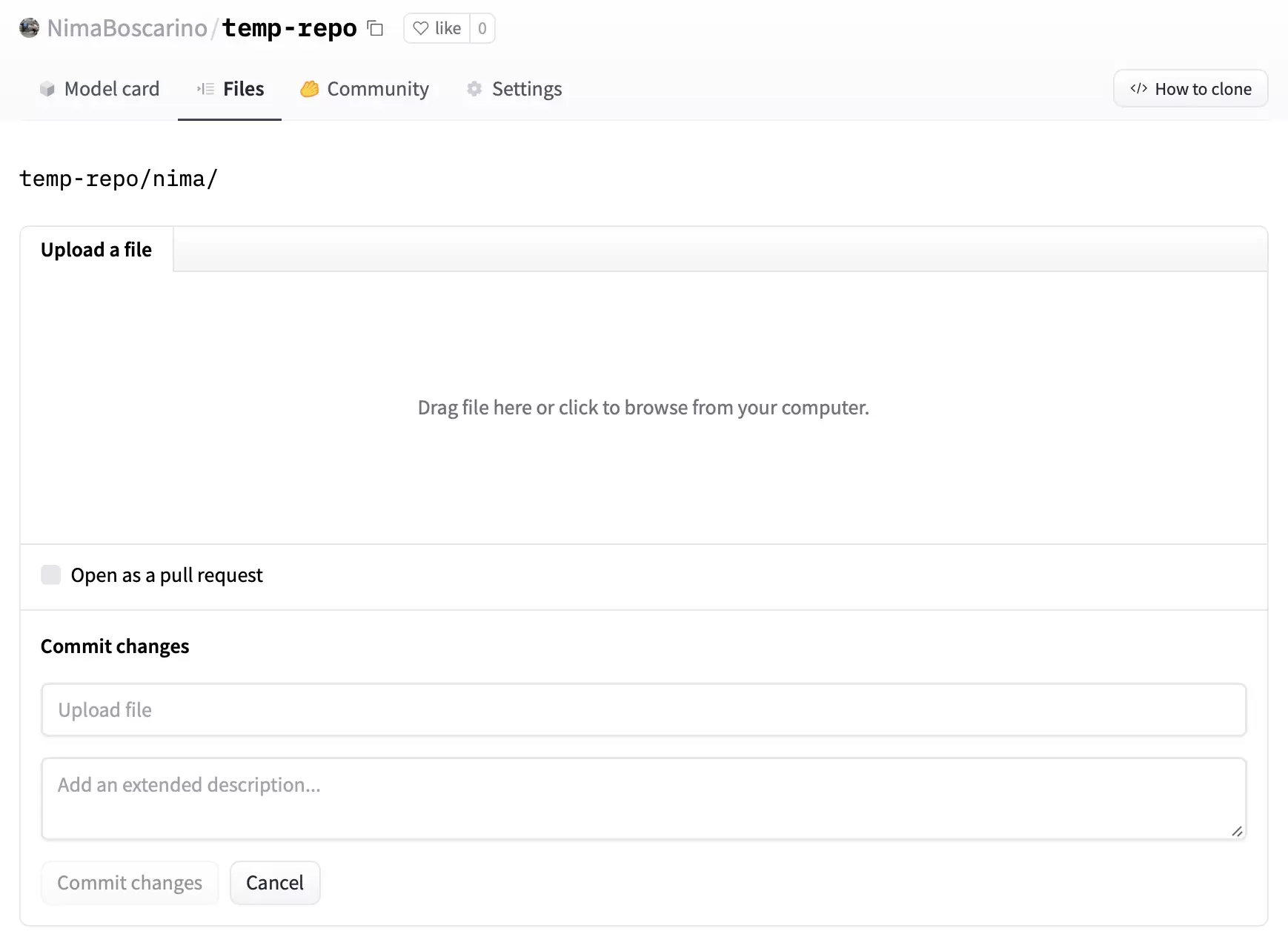
先放文件,再写提交说明。主要动作:把文件拖入上传区,或点击浏览并选择本地文件。文件进入列表后,填写能说明本次修改的提交标题;确有背景信息时再写扩展说明。团队协作需要审阅时,根据组织流程决定是否勾选 Open as a pull request。
提交前观察按钮和文件列表。成功标志:文件名已经出现,Commit changes 按钮可用,提交后返回 Files 页面并看到新文件。失败处理:按钮不可用时,检查文件是否进入上传区、提交标题是否为空。上传中断后先查看文件列表和提交历史,不要立刻重复选择同一文件。
正常的模型仓库会在 Files 页面列出 README、配置或模型文件,并在 History 区域显示提交次数。大文件可能带有 LFS 标记,它表示文件由大文件存储机制管理,不等于上传失败。
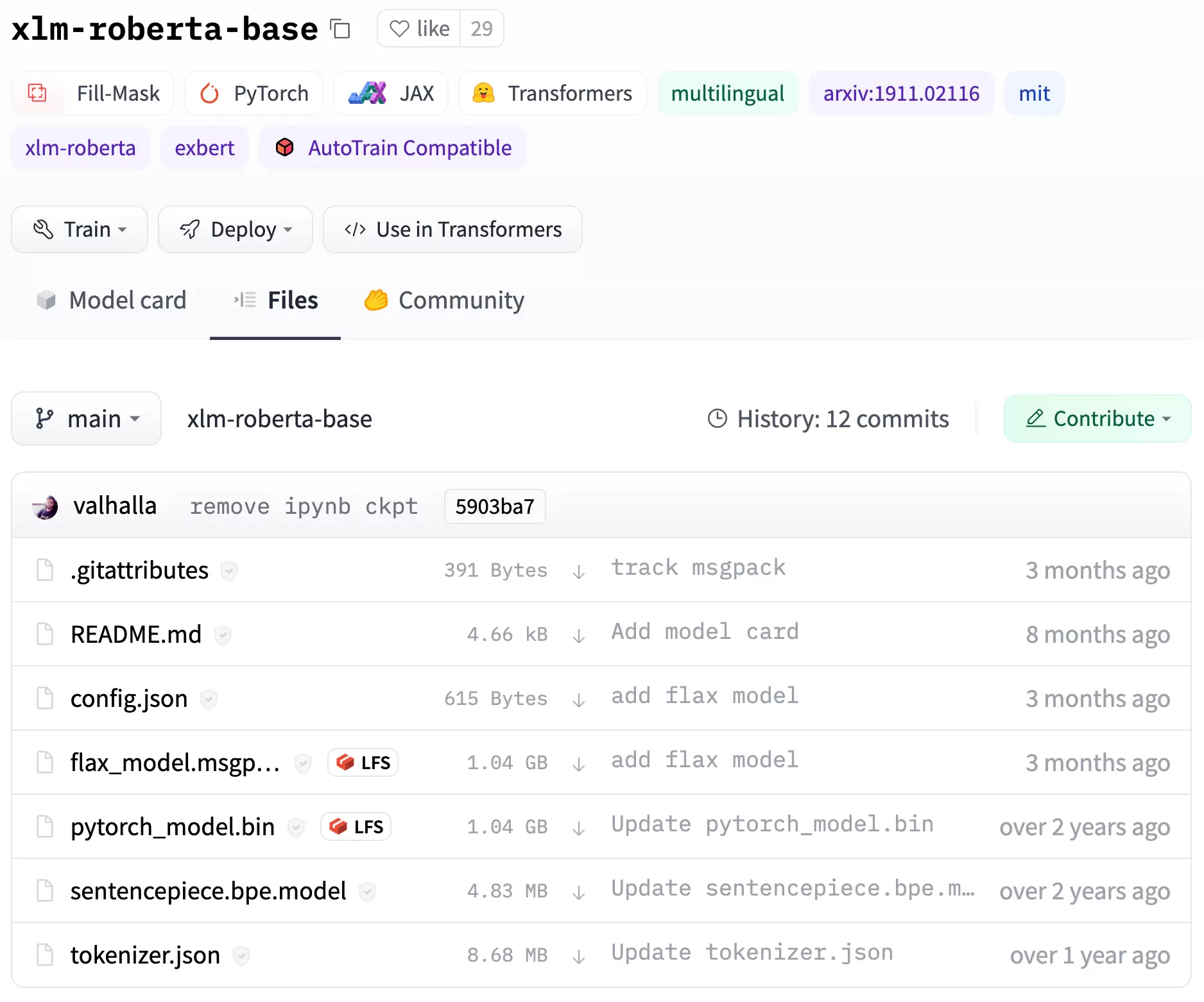
这五项都能确认后,模型仓库的创建流程才算闭环。后续再根据模型类型补充 README、配置和权重文件,会比一开始无说明地堆文件更容易维护。