斗鱼直播手机版设置启用青少年模式的做法
2026-09-01 3460942

2026-07-23 0
在使用c4d进行创作时,常常会涉及到多个文件的操作。熟练掌握文件的切换、保存以及关闭技巧,能大大提高工作效率,让创作过程更加顺畅。
一、文件切换
当我们同时打开多个c4d文件时,需要在它们之间进行切换。最常用的方法是通过菜单栏中的“窗口”选项。在窗口列表中,会显示当前打开的所有文件名称,只需点击想要切换到的文件名称,即可快速将其切换为当前工作窗口。
另外,也可以使用快捷键。默认情况下,ctrl+tab(windows系统)或command+tab(mac系统)组合键可以在不同应用程序窗口之间切换,包括c4d的各个文件窗口。按住相应组合键,每按一次tab键,就会切换到下一个打开的c4d文件窗口,方便快捷。
二、文件保存
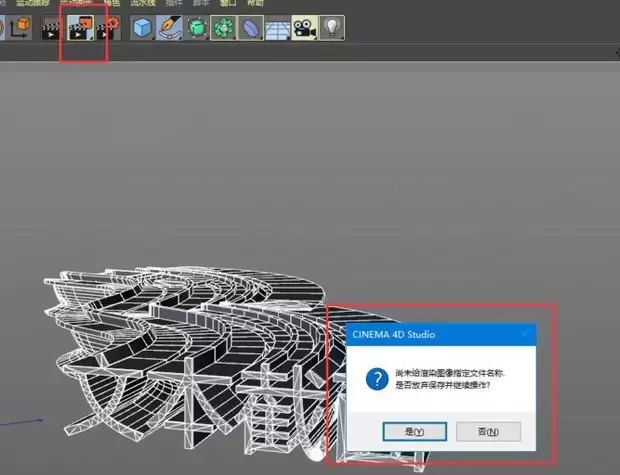
及时保存文件是避免数据丢失的关键。保存c4d文件有多种方式。
- 常规保存:点击菜单栏中的“文件”-“保存”,这会将当前文件以原文件名和路径进行保存。若想将文件另存为一个新的名称或路径,可选择“文件”-“另存为”。
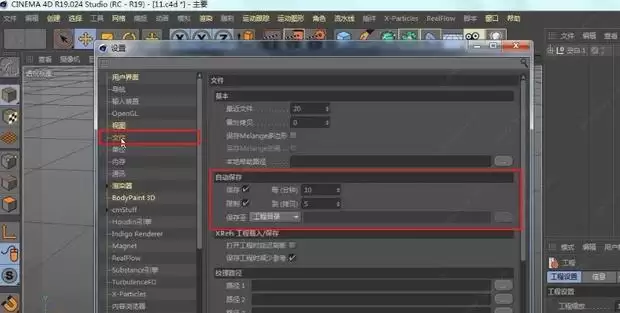
- 自动保存:为防止意外情况,c4d还提供自动保存功能。在菜单栏中选择“编辑”-“设置”,在弹出的设置窗口中找到“保存”选项卡。在这里,可以设置自动保存的时间间隔,例如每5分钟自动保存一次。设置完成后,c4d会按照指定时间自动保存文件,保存路径默认在c4d安装目录下的“autosave”文件夹中。
三、文件关闭
当完成某个文件的编辑工作,不再需要时,就需要关闭该文件。关闭文件的操作很简单,点击菜单栏中的“文件”-“关闭”即可。如果当前文件有未保存的更改,c4d会提示是否保存,根据实际情况选择保存或不保存后再关闭文件。
若要一次性关闭所有打开的文件,可在菜单栏中选择“文件”-“关闭全部”。这样可以快速清理工作区,便于开始新的项目或对其他文件进行操作。
总之,熟练掌握c4d中多个文件的切换、保存和关闭方法,能让我们在创作过程中更加得心应手,有效管理和保护自己的作品,避免因文件操作不当而带来的损失,从而更加专注于创意的实现和作品的完善。