
Chrome浏览器多用户切换时数据丢失怎么恢复
2026-07-23 3419899

2026-07-23 0
在使用word 2016进行文档编辑时,自动编号功能有时会带来一些不便。例如,当我们不需要按照特定顺序编号,或者想要手动控制编号时,自动编号就可能干扰我们的操作。那么,如何设置取消自动编号功能呢?
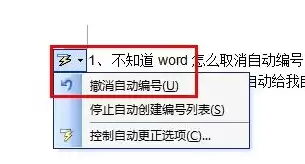
取消段落自动编号
如果只是想取消某一段落的自动编号,操作非常简单。将光标定位到该段落,然后在“开始”菜单中找到“段落”组,点击其中的“编号”按钮,此时会出现一个下拉菜单,选择“无”,即可取消该段落的自动编号。
取消整个文档的自动编号
若要取消整个文档的自动编号,可以先选中所有需要取消编号的段落。你可以通过快捷键ctrl+a来快速选中全文。选中后,同样在“开始”菜单的“段落”组中,点击“编号”按钮,选择“无”,这样整个文档的自动编号就被取消了。
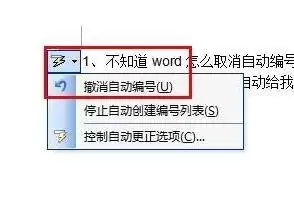
防止新输入内容自动编号
还有一种情况是,担心新输入的内容会自动编号。此时,你可以先将自动编号功能关闭。点击“文件”选项卡,选择“选项”,在弹出的“word选项”对话框中,点击“校对”,然后在右侧找到“自动更正选项”。在“自动更正”选项卡中,取消勾选“自动编号列表”,点击“确定”即可。这样,新输入的内容就不会自动编号了。
恢复自动编号功能
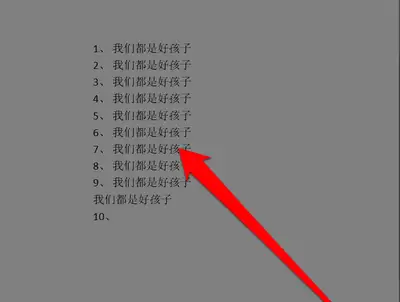
如果之后又需要使用自动编号功能,恢复方法也很容易。按照上述找到“自动更正选项”的步骤,重新勾选“自动编号列表”即可。
通过以上几种方法,我们可以灵活地设置和取消word 2016的自动编号功能,满足不同的文档编辑需求,让文档编辑更加高效和便捷。无论是临时取消编号进行手动排版,还是长期关闭自动编号功能,都能轻松实现。