《太空行动》怎么用-太空行动每个版本
2026-09-10 3465636

2026-07-23 0
Visual Studio 里找不到 GitHub Copilot,先别急着去 Extensions > Manage Extensions 搜索。Visual Studio 2022 17.10 起,Copilot 与 Copilot Chat 已合并成内置组件,当前安装入口主要在 Visual Studio Installer。只有 17.8 和 17.9 仍属于旧扩展安装路径。
完成后的状态也很好判断:右上角 Copilot 图标不再显示 Install Copilot,登录具备 Copilot 权限的 GitHub 账号后,菜单里能看到 Open Chat Window、Settings 和用量入口。Windows 上的 Visual Studio 2022 17.10 或更高版本适合照着操作。
打开 Visual Studio 的 Help > About Microsoft Visual Studio,确认版本号。17.10 或更高版本走 Installer 组件路径;17.8 或 17.9 应使用旧版 Manage Extensions,更稳妥的做法是先更新 Visual Studio。账号方面,准备一个已获得 Copilot Free 有限额度或可用付费方案的 GitHub 账号;组织账号还可能受管理员策略限制。
成功标志:版本满足 17.10 或更高,GitHub 账号能正常登录且具有 Copilot 访问权。失败处理:版本太旧时先打开 Visual Studio Installer 更新;账号没有访问权时先切换到正确账号,组织账号则联系管理员核对分配与策略。保存未提交的代码并关闭重要调试任务,后续安装可能要求退出 Visual Studio。
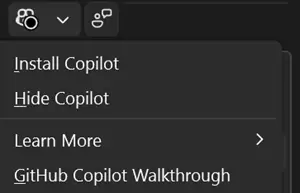
主要动作:查看 Visual Studio 右上角的 Copilot 状态图标,确认当前是否处于未安装状态。
入口位置:打开任意解决方案后,看窗口右上角的 Copilot 图标并展开菜单。若菜单显示 Install Copilot,说明组件尚未装入当前 Visual Studio 实例;点击它可转到安装流程。
成功标志:Visual Studio Installer 被打开,并定位到需要修改的 Visual Studio 实例。
失败处理:右上角没有状态图标或点击后没有启动 Installer,可从 Windows 开始菜单直接打开 Visual Studio Installer,不要转去下载来源不明的 VSIX 文件。
未安装菜单只负责判断和引导。看到 Install Copilot,就把问题定位为“组件缺失”,此时还没到账号登录环节。
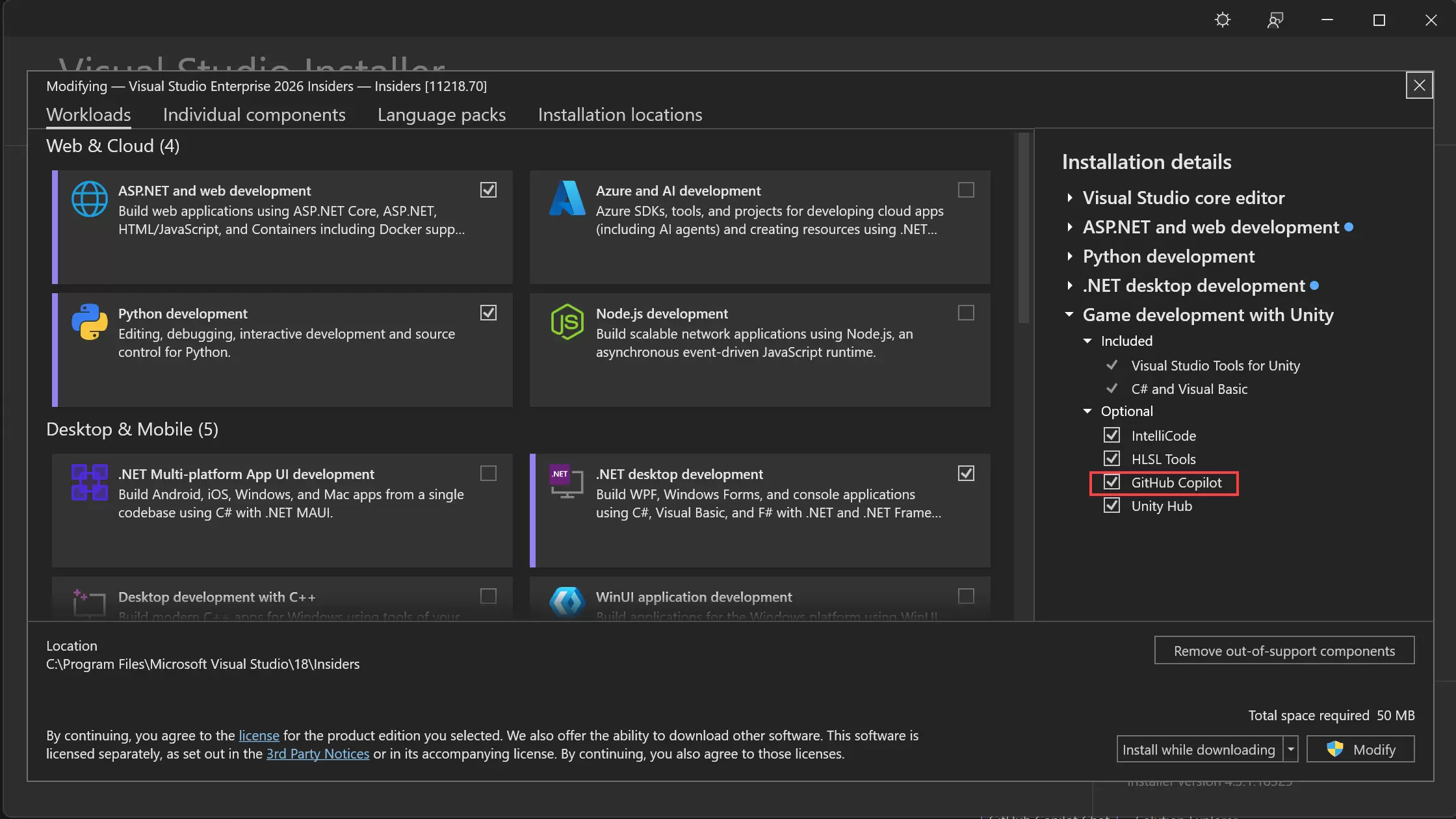
主要动作:给正在使用的 Visual Studio 实例加入 GitHub Copilot 可选组件。
入口位置:在 Visual Studio Installer 找到目标实例,点击 Modify。进入 Workloads 后选中当前项目所需的工作负载,在右侧 Installation details 的 Optional 区域勾选 GitHub Copilot,再点击右下角 Modify。
成功标志:Installer 完成下载和安装,没有显示挂起、回滚或空间不足错误,GitHub Copilot 复选框保持选中。
失败处理:列表里没有 GitHub Copilot 时,先更新 Visual Studio Installer,并确认目标实例已到 17.10 或更高版本;安装被占用时彻底退出 Visual Studio 后再执行 Modify;空间不足则先释放系统盘空间。
右侧的 GitHub Copilot 复选框和右下角 Modify 是这一步的两个判断点。工作负载名称会随开发方向变化,不必照搬截图中选中的项目。
主要动作:安装结束后重新启动 Visual Studio,让新组件完成加载。
入口位置:关闭 Installer,重新打开刚才修改的 Visual Studio 实例和一个代码解决方案,再展开右上角 Copilot 状态菜单。
成功标志:菜单不再显示 Install Copilot,而是出现登录、打开聊天或 Copilot 设置相关入口。
失败处理:仍显示未安装时,先核对 Installer 修改的是不是同一个 Community、Professional 或 Enterprise 实例;确认无误后退出所有 Visual Studio 窗口,再回到 Installer 检查组件是否仍被勾选。
主要动作:把 Visual Studio 与具备 Copilot 权限的 GitHub 账号关联。
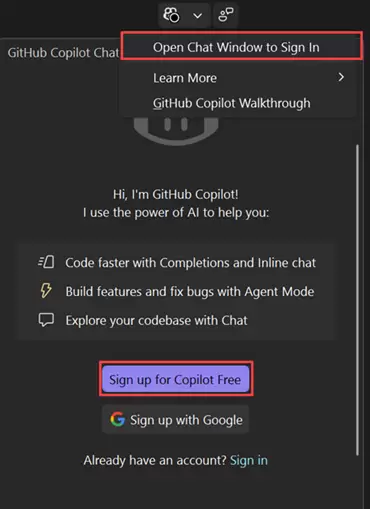
入口位置:展开右上角 Copilot 菜单,选择 Open Chat Window to Sign In。已有 Copilot 账号时在聊天窗口选择 Sign in;尚未开通时可选择 Sign up for Copilot Free。
成功标志:浏览器登录结束后回到 Visual Studio,聊天窗口不再停留在注册或登录页面,Copilot 状态图标开始反映当前账号状态。
失败处理:浏览器完成登录但 IDE 没有变化时,检查浏览器登录的 GitHub 账号是否就是 Visual Studio 中的账号;登录窗口被公司策略拦截时,不要反复提交凭据,先让管理员核对组织的 Copilot 使用策略。
图中上方是现有账号的登录入口,下方是 Copilot Free 注册入口。已经有权限的人应走 Sign in,不需要重复注册。
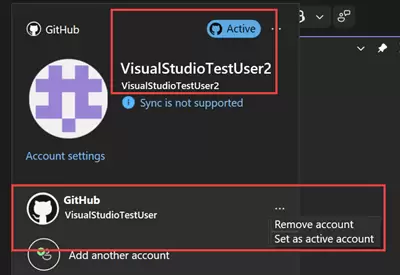
主要动作:确认 Visual Studio 当前活动的 GitHub 账号拥有 Copilot 访问权。
入口位置:打开右上角账号菜单,查看 GitHub 账号旁的 Active 标记。若权限在另一个账号上,打开该账号的更多操作并选择 Set as active account。
成功标志:正确账号旁出现 Active,Copilot 菜单从未登录或无权限状态切换为可用状态。
失败处理:目标账号不在列表中时选择添加其他账号;已经设为 Active 仍无权限时,到 GitHub 账号侧核对 Copilot 方案,组织账号还要确认管理员是否已分配席位并允许在 Visual Studio 使用。
多账号时,登录成功不等于账号选对。只看 Active 标记,避免拿没有 Copilot 权限的 GitHub 账号去判断组件安装失败。
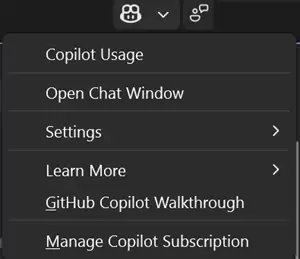
主要动作:再次展开 Copilot 状态菜单,确认组件、账号和服务状态。
入口位置:在 Visual Studio 右上角点击 Copilot 图标。正常菜单会提供 Copilot Usage、Open Chat Window、Settings 和订阅管理等选项。
成功标志:可以打开 Copilot Chat,菜单不再显示安装或登录提示,状态图标处于可用状态。
失败处理:状态为 inactive 时重新检查活动账号和 Copilot 权限;状态为 unavailable 时先检查网络与服务状态;若提示凭据过期,从状态菜单刷新 GitHub 凭据后重新登录。管理员禁用的情况只能由组织管理员处理。
看到完整的聊天、设置和用量菜单,说明安装与账号关联已经跨过最容易混淆的两个关口。接下来再打开聊天窗口做一次简单提问,就能确认交互链路。
Visual Studio 版本为 2022 17.10 或更高;17.8、17.9 已明确按旧扩展路径处理。
Visual Studio Installer 中的 GitHub Copilot 组件保持勾选,Modify 执行结束且没有回滚错误。
重启后 Copilot 菜单不再显示 Install Copilot。
具备 Copilot 权限的 GitHub 账号已登录;多账号环境中的正确账号带有 Active 标记。
Copilot 菜单能打开 Chat 和 Settings,安装、登录、网络或组织策略错误没有持续出现。
文中的 5 张真实界面图都能打开,分别用于判断未安装状态、Installer 组件、登录入口、活动账号和激活状态。