
《太空行动》怎么用-太空行动每个版本
2026-09-10 3465636

2026-07-23 0
只要你的Python能正常启动、已经备好DeepSeek API Key、账户里还有可用余额,就能完成第一次调用。目前官方快速入门用的是 deepseek-v4-pro。旧名称 deepseek-chat 和 deepseek-reasoner 已经进入停用倒计时了,别再直接抄到新项目里用。
跑通后的效果很明确:终端会打印出模型的回复,脚本里不会存密钥,调用走的是官方当前的OpenAI兼容入口。测试是会产生实际token费用的,建议先问个短问题,确认整条链路没问题了,再加大上下文长度。
打开 DeepSeek API Docs,找到 Quick Start > Your First API Call 这一页。表格里要核对三样:OpenAI兼容地址、API Key入口和当前的模型名。API Key是私密凭据,只能在自己的终端里输入,别贴到聊天窗口、截图、代码仓库或者报错记录里。
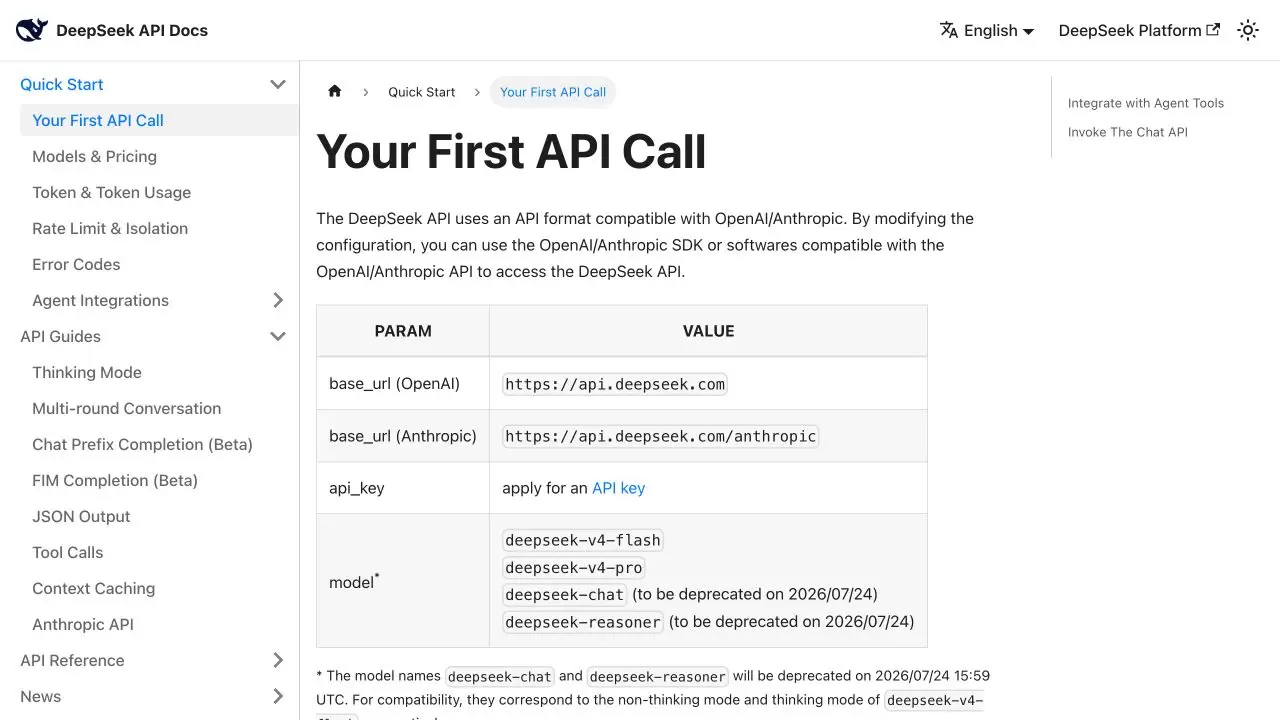
重点看表格里的 base_url (OpenAI)、api_key 和 model 这三行。旧模型旁边标的停用日期,是大家最容易漏掉的提醒。
账户余额也得提前查好。价格页是按100万token标价的,输入缓存命中、输入缓存未命中、输出这三项是分开计费的。目前 deepseek-v4-pro 对应的三项价格分别是0.003625、0.435和0.87美元。价格可能会调整,正式用的时候还是以页面当时显示的数字为准。
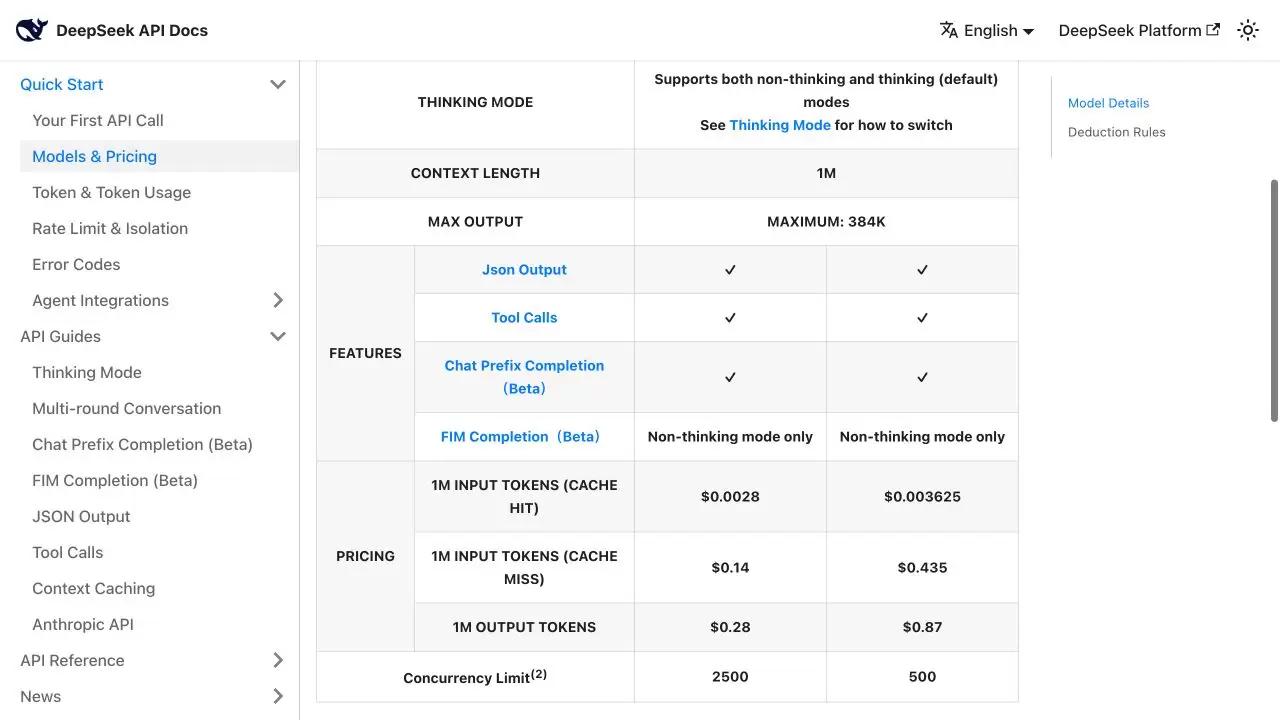
看 PRICING 区域的时候,别只盯着输入价格比。要是模型回复比较长,输出token的费用也会差不少。
主要动作:在新目录里建一个虚拟环境,避免和现有项目的包版本起冲突。
入口位置:打开终端,进到你打算放测试代码的文件夹,依次执行下面的命令:
mkdir deepseek-first-call
cd deepseek-first-call
python3 -m venv .venv成功标志:目录里多出个 .venv 文件夹,命令行没报Python找不到或者权限错误。
失败处理:要是弹出 python3: command not found,先去装Python 3;要是报权限错误,就换到自己的文稿或者开发目录下操作,别用管理员权限硬在系统目录里建环境。
主要动作:激活刚建好的虚拟环境,装上官方示例用的 openai 包。
入口位置:如果你用的是macOS或Linux,终端还停在项目目录的话,直接执行:
source .venv/bin/activate
python3 -m pip install --upgrade openai
python3 -c "from openai import OpenAI; print('SDK OK')"
用Windows PowerShell的话,得用 .venvScriptsActivate.ps1 来激活,再执行后面两行命令。
成功标志:终端打印出 SDK OK,没报 ModuleNotFoundError 错误。
失败处理:要是PowerShell拦截了激活脚本,就在当前会话临时允许本地脚本运行,再重新激活;要是安装超时,先确认网络和包索引能正常访问,再重新跑安装命令。
官方文档的Python标签页里,把安装命令、密钥读取和客户端初始化都放在同一段示例里。我们这里先单独验证SDK,后面要是报错,就能分清是「包没装好」还是「API请求失败」了。
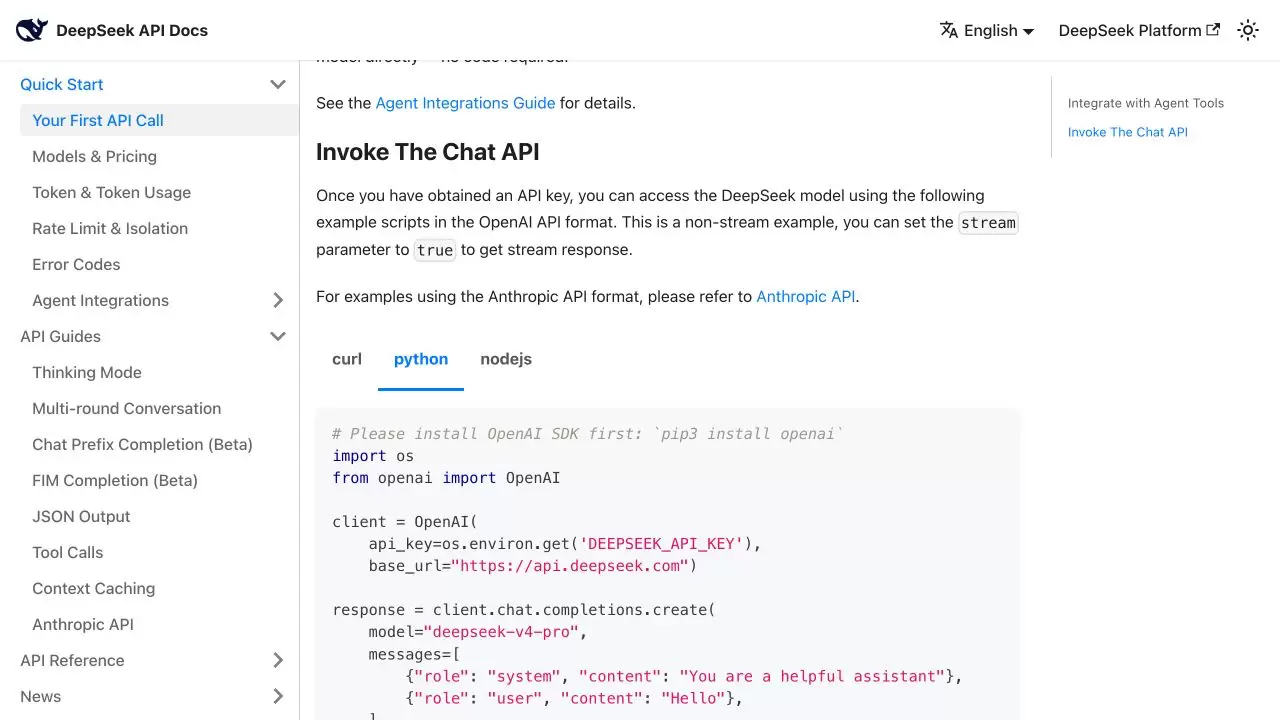
找到Python标签下的 pip3 install openai、from openai import OpenAI 和客户端初始化这三处,分别对应安装、导入和连接配置三个步骤。
主要动作:新建一个叫 first_call.py 的文件,把当前的请求代码写进去。
入口位置:在项目目录里用你常用的编辑器新建文件,内容如下:
from getpass import getpass
from openai import OpenAI

api_key = getpass("粘贴 DeepSeek API Key:")
base_url = input("粘贴官方 OpenAI 兼容地址:").strip()

client = OpenAI(
    api_key=api_key,
    base_url=base_url,
)

response = client.chat.completions.create(
    model="deepseek-v4-pro",
    messages=[
        {"role": "system", "content": "You are a helpful assistant"},
        {"role": "user", "content": "只回复:连接成功"},
    ],
    stream=False,
    reasoning_effort="high",
    extra_body={"thinking": {"type": "enabled"}},
)

print(response.choices[0].message.content)成功标志:文件能正常保存,编辑器没报括号没闭合或者缩进错误;代码里看不到你真实的API Key,也没有明文写死的兼容地址。
失败处理:要是复制完报语法错误,重点检查是不是不小心把代码里的英文引号换成中文引号了,还有字典、列表和函数的括号是不是成对的。千万别为了省事儿,把真实密钥直接写在 api_key 里。
目前官方示例用的是 deepseek-v4-pro、非流式返回,并且开启了思考模式的配置。模型详情页还列了 deepseek-v4-flash 这款;这两个模型都支持思考和非思考模式,目前上下文长度都是1M,最大输出是384K。
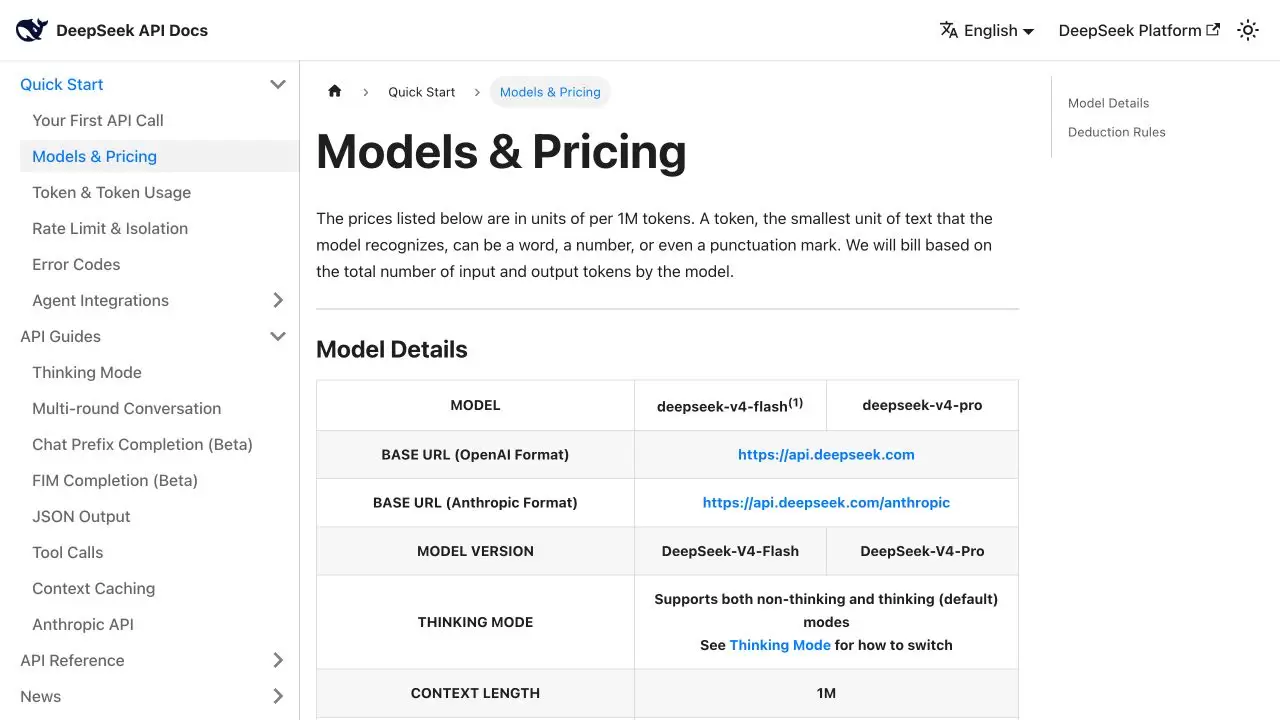
第一次调用就先用官方示例的模型,少点变量。等整条链路跑通了,再根据延迟、价格和任务难度,决定要不要换成 deepseek-v4-flash。
主要动作:运行脚本,等提示出现的时候,粘贴密钥和官方的兼容地址。
入口位置:先确认终端提示符前面还有虚拟环境的标记,再执行下面的命令:
python3 first_call.py先粘贴API Key。输入密钥的时候是不会回显的,按回车之后,再从官方快速入门的表格里复制OpenAI兼容地址粘贴进去。
成功标志:等请求跑完,终端会打印模型返回的「连接成功」或者意思差不多的简短文本,不会弹出Python的异常堆栈。
失败处理:要是输入完立刻报401,就重新复制API Key,确认没多带空格;报402的话先去查余额补费;要是半天没返回,先记好完整错误码和请求时间,再去检查网络或者服务状态,别连着快速重复提交请求。
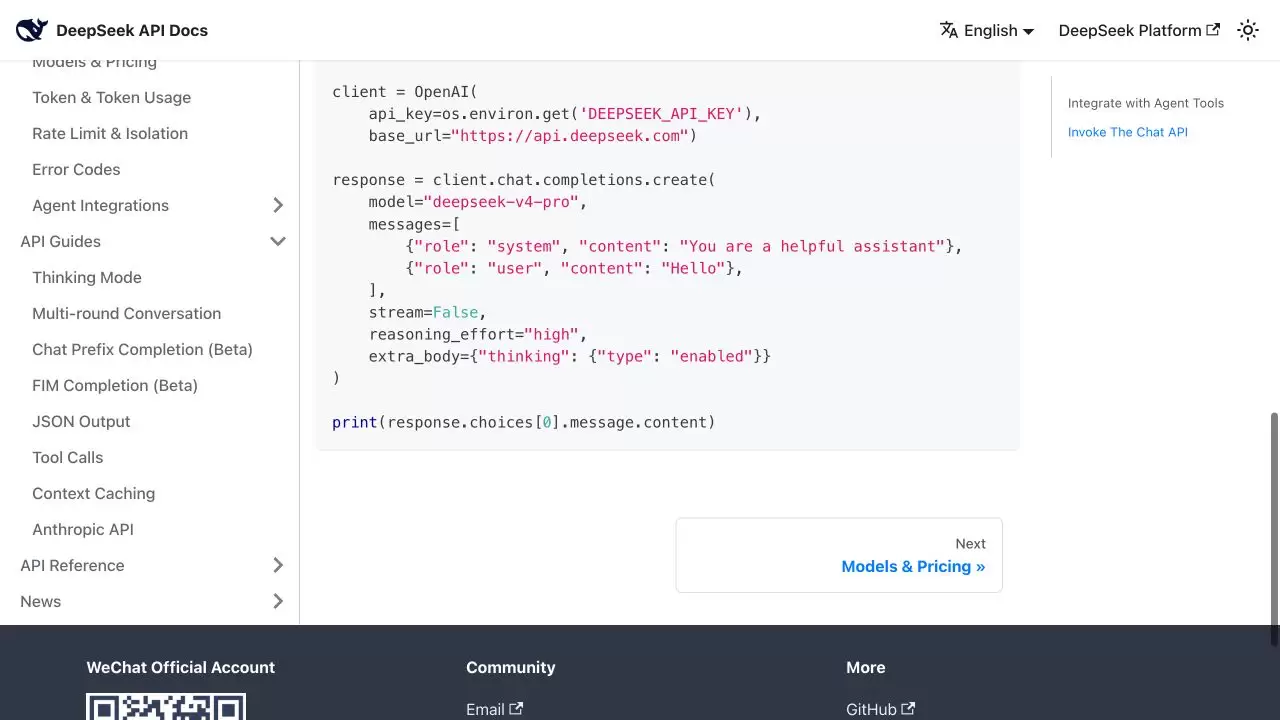
重点看 model、messages 和末尾的 print 这三处。请求发给哪个模型、传了什么内容、最后从哪里取回复,都能在这三个地方找到。
主要动作:结合终端输出和脚本状态来确认调用链路通了,别光看进程结束就当成功了。
入口位置:看看脚本退出前最后几行的输出,再回头核对下 first_call.py 里的模型名和消息内容对不对。
成功标志:终端里出现能看懂的回复,进程正常退回到命令提示符,返回的不是登录页、网页源码或者空字符串。
失败处理:要是没报异常但输出是空的,先把完整的 response 对象打印出来,核对下返回结构对不对;要是输出和提问没关系,就确认下 messages 有没有被编辑器自动改坏,还有是不是不小心调用了旧的模型名。
主要动作:先从异常信息里找到HTTP状态码,再按对应的类别去排查修正。
入口位置:看终端异常的第一段内容和状态码就行。400就查请求体格式,401查密钥,402查余额,422查参数;429说明你请求发太快了,500和503就是服务端出问题或者过载了。
成功标志:把对应的问题修好后,只再发一次短请求,状态码没再出现,也拿到了正常回复。
失败处理:别一报错就怪网络。要是401反复出现,就把可能泄露的旧Key撤掉,重新生成新的;遇到429、500、503的话先等一会儿再试,要是还一直出现,就记好时间和错误信息,联系官方支持处理。
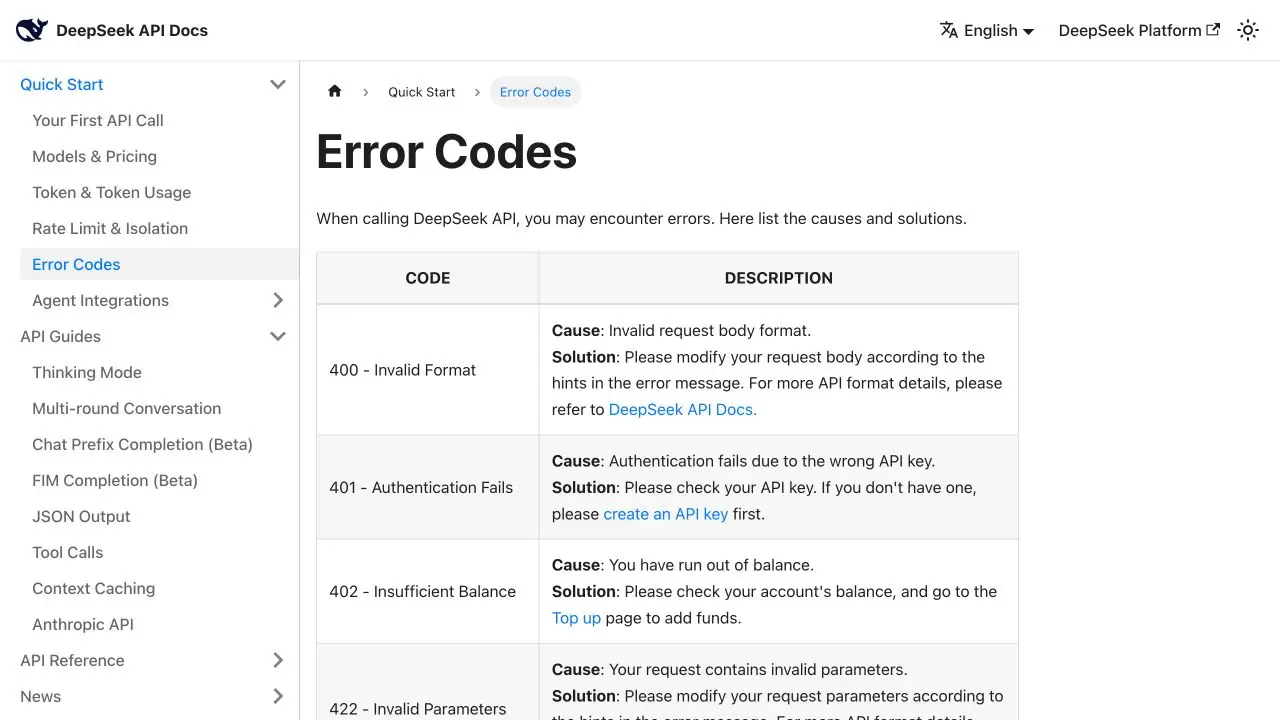
错误码表里把原因和处理方向并排列着。先认准左边的数字,再去改右边对应的项,比盲目重装Python或者反复提交请求管用多了。
Python虚拟环境能正常激活,openai 包可以正常导入。
API Key只在终端提示的时候输入,没写进脚本、截图或者代码仓库里。
兼容地址是从当前官方快速入门的表格里复制的,模型用的是当前的V4版本名称。
账户里有可用余额,也已经看过输入和输出token的当前计费规则。
终端拿到了可读的回复,并且正常退回到命令提示符。
遇到400、401、402、422、429、500或者503错误时,能按对应的原因排查处理,不会连着盲目提交请求。
6张页面截图都能正常打开,分别用来核对配置、SDK、请求代码、模型能力、价格和错误码。