
《太空行动》怎么用-太空行动每个版本
2026-09-10 3465636

2026-07-23 0
你在自己的 Cursor 里点一下 Add to Cursor 装插件,和把一整套插件分发给整个团队用,虽然都叫「安装插件」,其实是完全不同的两条路子。前者从 Cursor 的「自定义」页面进就行,适合个人用或者单个项目用;后者得进团队仪表盘,先搭好团队专属的插件市场,再定谁能看、插件要不要自动装。要是把这两个入口搞混了,最常出的问题就是普通成员在桌面端找不到管理员按钮,或者管理员导了仓库,却忘了保存安装模式。
入口位置:先搞清楚你要操作的是 Cursor 桌面端的「自定义」页面,还是团队仪表盘里的 Plugins 页面。主要动作:个人装插件的话,准备好能用的 Cursor 客户端和账号就行;要是做团队分发,还得确认订阅方案和权限。目前官方的规则是:Teams 方案最多只能建 1 个团队插件市场,Enterprise 方案可以建多个;而且 Enterprise 里只有管理员能加团队插件市场。成功标志:个人装插件的能正常打开「自定义」页面,团队管理员能在仪表盘左侧看到 Plugins 选项。失败处理:要是仪表盘里找不到 Plugins,先核对你登的是不是对应团队、订阅方案对不对、有没有管理员身份,别在个人的 Marketplace 页面死找团队设置。
插件可不止是一段提示词哦。一个插件可以组合规则、技能、Agents、命令、MCP 服务器和钩子;装之前一定要先看清楚详情页列的组件和权限。团队市场里的插件还有可能连外部服务,成员装完之后得单独做服务认证才行。
入口位置:在 Cursor 侧边栏点开「自定义」,进入 Marketplace。主要动作:用顶部的搜索框,按插件名或者用途搜,再用左侧的分类缩小范围。先核对插件的名字、发布方、包含的组件和用途,确认它确实是你要找的、能解决当前问题的。成功标志:页面里能搜到匹配的插件卡片,点进去能看详情。失败处理:搜不到的话,先清掉分类筛选再核对名字;要是团队私有插件,官方市场里不一定有,得切到对应的团队市场去找。
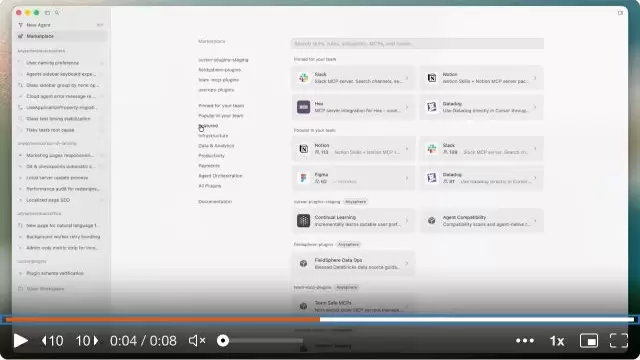
图里左边是 Marketplace 分类,中间是搜索框和插件卡片。要判断自己进的页面对不对,就看这三个区域是不是都有,别光看侧边栏有「插件」俩字就往下走。
入口位置:在 Marketplace 的搜索结果里点开你要装的那个插件。主要动作:先看看发布方、更新时间、说明和组件列表,确认没问题了再点右上角的 Add to Cursor;要是界面让你选是用户级还是项目级安装,就按你的使用场景选:跨多个项目都要用的选用户级,只给当前仓库用的选项目级。成功标志:装完之后,插件会出现在「自定义」的已安装列表里,对应的规则、技能或者 MCP 组件都能正常识别到。失败处理:要是点按钮没反应,先检查 Cursor 是不是最新版本、客户端有没有登录,还有浏览器是不是允许唤起 Cursor;要是插件显示装了但组件没出来,就刷新一下窗口,再看看是不是安装范围选错了。
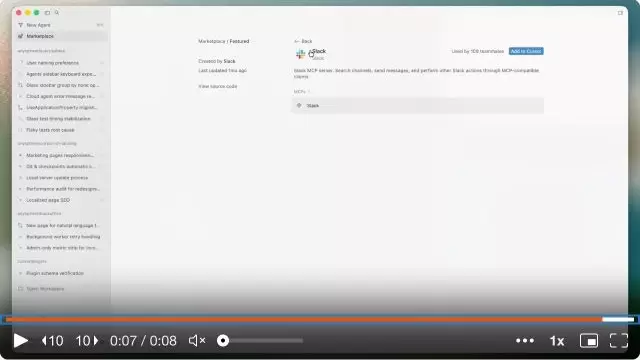
详情页右上角的 Add to Cursor 就是安装入口。点之前一定要先看看中间的组件区域,别为了一个小功能,装了一堆用不着的 MCP 服务或者规则。
入口位置:团队管理员登录 Cursor 仪表盘,在左侧导航栏点开 Plugins。主要动作:确认页面上方是团队插件列表,下面有 Team Marketplaces 区域,找到 Import 或者添加插件市场的入口。要是 Teams 方案已经有一个市场了,直接进现有市场管理就行,别重复建。成功标志:页面能列出团队已经有的插件和市场,管理员能正常打开导入流程。失败处理:要是只有个人插件列表,找不到 Team Marketplaces,先核对你是不是进了团队空间;Enterprise 方案的成员还要确认自己有没有管理员权限。
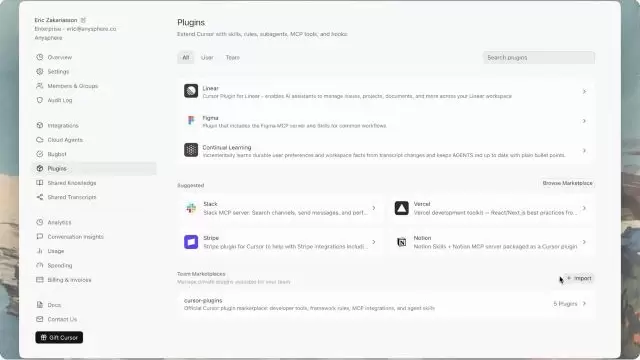
这张界面里,左边的 Plugins 已经选中了,页面下方能看到 Team Marketplaces 和 Import 按钮。这三处都对上了,才是正确的团队分发入口。
入口位置:在 Team Marketplaces 区域点 Import 或者「添加插件市场」,选从仓库导入。主要动作:把团队已经审核过的 GitHub 仓库地址填到 Repository 输入框里,再点 Parse。注意仓库里得有符合 Cursor 插件规范的市场清单和插件目录;千万别导来源不明的仓库。成功标志:解析完成后会跳转到 Marketplace Details 页面,而不是停在输入框,或者弹出仓库读取错误。失败处理:要是 Parse 失败,先检查仓库地址对不对、有没有访问权限、清单结构对不对;要是是私有仓库,还要确认 Cursor GitHub App 已经获准访问对应的组织和仓库。
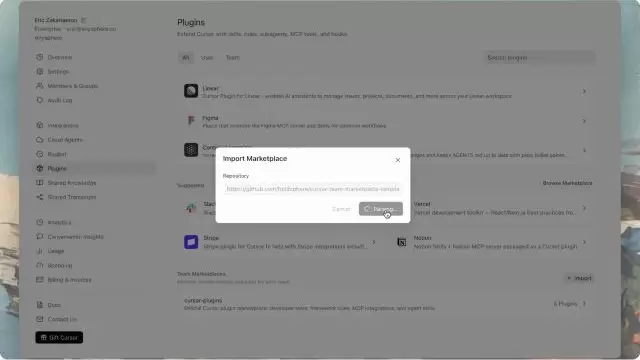
导入弹窗只需要填仓库地址,右下角的 Parse 是用来读取市场结构的。解析之前先确认好仓库的归属,能避免把测试仓库误接到正式团队里的麻烦。
入口位置:仓库解析成功之后,会弹出 Marketplace Details 的窗口。主要动作:先检查 Name 对不对,再补个 Description,要写得让团队成员一看就知道这个市场是干嘛的,然后点 Save。名字得和仓库、团队的用途对应上,别用「test」「new」这种脱离上下文就看不懂的词。成功标志:弹窗关掉,页面跳转到这个市场的插件和设置页面。失败处理:要是 Save 按钮点不了,先看看是不是有必填项没填;要是保存之后市场是空的,就回去检查仓库里的市场清单、插件目录和分支对不对。
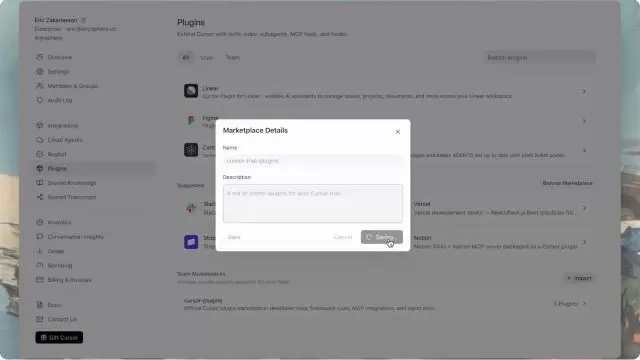
Name 是团队里显示的市场名称,Description 是用来解释用途的。这两项都确认好了再点 Save,后面成员才好分清哪个是正式市场,哪个是测试用的。
入口位置:打开刚保存的团队插件市场,在插件列表和 Marketplace Access 区域配置分发规则。主要动作:给每个插件选安装模式:默认关闭就是成员能看到,但要不要装自己决定;默认开启就是初始会自动装,但成员可以自己关掉;必需就是必须装,成员不能卸载。然后在 Marketplace Access 里选是全体成员都能访问,还是只给指定的组织群组,最后保存市场就行。成功标志:每个插件右边都显示你选的模式,访问范围显示 All Members 或者你选的团队,点完 Save Marketplace 之后设置不会变。失败处理:要是成员看不到市场,先检查他是不是在允许的组织群组里;要是插件没自动出现,就看看是不是模式还设的默认关闭。对了,团队管理员本来就一直有市场访问权限,别靠缩小成员范围来验证自己的管理员权限哈。
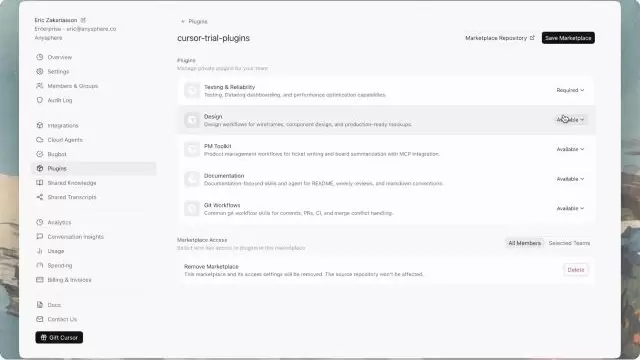
图里每个插件右边都能选分发模式,页面下方是 Marketplace Access 设置。先定好谁能访问,再一项项决定哪些插件必须装,能避免把高权限的组件一下子全推给所有成员。
入口位置:成员在 Cursor 侧边栏打开「自定义」,进入团队市场就行;管理员还是在团队市场的设置页管更新。主要动作:成员可以看看默认关闭的插件要不要手动装,要是有 MCP 组件的话,各自完成服务认证就行。管理员要是是从 GitHub 导入的市场,可以开 Auto Refresh;不过前提是仓库已经装了 Cursor GitHub App。官方说重新索引的频率最快大概每10分钟一次,短时间内多次推送的话,会合并到最新的提交里。成功标志:成员能在「自定义」里看到自己有权限访问的团队插件,默认开启或者必需的插件会按策略自动出现,手动刷新之后版本和目标提交一致。失败处理:要是仓库加了新插件但市场里没出现,别光等自动刷新,得重新导入一次仓库地址;要是要移除关联的 MCP 插件或者删市场,一定要先仔细看确认提示,因为这可能会连带删掉 Team MCP,导致本地成员和云端 Agent 都用不了了。