
斗鱼直播手机版设置启用青少年模式的做法
2026-09-01 3460942

2026-07-24 0
在影视制作和创意设计领域,ae(adobe after effects)是一款强大的工具,能够实现各种令人惊叹的特效。其中,实景合成 3d 摄像机跟踪文字特效可以为视频增添独特的视觉魅力。下面就来详细介绍其制作过程。
素材准备
首先,需要准备好拍摄的实景素材,确保画面清晰、稳定,且包含丰富的场景细节。同时,准备好要添加的文字内容,确定文字的风格、字体和颜色,使其与整体视频风格相匹配。
导入素材
打开 ae 软件,将拍摄的实景素材和文字素材分别导入到项目面板中。
3d 摄像机跟踪
1. 选中实景素材,在菜单栏中选择“跟踪器”>“跟踪运动”。ae 会自动分析画面中的运动信息,生成跟踪数据。
2. 跟踪完成后,在“跟踪器”面板中查看跟踪结果,确保跟踪的准确性。如果有需要,可以对跟踪数据进行微调。
创建 3d 文字
1. 在菜单栏中选择“图层”>“新建”>“文本”,输入准备好的文字内容。
2. 调整文字的字体、大小、颜色等属性,使其符合设计要求。
应用 3d 摄像机跟踪数据
1. 选中文字图层,在“变换”属性中,将“位置”“旋转”等属性的关键帧设置为自动记录状态。
2. 回到“跟踪器”面板,将跟踪数据中的“平移”“旋转”等信息复制到文字图层的相应属性中。这样,文字就会根据实景画面的运动而运动,仿佛真实地存在于场景中。
添加文字特效
1. 为文字添加各种特效,如“投影”“发光”“模糊”等,增强文字的立体感和视觉效果。
2. 调整特效的参数,使其与实景画面相融合,达到自然、逼真的效果。
最终调整
1. 播放视频,检查文字特效与实景的合成效果,对不满意的地方进行微调。
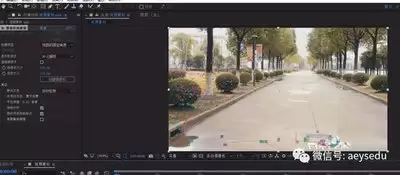
2. 可以调整文字的不透明度、缩放比例等属性,进一步优化整体效果。
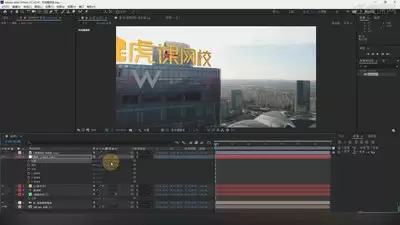
通过以上步骤,利用 ae 的 3d 摄像机跟踪功能,就能轻松制作出精彩的实景合成 3d 摄像机跟踪文字特效,为视频作品增添独特的魅力。