
斗鱼直播手机版设置启用青少年模式的做法
2026-09-01 3460942

2026-07-24 0
在处理大量连拍素材时,利用adobe bridge进行图片堆栈整理是个高效的办法。
首先,将连拍的多张图片导入adobe bridge。确保这些图片具有相似的主题且拍摄时间相近,比如同一物体的连续动作瞬间。
选中要进行堆栈的一组连拍图片。可以按住shift键点击,快速选中多张相邻图片;若图片位置不相邻,可按住ctrl键逐一点击选择。
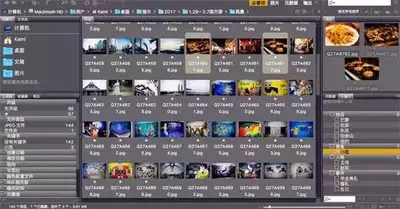
然后,在菜单栏中选择“堆栈”选项。这里有几个关键操作:选择“自动对齐堆栈”,它能根据图片内容自动调整画面位置,让堆栈后的图片更精准。比如拍摄人物快速移动的连拍,自动对齐后人物在各张图片中的位置能更好地衔接。
接着,选择“转换为智能对象”。这一步很重要,它将堆栈图片转换为智能对象,方便后续统一编辑。比如对堆栈后的图片进行色彩调整、添加滤镜等操作时,所有图片会同时应用这些更改。
在堆栈面板中,还可以对堆栈进行排序。例如按拍摄时间排序,能清晰看到图片随时间的变化顺序。也可以展开堆栈查看单张图片,便于挑选出最佳瞬间。
通过图片堆栈,能将多张连拍素材整理成一个整体。在需要展示连续动作或对比变化时非常实用。比如制作动态演示文稿,将人物跑步的连拍堆栈图片插入,能生动展示跑步过程。还可用于视频制作,从堆栈图片中选取关键帧,就能快速生成流畅的动画片段。利用adobe bridge的图片堆栈功能,能大大提高多张连拍素材的整理效率和利用价值,让我们更轻松地处理和展示素材。