
使用Playwright+Pytest构建Web UI自动化测试框架完整示例实用指南
2026-09-08 3464988

2026-07-24 0
Codex 如何生成网页演示和漂亮文章?garden-skills 使用方法
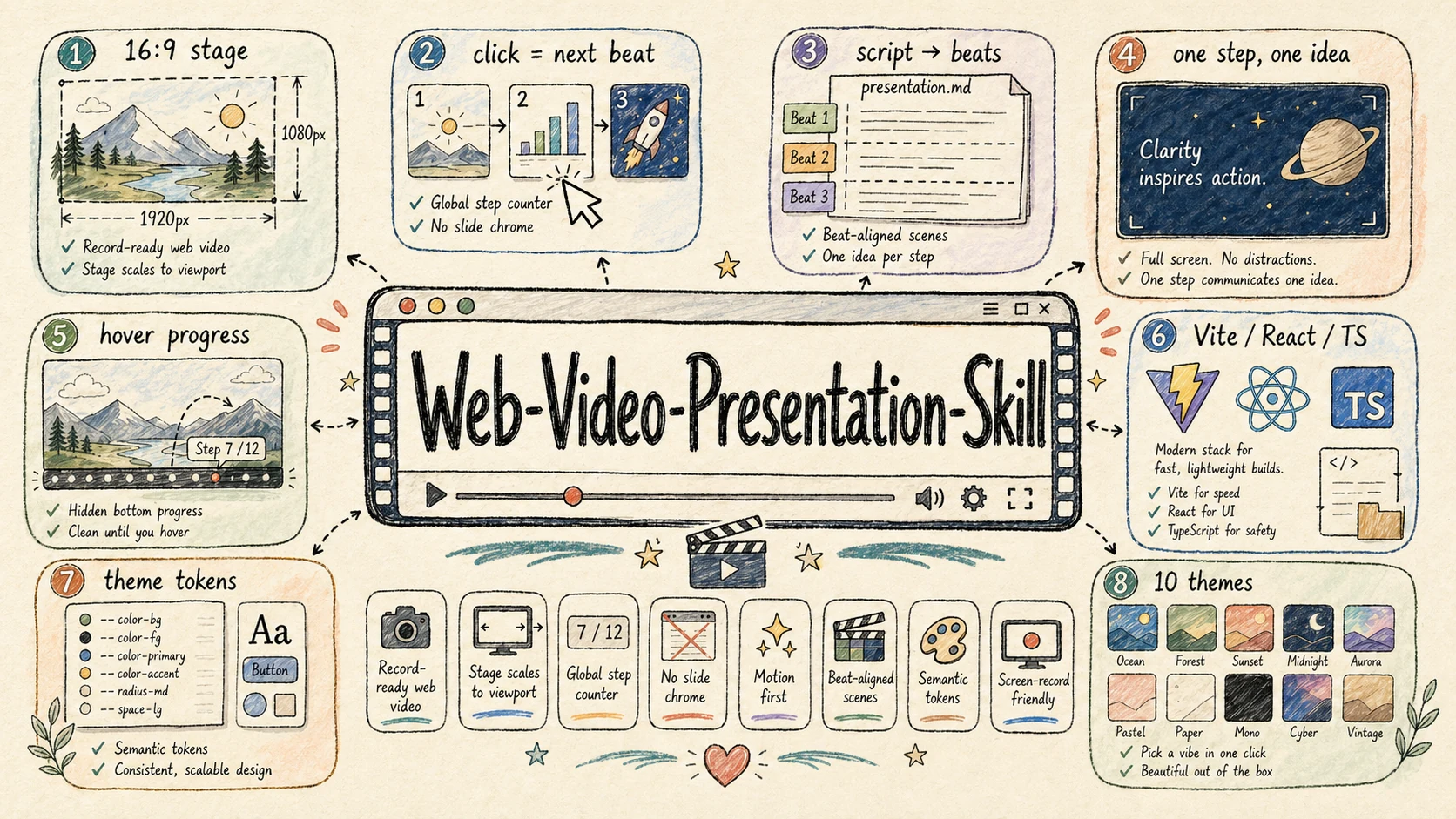
刚把 garden-skills 装到 Codex 里的时候,不少人都会犯懵:明明都是输出 HTML,网页演示、普通网页、精美文章这三个模式到底有啥区别?我一般先看最终用途——要是需要按节拍点击、全屏播放再录成视频,就选 web-video-presentation;要做能浏览、能交互的页面,选 web-design-engineer;要是想把手头的材料整成一篇读着舒服的完整文章,就选 beautiful-article。
我一般会这么提需求:把原始文章或者口播稿丢给 Codex,直接说「用 web-video-presentation,做成适合 16:9 录屏的点击式演示,先产出口播稿和视觉 outline,等我确认后再开发」。这个 Skill 会把每一个口播节拍对应到一个全屏 step,页面用 Vite、React 和 TypeScript 构建,进度控制平时都是藏起来的,录出来的画面特别干净。
等你看到工作区里出现 presentation 目录、章节代码和 narrations.ts,才算走对了工作流。要是 Codex 只给了一页普通长网页,说明需求触发偏了,得把「口播节拍、点击推进、录屏」这些关键词写得更明白。
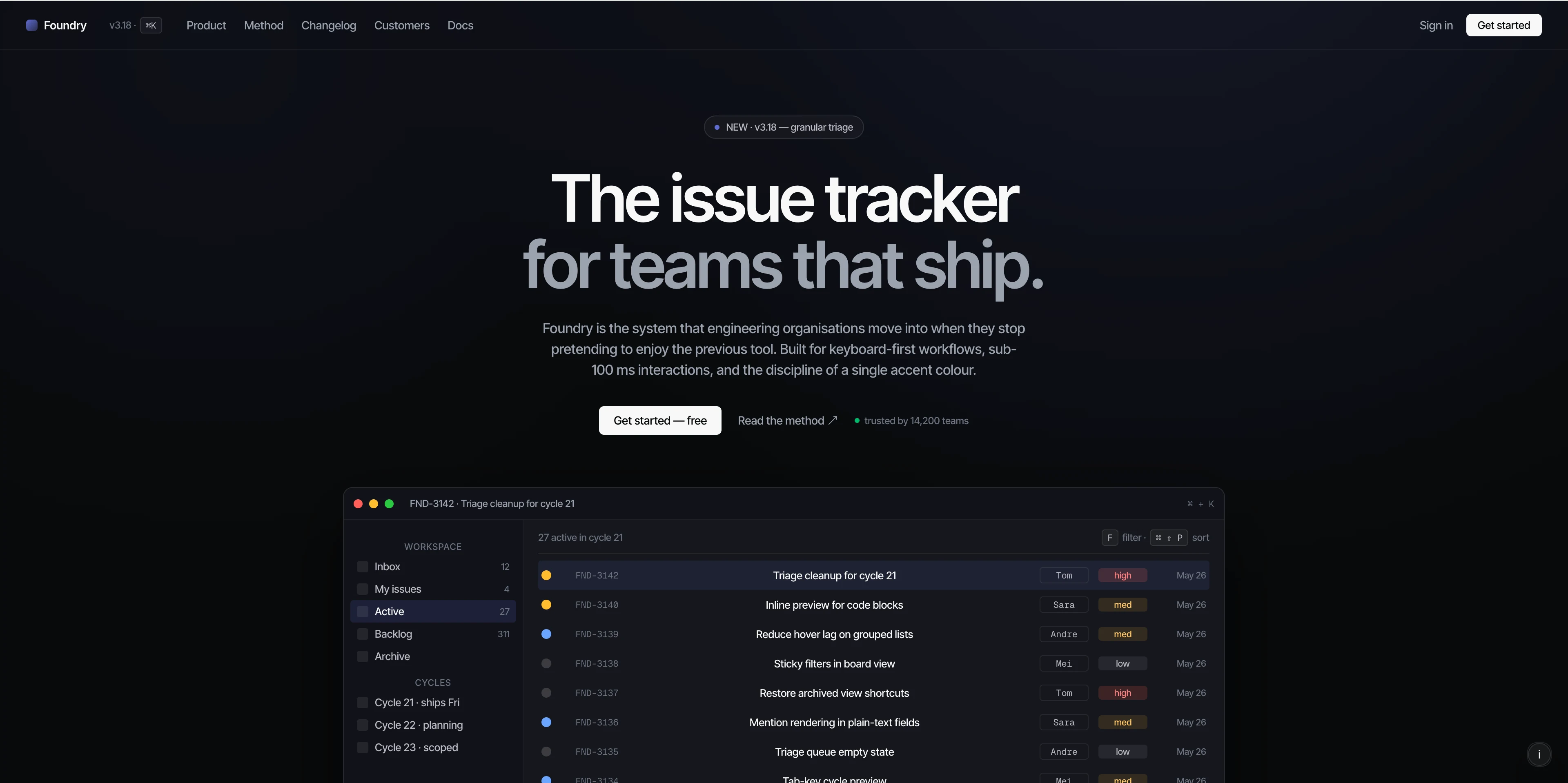
我一般会这么说:「用 web-design-engineer,把这份产品说明做成响应式开发者落地页;先读取现有代码和品牌素材,出设计系统与 v0,再完成交互」。它会先判断是延展现有设计、保留原貌还是整体重做,再从构图变化、动效、信息密度、素材和品牌保真度这几个方面做设计校准。
这里可得给真实素材才行。做数字产品的话,最好提供现有的 UI、Logo 和代码;要是你只说一句「做得高级」,Codex 就只能先搭个临时的设计方向。这个 Skill 适合做页面、仪表盘、原型、幻灯片和可视化内容,不适合把 PDF 内容重编成长文章,也替代不了口播驱动的演示 Skill。
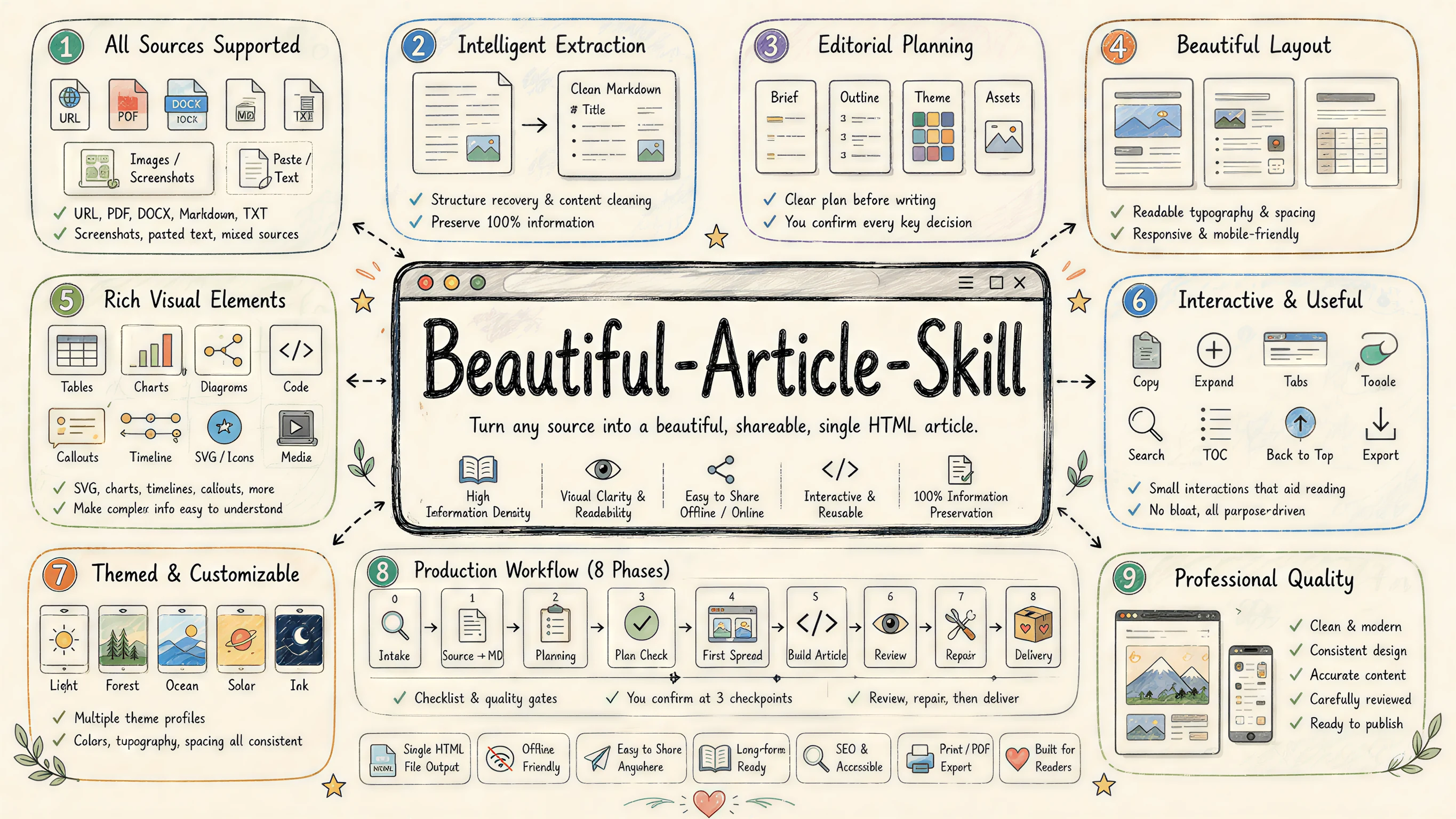
我一般会这么提需求:「用 beautiful-article,把这份 Markdown 编辑成可离线打开的单文件 HTML,信息尽量保留;先给我编辑计划,别直接套主题」。它支持网页、PDF、DOCX、Markdown、纯文本、截图甚至直接粘贴的内容,会先把来源转成可审阅的文本,再跟你确认文章类型、内容保留比例、主题、版式、配图和封面。
走对流程的信号是,工作区里会出现 source、plan、article 和 review 这类阶段性文件,等你确认首屏效果之后才会扩展做完全文。它提供长文、教程、解释文、对话、评测、briefing 等多种文章类型和好几套主题,但主题不会抢了文章内容本身的风头。要是需要做 Dashboard、表单或者产品原型,就得换回 web-design-engineer。
当然可以,但别让它们同时抢同一个交付物,容易乱套。比较稳妥的顺序是:先用 beautiful-article 把杂乱的材料编辑成完整文章;再用 web-video-presentation 把确认后的文章改成口播节拍的全屏演示;要是还需要单独做活动落地页,再让 web-design-engineer 读取已经确认好的品牌和内容来做。每一步都要留好前一阶段的输入文件,也得分别确认每一步的视觉方向。
判断流程有没有跑对,就看三个结果:文章能独立读,演示能按节拍播,网页能围绕产品任务做交互。让一个 Skill 同时扛三种角色,反而最容易得到「什么都有一点、哪一种都不够像样」的页面。