
《魂器学院》有哪些重点-关键信息和实际影响
2026-09-09 3465420

2026-07-24 0
当你的工作流连线越堆越多的时候,难维护的往往不是单个节点,而是那组每次都要重新接一遍、反复用到的节点组合。ComfyUI 的 Subgraph 功能就能把这组节点打包成一个可编辑的子图节点;要是发布成 Subgraph Blueprint,还能直接从节点库拖去别的工作流里用。
动手之前先确认下版本要求哈:创建和编辑子图得用 ComfyUI 前端 1.24.3 及以上版本;要把子图发布到节点库的话,前端版本得升到 1.27.7 及以上。官方文档截图取自 nightly 前端,按钮位置可能会跟着版本有小调整。要是你选中画布上的节点后没看到子图图标,先更新 ComfyUI,再刷新前端、重新打开工作流试试。
入口位置:打开你想要整理的 ComfyUI 工作流画布就行。主要动作:用框选或者按住组合选择键,把要封装的节点都选上,注意只选真正属于同一个功能的部分,比如模型加载、提示词编码和采样流程;像 Save Image 这类你想留在外面的节点,就别选进范围里。成功标志:所有目标节点都处于选中状态,画布上方会弹出浮动工具栏。失败处理:要是工具栏没出来,先点一下画布空白处取消选择,再重新框选;要是不小心误选了节点,先取消该节点的选中状态再创建子图,免得把外部输入或者最终输出的节点也一起封进去。
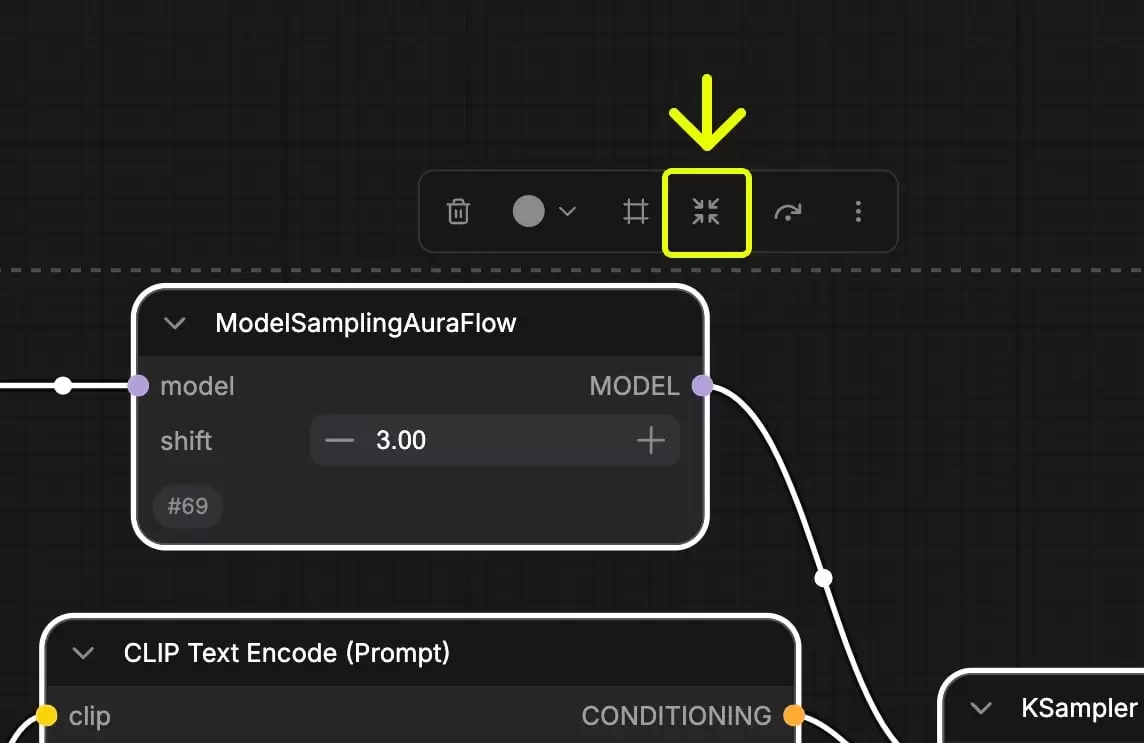
黄色箭头指的就是那个四向收拢样式的子图按钮。这个按钮只有在选中节点的时候才有用;先确认好选择范围再点,能省不少创建之后拆了重接的功夫。
入口位置:选中节点后弹出来的浮动工具栏。主要动作:点一下子图图标就行。ComfyUI 会根据你选的这些节点和外部节点之间的现有连线,自动生成子图的输入和输出端口。成功标志:原来的那组节点会变成一个带了子图标识的新节点,外面的连线还好好接在对应的输入或者输出端口上。失败处理:要是创建完发现端口太多,一般是你选的节点跨了好几个功能;先撤销,把节点范围缩小点再重新创建。要是外部连线丢了或者类型对不上,也得回到原来的节点组检查下连接方向和数据类型对不对。
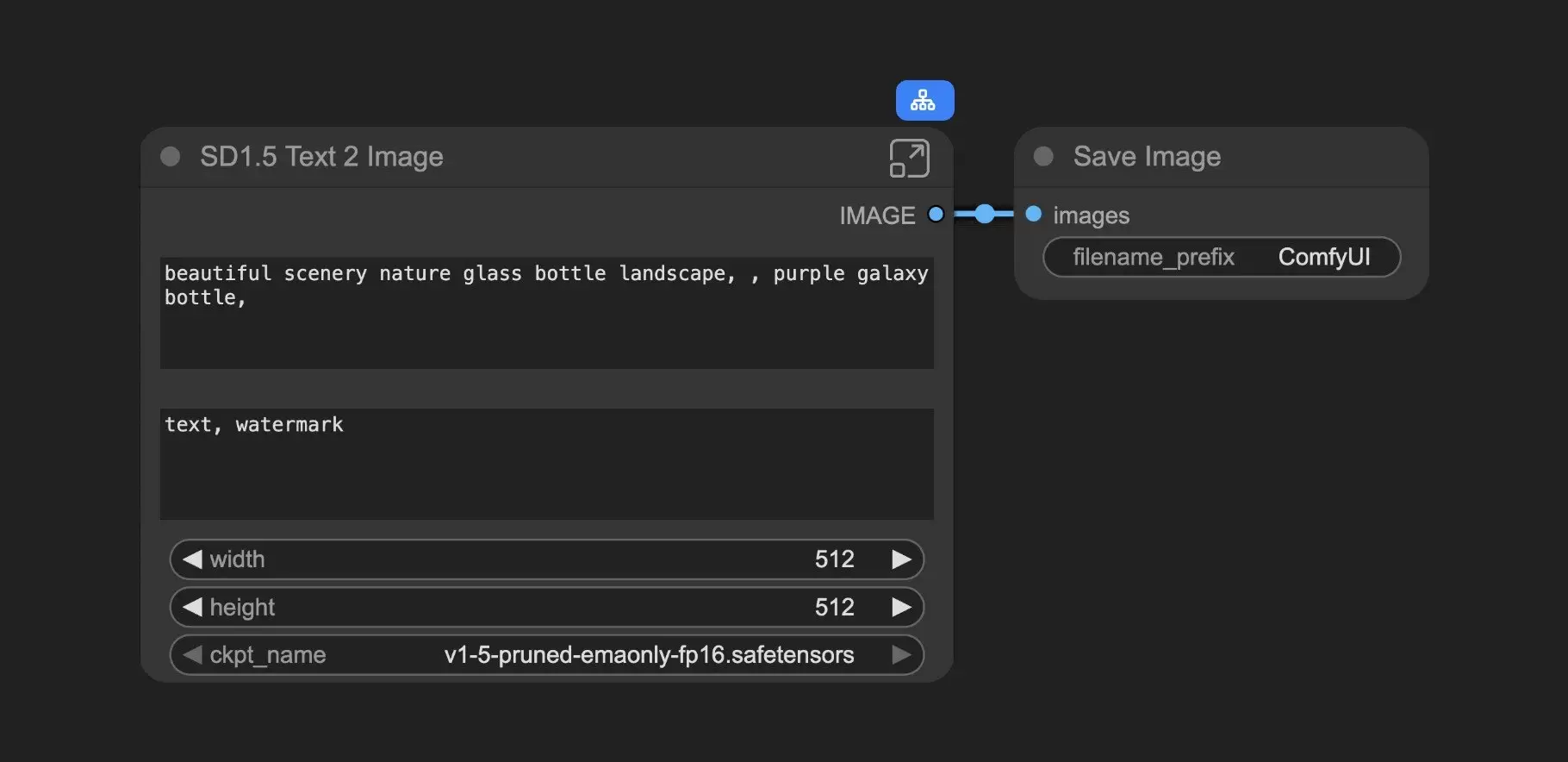
截图里的 Text to Image 已经变成单个子图节点了,常用的参数都留在节点表面,IMAGE 输出也还接着外面的 Save Image。看到这种「内部收拢、外部连线保留」的状态,才算创建完成。
入口位置:子图节点内部的空白区域,或者节点上的编辑入口。主要动作:双击子图内部的空白处就行,别双击控件;也可以点一下子图的编辑按钮。进去之后检查下左边的输入槽、右边的输出槽还有内部节点的连线对不对。默认标着 1 的槽位可以用来加新的对外连接;已经有的槽位右键就能重命名、删除或者断开连接。成功标志:顶部会出现当前子图的导航路径,画布上同时能看到内部节点和左右两边的对外槽位。失败处理:要是双击之后还停在父工作流,大概率是你点到文本框或者其他控件了;换个节点内部的空白处点就行。要是连接被拒绝别硬接,先核对下两端的数据类型,子图的槽位也得遵守普通节点的类型校验规则。
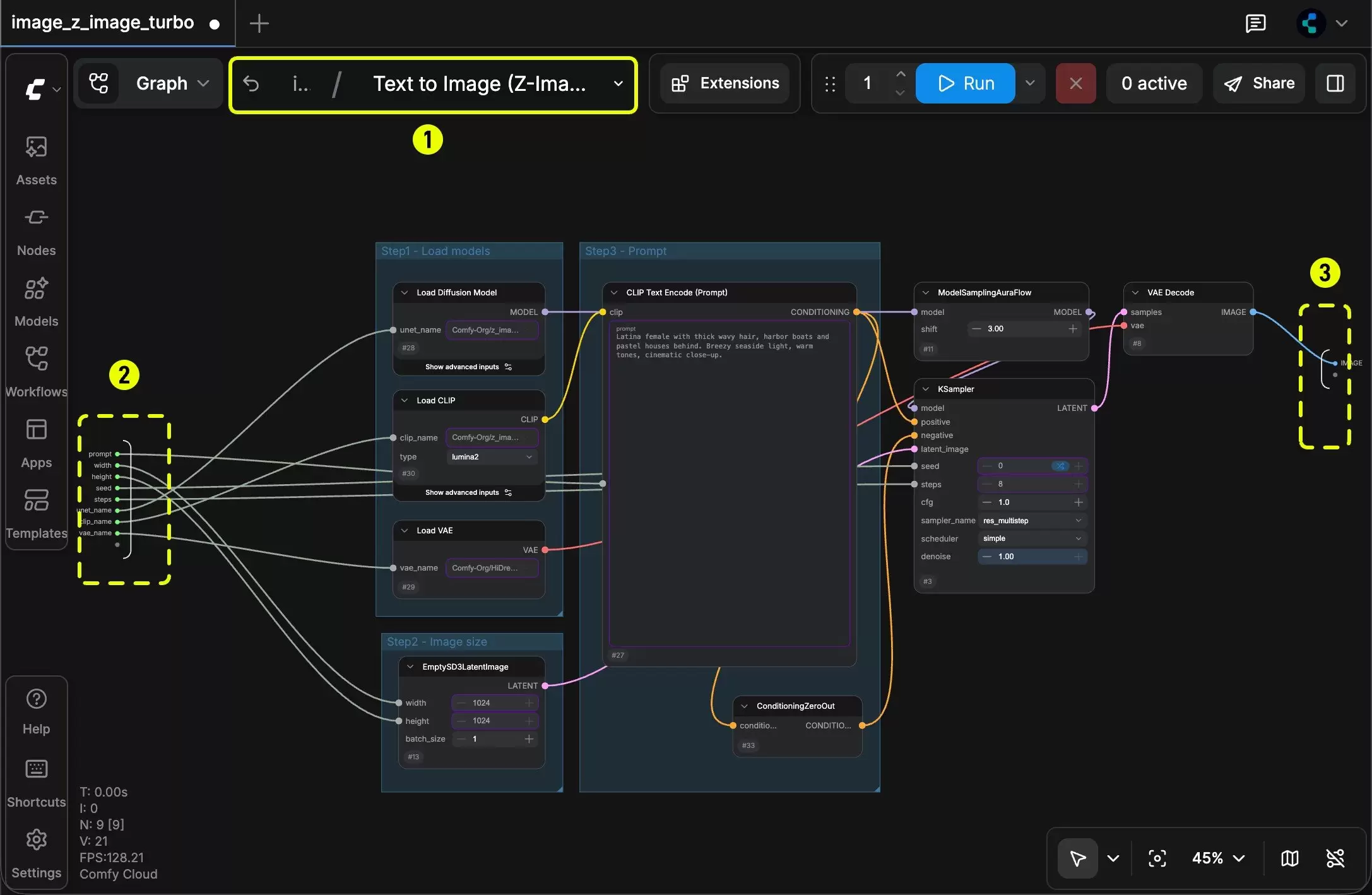
图里编号 1 是返回父级的导航区域,编号 2 和 3 分别标了外部输入与输出槽。调整完内部结构之后,点顶部的导航路径或者按 Esc 返回父工作流,再确认一下子图表面的参数和端口是不是符合预期。
入口位置:在父工作流里选中子图节点后弹出的浮动工具栏。主要动作:点那个书本形状的发布图标;也可以打开更多菜单,选择 Add Subgraph to Library。成功标志:屏幕中央会弹出 Save Subgraph to Library 对话框。失败处理:要是工具栏里没有书本图标、菜单里也找不到发布选项,先确认下你的前端版本至少为 1.27.7,再确认你当前选中的是子图节点,不是普通节点。
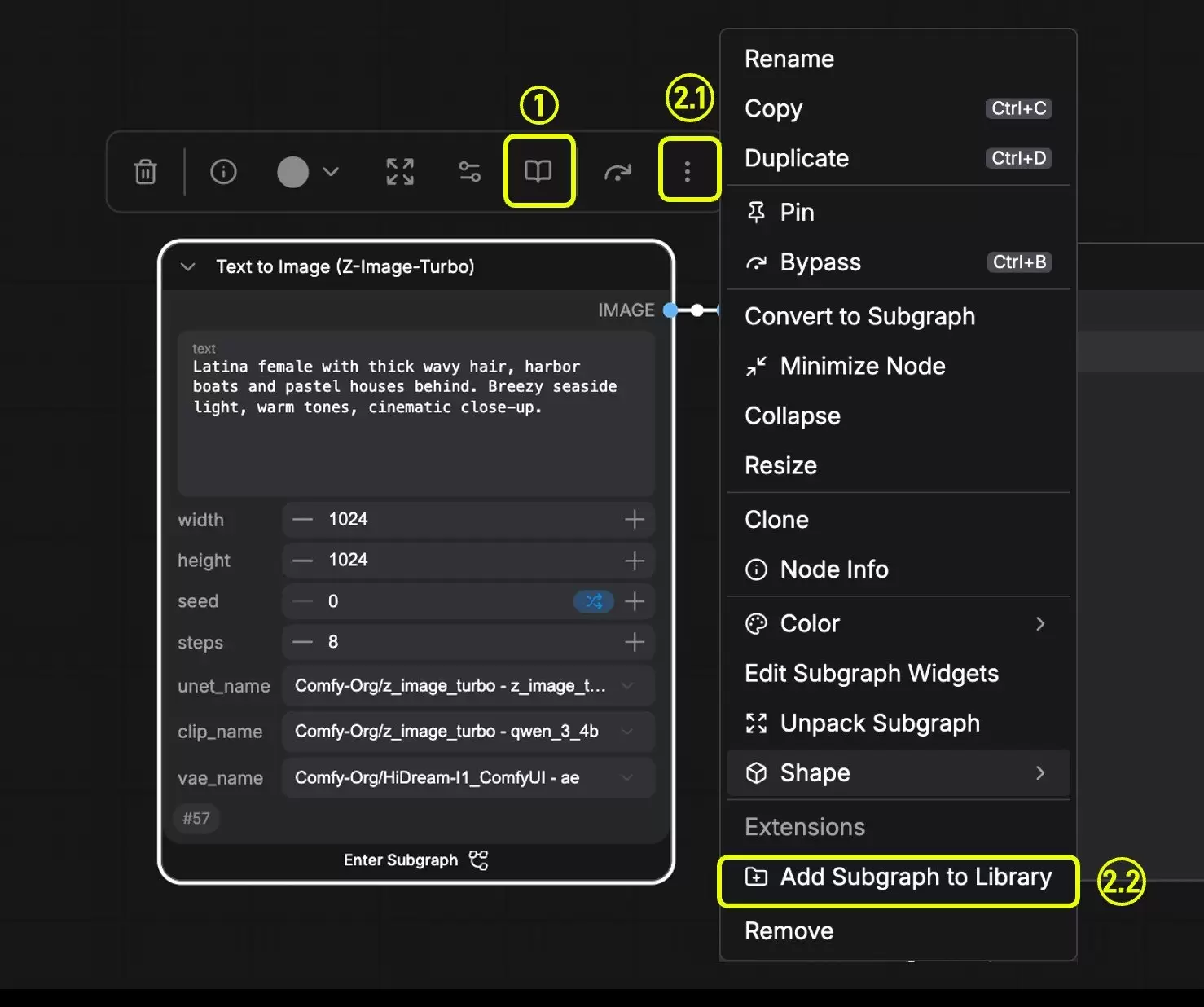
浮动工具栏的书本图标,和更多菜单里的 Add Subgraph to Library 是同一个发布动作。普通的复制或者 Duplicate 只会复制当前节点,不会把它加到可搜索的蓝图库里哦。
入口位置:Save Subgraph to Library 对话框里。主要动作:把默认名称改成能说清输入、处理内容和输出的名字,再点 Confirm。比如说与其叫「子图 1」,不如叫「文本转图像基础链」或者「放大后锐化」来得清楚。成功标志:对话框关掉之后,Nodes 面板的 Subgraph Blueprints 区域会出现对应的条目。失败处理:要是确认之后找不到条目,先打开 Nodes 面板展开 My Blueprints 看看;要是还是没有,检查下是不是只改了当前节点名称,没执行发布动作。
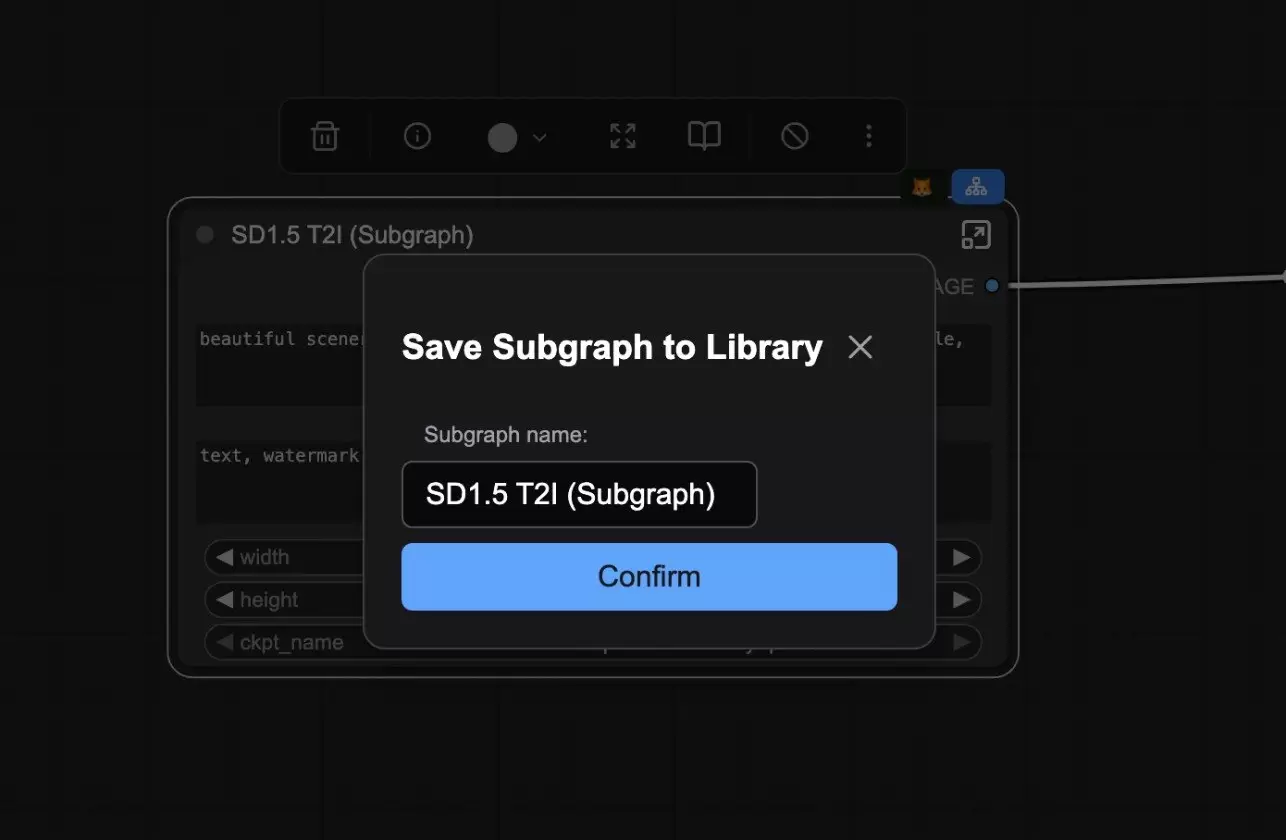
对话框默认会沿用当前子图节点的名称。这个名字之后是你搜索和识别蓝图的依据,确认之前把临时名字改清楚,等后面工作流多了找起来也方便。
入口位置:左侧 Nodes 面板里的 Subgraph Blueprints,通常在 My Blueprints 下面。主要动作:展开分类,搜索或者找到你刚保存的蓝图,然后像拖普通节点一样把它拖到当前画布上,再接好输入输出就行。成功标志:画布上会出现新的子图节点,端口和公开参数都和你保存的时候一致,也能独立进入编辑模式。失败处理:要是能找到节点但连不上,核对下蓝图暴露的端口类型对不对;要是参数或者端口不合适,进到这一个新实例里调整就行。从蓝图加到工作流的子图都是互相隔离的,改其中一个实例不会自动改动其他实例。
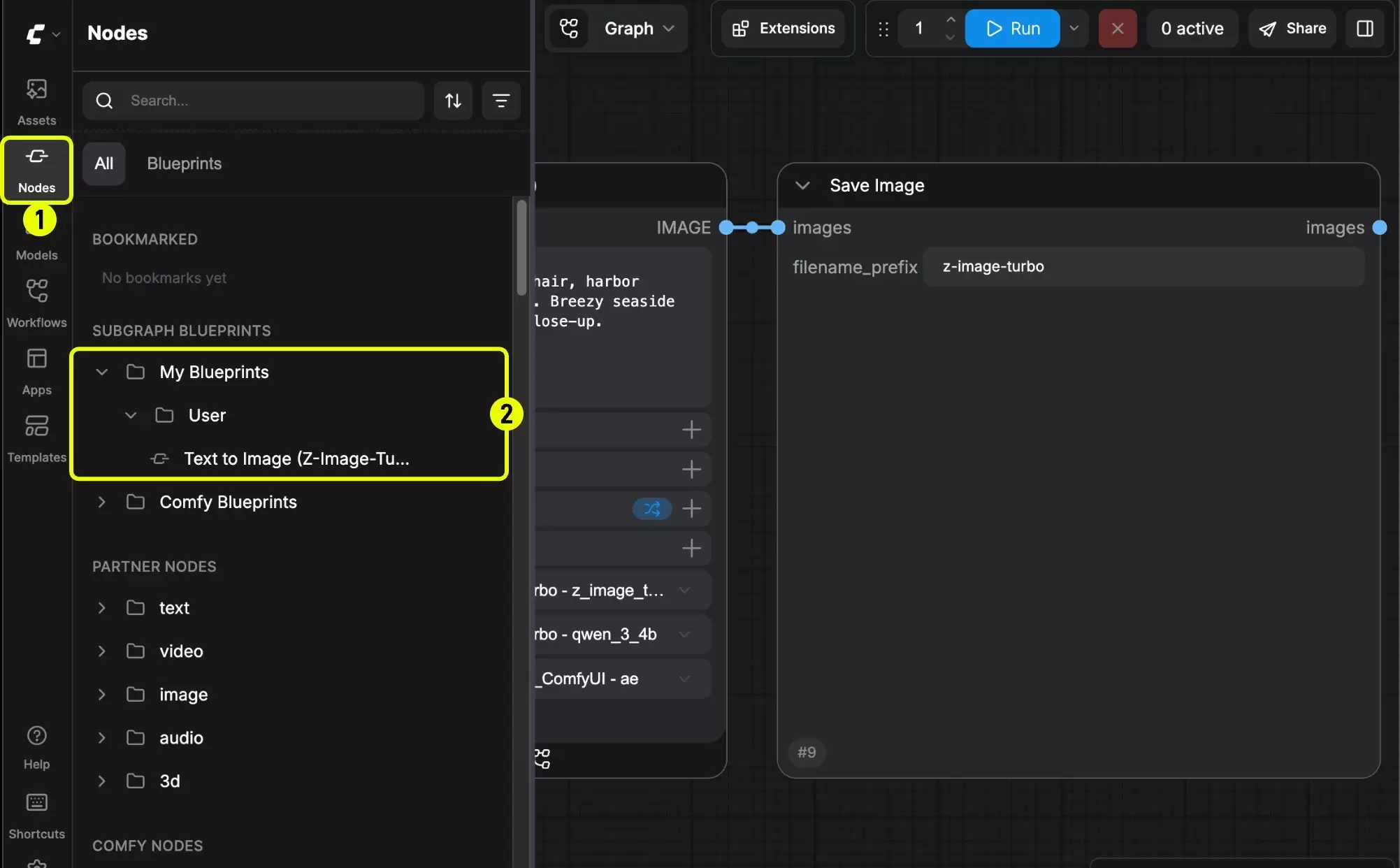
截图左边已经展开了 My Blueprints,发布后的子图和普通节点一样,都能直接找到拖进来用。蓝图适合存那些已经稳定、反复使用的节点组合;要是还在频繁改线的实验流程,先保留成当前工作流里的普通子图会更省事。