一文读懂OpenClaw是什么以及Windows下的部署教程实用指南
2026-09-27 3467141

2026-07-24 0
iPhone Ultra无法彻底禁用后台清理,但可通过启用后台应用刷新、设置“始终允许”白名单、关闭后台安全改进自动安装及保持充电并关闭低电量模式来大幅降低常用App被清理概率。
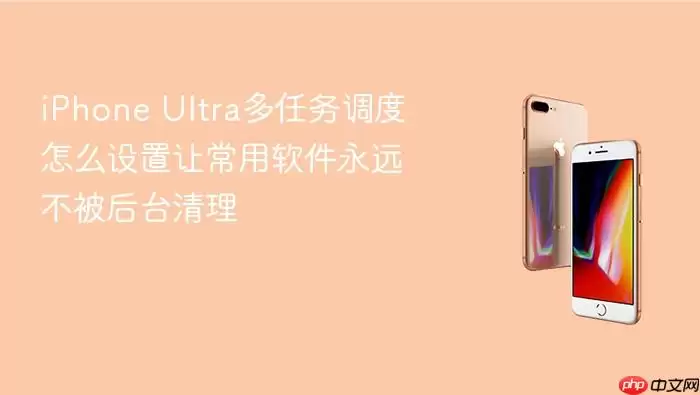
iPhone Ultra多任务调度没有“让软件永远不被后台清理”的开关,系统强制管理后台进程是iOS安全机制的核心部分,但可通过组合设置大幅降低常用App被清理的概率。
这一步决定App能否在后台维持活跃状态,而非完全休眠。关闭它等于主动放弃后台保活能力。
打开【设置】→【通用】→【后台应用刷新】→确保顶部总开关为【开启】状态。
向下滚动,找到你常用的App(如微信、钉钉、地图),逐个点进去,将刷新权限设为【Wi-Fi与蜂窝数据】。若只选Wi-Fi,锁屏后切换到移动网络时后台服务会中断。
注意:部分App(如音乐播放器、导航类)必须开启蜂窝数据刷新,否则驾车途中一进隧道就断连。
该设置可防止系统在内存紧张时优先终止指定App的后台进程,属于iOS 17.4起新增的底层保护机制。
第一步:进入【设置】→【屏幕使用时间】→【内容与隐私访问限制】→输入密码(若未设则跳过)。
第二步:滑动到底部,点击【后台应用活动】→选择【允许】。
第三步:返回上一级,点击【始终允许】→右上角【添加】→从列表中勾选你要保护的App(如企业微信、飞书、健康监测类App)。
【关键前提】:必须已开启“内容与隐私访问限制”,否则“始终允许”选项不会出现。
此设置虽非直接关联多任务,但实测发现:当“后台安全改进”频繁推送补丁时,系统会重载进程管理模块,导致已驻留后台的App意外退出。
进入【设置】→【隐私与安全性】→【后台安全改进】→关闭【自动安装】。
这一步仅建议在确认某次更新后频繁出现后台闪退时启用;关闭后需手动检查更新,且可能延迟接收关键漏洞修复。
iOS在电池电量低于20%或启用低电量模式时,会主动冻结大部分后台App以延长续航——这是不可绕过的硬件级策略。
将iPhone Ultra连接原装充电器,同时进入【设置】→【电池】→确认【低电量模式】处于关闭状态。
这一步能让系统判定设备处于“高性能持续供电”场景,从而放宽后台资源配额。