
斗鱼直播手机版设置启用青少年模式的做法
2026-09-01 3460942

2026-07-25 0
在当今数字化时代,演示文稿在工作和学习中发挥着重要作用。有时候,我们希望对keynote演示文稿设置密码,以保护其中的敏感信息。那么,keynote演示文稿怎么添加密码呢?
首先,打开需要设置密码的keynote演示文稿。然后,点击菜单栏中的“文件”选项。
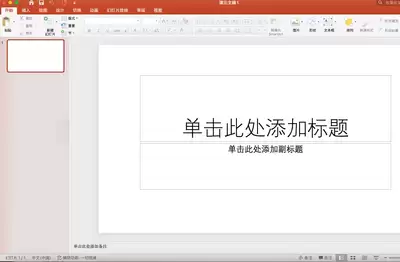
在下拉菜单中,找到“加密”一项。这里有两种加密方式可供选择,一种是“使用密码加密”,另一种是“使用证书加密”。一般情况下,我们常用的是“使用密码加密”。
点击“使用密码加密”后,会弹出一个密码设置框。在框中输入你想要设置的密码。密码设置要注意强度,包含字母、数字和特殊字符组合,这样能更好地保护文档安全。
输入密码后,还可以选择是否需要在打开文档时要求输入密码。如果勾选此项,那么每次打开该演示文稿时都需要输入正确密码才能访问。
设置好密码后,点击“好”即可完成加密操作。此后,只有输入正确密码才能打开该keynote演示文稿。
需要注意的是,一定要牢记设置的密码。如果忘记密码,可能会导致无法访问重要的演示文稿内容。
通过给keynote演示文稿添加密码,我们能够有效保护其中的隐私信息和重要数据,避免未经授权的访问。无论是商业机密演示文稿,还是个人学习资料,都能通过这种方式得到妥善的保护,让我们在分享和使用演示文稿时更加安心。掌握keynote演示文稿添加密码的方法,为我们的信息安全加上一道坚实的防线。