0.1秒的价值!浅谈Web前端页面提速问题实用指南
2026-09-28 3467158

2026-07-26 0
iPhone 18专用手写笔必须通过磁吸边框首次配对才能启用悬停、无线充电及系统级手写识别功能;仅A3201/A3202机型支持,配对需笔尾触点垂直贴合右侧边框中段哑光区1.5秒,弹出蓝色卡片后点击连接;手动配对为备用方案,禁用非兼容Pencil型号吸附以防损伤传感器。
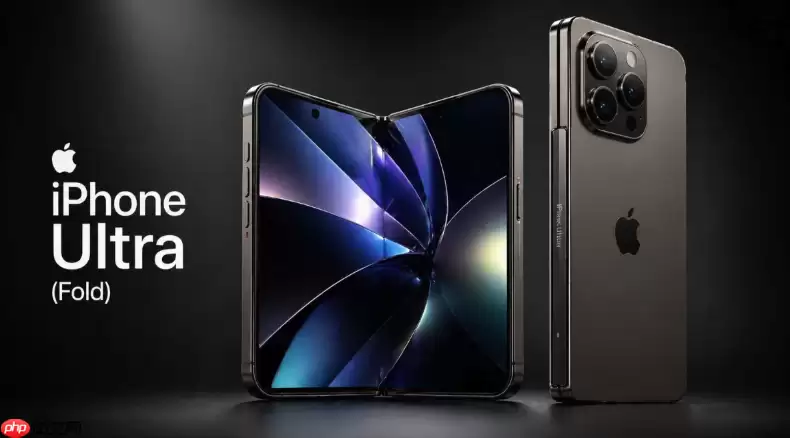
iPhone 18专用手写笔必须通过磁吸边框完成首次配对,否则无法激活悬停、无线充电及系统级手写识别功能——这一步跳过会导致后续所有书写操作失灵。
打开“设置”→“通用”→“关于本机”,向下滚动查找“型号标识符”。【只有显示A3201或A3202的机型才具备底层固件支持】。其他任何标识符(包括A3199、A3200)即使外观有磁吸条,也无法触发配对界面,强行尝试会浪费电量且无响应。
将Apple Pencil(iPhone版)笔尾金属触点对准iPhone 18右侧边框中段哑光磁吸区域,垂直贴合,无需按压。约1.5秒后屏幕右上角弹出蓝色配对卡片,点击“连接”即可同步完成蓝牙绑定与无线充电启动。
这一步操作起来很简单,但必须确保笔身与边框完全贴平——若存在0.5mm以上缝隙,配对卡片不会出现;如果3秒内无反应,请用软布擦拭边框磁吸区和笔尾触点后再试一次。
方法一:启用蓝牙→将Apple Pencil(iPhone版)插入附赠USB-C转接头→用USB-C线连接iPhone 18 Lightning端口(需另购Lightning转USB-C适配器)→等待10秒,蓝牙列表出现“Apple Pencil (iPhone)”后点击配对。
方法二:若上述仍失败,进入“设置”→“Apple Pencil”→关闭再开启“自动配对”,然后重复方法一。此操作会重置Pencil协议栈缓存,但【切勿尝试将Apple Pencil第2代或Pro强行吸附在iPhone 18边框上——磁极方向不匹配,可能损伤边框内部霍尔传感器】。
第一步:打开备忘录→新建笔记→调出键盘→点击输入框旁的“✍️”图标→选择“手写模式”。
第二步:拿起已配对的Apple Pencil(iPhone版),笔尖距屏幕约8mm,屏幕浮现半透明工具预览环即表示悬停生效。
第三步:轻点两下笔杆切换工具(铅笔→橡皮→荧光笔),该功能需提前在“设置”→“Apple Pencil”→“轻点两下”中启用,否则双击无效。
悬停功能依赖iOS 18.4实时追踪算法,若预览环延迟超过300ms,重启iPhone 18并重置“设置”→“辅助功能”→“触控”→“辅助触控”开关。