
0.1秒的价值!浅谈Web前端页面提速问题实用指南
2026-09-28 3467158

2026-07-26 0
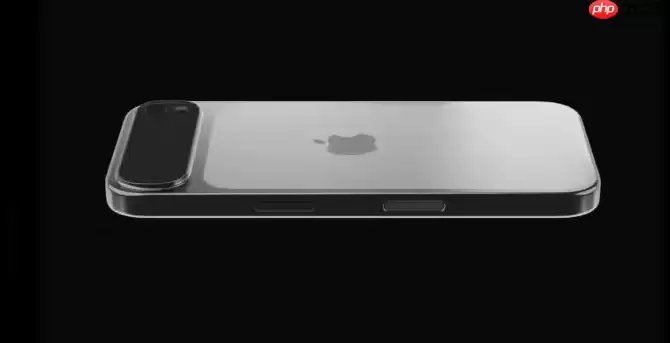
iPhone Ultra实为iPhone 15 Pro Max或16 Pro系列,相机设置分三部分:系统级全局设置(网格、保留设置、主相机默认镜头、格式)、拍摄时实时调节(曝光、AE/AF锁定、光学/数码变焦)及专业模式(需Halide等第三方App调快门、ISO、白平衡)。
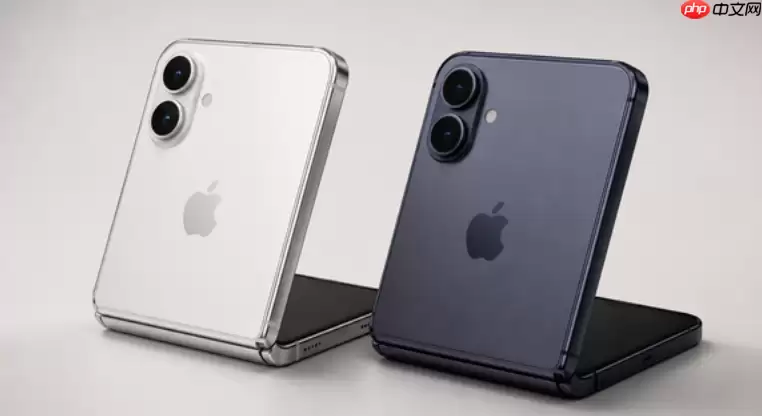
想让iPhone Ultra拍出更符合你预期的照片,得先搞清楚哪些参数能调、在哪调、怎么调才不翻车。系统里没叫“Ultra”的机型,实际指的是iPhone 15 Pro Max或iPhone 16 Pro系列(2024–2026年发布的顶配机型),它们的相机设置路径统一、功能最全,但部分选项仅在特定型号或iOS版本中可用。
打开「设置」→「相机」,这是所有长期生效选项的总开关。
开启「网格」:构图时能对齐地平线和主体,避免照片歪斜;关掉它,取景框就只剩纯黑背景,新手容易拍歪。
打开「保留设置」→勾选「相机模式」和「滤镜与光效」:下次打开相机时,不会自动跳回「照片」模式,也不会丢掉上次用的「鲜明」滤镜或「摄影室灯光」光效。
【主相机默认镜头必须手动添加】:在「设置」→「相机」→「主相机」里,才能把28mm或35mm焦段设为开机默认——不进这里点一下,相机一打开永远是1x广角,想直接切到经典人文焦段根本做不到。
「格式」里选「高效」会用HEIF压缩照片,节省空间但部分Windows电脑打不开;选「兼容性最佳」则存JPEG,传图发朋友圈零障碍。
打开相机App,确保当前是「照片」模式(不是人像/视频/全景)。
轻点屏幕任意位置 → 出现黄色方框和小太阳图标 → 上下滑动小太阳调整曝光:往上拉画面变亮,但高光细节可能糊掉;往下压暗部更清晰,但阴影容易死黑。
按住黄色方框2秒 → 看到「自动曝光/自动对焦锁定」提示 → 此后移动手机、切换焦点,曝光和对焦都不再自动重算,适合拍静物或固定场景连拍。
双指在屏幕上张开 → 放大;捏合 → 缩小。注意:iPhone 15 Pro Max的3倍长焦是光学变焦,缩放过程无画质损失;超过3倍后进入数码变焦,画面开始发虚,慎用。
iOS原生相机不开放快门速度、ISO、白平衡等参数直调,必须借助支持Camera API的第三方App,比如Halide Mark II或ProCamera。
安装后首次打开,App会索要「相机」和「照片」权限 → 必须全部允许,否则无法读取传感器原始数据,专业模式直接灰掉。
在Halide里,左滑调出「手动」标签 → 拖动「Shutter」滑块设快门(如1/500s凝固动作,1/15s拍光轨)→ 再拖「ISO」匹配光线(ISO 100最干净,ISO 3200以上噪点明显)→ 白平衡用色温滑块微调,偏蓝或偏黄立刻可见。
拍完的照片默认存在App自己的相册里,想同步到系统「照片」App,得在Halide设置里打开「自动保存到照片」——关着的话,删掉App,照片就彻底没了。