斗鱼直播手机版设置启用青少年模式的做法
2026-09-01 3460942

2026-07-27 0
在wps表格里想把重复操作自动化,直接用宏录制功能就行:把一整套手动操作录下来,之后就能反复调用。适合录制的动作包括固定格式设置、批量合并单元格、重复输入标题、设置边框、调整列宽这类。录之前先把要做的步骤在脑子里过一遍,录制的时候尽量少点错,后面运行起来才稳定。
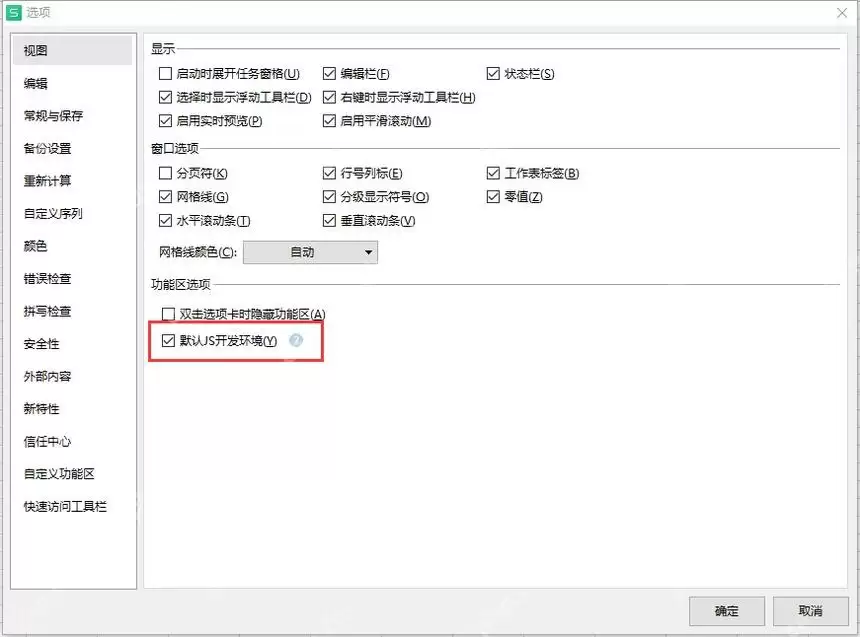
如果WPS表格里看不到宏相关的按钮,先打开「文件」菜单里的「选项」,在设置页里确认默认JS开发环境或宏功能已经启用。不同版本的WPS入口名称会略有差别,有的版本还需要额外安装或启用宏组件。
这一步别跳过。宏按钮没显示的话,后面找「录制宏」入口会特别绕;宏环境没启用,录出来的脚本也可能没法正常运行。设置完成后回到表格窗口,看顶部功能区有没有出现「开发工具」或者宏编辑器的入口就好。
回到WPS表格界面,切换到「开发工具」选项卡,这里一般能看到「WPS宏编辑器」「录制新宏」「停止录制」这些按钮。准备开始录之前,先把表格定位到要操作的位置,比如提前选中目标单元格、整理好要格式化的数据区域。

宏录制是按你的操作顺序生成脚本,所以开始录之前最好先理清楚:要处理的是固定区域,还是每次都可能变的区域。固定区域更适合新手上手;如果操作范围经常变动,后续一般需要进宏编辑器稍微调整下代码。
点完「录制新宏」,照着你平时的真实工作流程完整操作一遍就行。比如选中表头、设置加粗、填充颜色、调整列宽、给数据区域加边框,或者把指定几列合并居中。录制过程里尽量别做无关操作,比如乱切工作表、反复点撤销、打开没必要的菜单。
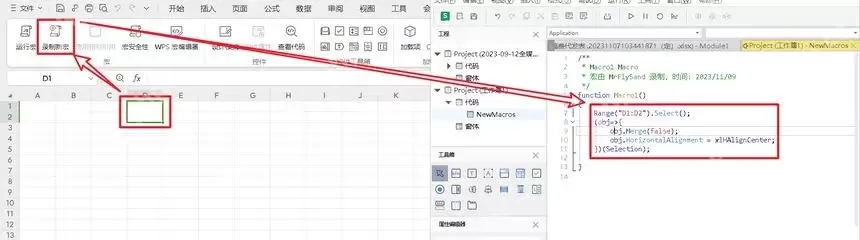
宏录制不是录屏,是把每一步操作转换成脚本命令。鼠标点错一次,脚本里就可能多出来一段没用的冗余命令。新手第一次录可以先只录一两个简单动作,确认能正常运行之后,再录更完整的重复流程。
手动步骤全部做完,点「停止录制」,WPS就会把刚才的动作自动保存成宏。建议录完马上在一份测试表里跑一次,确认格式、选区和结果都符合预期,别直接拿正式数据批量运行。
要是运行结果不对,先回想下录制的时候有没有多余点击,再检查是不是选区被写死了。比如录制的时候选的是A1:D10,后面数据扩展到A1:D200,宏很可能还只会处理前10行。遇到这种情况,要么重新录一遍,也可以进宏编辑器直接修改操作范围。
打开WPS宏编辑器,就能看到刚才录制动作对应的JS宏代码。新手不用急着改代码,至少先看懂大致结构:哪段是选单元格,哪段是设置字体,哪段是做合并、对齐或者填充颜色。
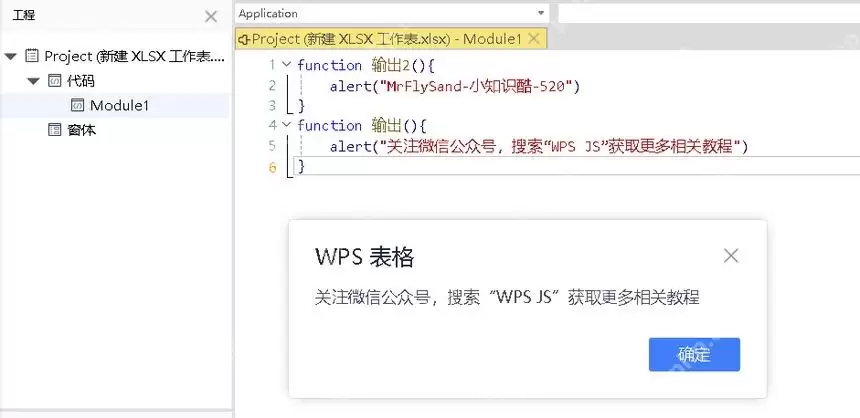
如果只是要实现固定格式自动化,录制出来的宏完全够用;如果想让宏能处理不同长度的数据,就得把写死的固定单元格范围改成动态范围。修改之前建议先复制一份宏代码备份,免得改错了找不回原来的版本。
确认宏可以正常运行之后,就能把它用到同类表格里。比如每天收到一份格式相同的明细表,打开文件点一下运行宏,就能自动完成表头格式、列宽、边框和重点字段标记。每次运行前先扫一眼表格结构是不是和录制的时候一致,要是字段顺序变了就别直接执行。
宏录制最适合把「每天都要重复点几十次」的操作变成一键运行,但它不适合处理逻辑经常变的任务。稳定的重复动作交给宏跑,临时判断和复杂规则留着人工检查,用起来更安全,也更容易发现错误。