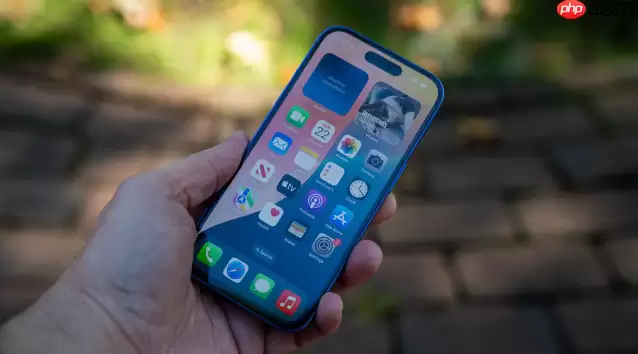
iPhone 17无法直接查看运行内存具体数值,但可通过性能表现间接评估。1.观察应用响应速度,加载缓慢可能是内存吃紧;2.留意多任务切换,频繁重载说明内存不足;3.检查电池使用情况,高耗电常伴随高资源占用;4.设备异常发热可能因后台占用过高;5.重启是最直接的清内存方式。性能下降的征兆包括应用启动慢、切换卡顿、游戏帧率下降、异常发热、电池消耗快、动画掉帧、应用崩溃增加。优化方法有:定期重启、管理后台刷新、清理存储、更新系统、关闭动态效果、限制通知。iOS不显示内存是因设计哲学不同,强调无感体验,依靠高效内存管理机制,软硬件深度整合,避免用户焦虑。

iPhone 17 的运行内存状态,你可能无法像在某些安卓手机上那样,直接看到一个清晰的百分比或具体数字。苹果的iOS系统在设计之初就秉持着一种“你无需知道,我替你管理好”的哲学。所以,我们更多的是通过观察设备整体的性能表现来间接判断运行内存(RAM)的使用情况。

解决方案
要“查看”iPhone 17的运行内存状态,其实更准确的说法是“评估”或“感知”其性能。核心思路是关注设备在日常使用中的流畅度、响应速度以及多任务处理能力。
- 观察应用响应速度: 启动常用应用,看看它们加载是否迅速,滑动操作是否跟手。如果应用启动慢,或者在切换时有明显的卡顿,这可能是内存吃紧的一个信号。
- 留意多任务切换表现: 频繁在不同应用间切换,观察后台应用是否容易被“杀掉”重载。比如,你刚从微信切到Safari看网页,再切回微信,如果微信需要重新加载内容,那说明系统为了给当前应用腾出内存,把后台的微信进程给清理了。这在内存紧张时尤为明显。
- 检查电池使用情况: 在“设置”>“电池”中,你可以看到各个应用的电池消耗情况。有些应用如果长时间占用大量资源(包括内存),也会导致异常的耗电。虽然这不是直接的内存指标,但高耗电往往伴随着高资源占用。
- 感受设备发热: 在进行高强度任务(如玩大型游戏、编辑视频)时,设备发热是正常的。但如果只是日常使用,或者发热异常严重,并且伴随性能下降,那可能是有应用在后台持续占用大量内存和CPU资源。
- 最直接的“清内存”方式:重启。 当你感觉手机卡顿、不流畅时,最简单也最有效的方法就是重启iPhone。这会清空所有后台应用和系统缓存,让内存恢复到一个相对“干净”的状态,很多时候卡顿问题都能迎刃而解。
iPhone 17运行内存与性能下降的常见征兆有哪些?
说实话,iPhone的性能表现一直是我个人很看重的一点。当一台iPhone 17的运行内存开始“吃紧”或者性能下降时,它会通过一些非常直观的现象来告诉你。

- 应用启动或加载缓慢: 以前秒开的App,现在需要等个几秒钟甚至更久才能完全加载出来,尤其是一些大型游戏或内容丰富的社交应用。
- 多任务切换不流畅: 从一个App切换到另一个,会有明显的卡顿感,甚至出现短暂的黑屏或白屏,然后App才重新加载。这说明系统为了保证当前App的运行,不得不频繁地关闭后台App以释放内存。
- 玩游戏时帧率下降或画面撕裂: 特别是那些对图形处理要求高的游戏,你会发现画面不再流畅,帧数明显降低,甚至出现卡顿、掉帧,这直接影响了游戏体验。
- 设备异常发热: 仅仅是浏览网页、刷刷社交媒体,手机背部就开始明显发热,这可能是某个App在后台偷偷地消耗大量资源,其中就包括内存和CPU。
- 电池消耗过快: 有时候你会发现,即使没怎么用手机,电量也掉得飞快。这可能是因为后台有“流氓”App在持续运行,占用着内存和处理器资源。
- 系统动画掉帧,整体不跟手: 比如打开或关闭App时的动画不再流畅丝滑,滑动主屏幕或设置菜单时也有卡顿感,整个系统响应速度都慢了一拍。
- 应用崩溃频率增加: 某个App突然闪退,或者使用过程中频繁无响应,这往往是内存不足导致系统无法正常分配资源给该App。
如何通过日常操作优化iPhone 17的运行内存使用?
虽然我们不能直接查看具体的内存数字,但通过一些日常习惯和设置调整,确实能有效优化iPhone 17的运行内存使用,让设备保持流畅。
- 定期重启设备: 这是最简单粗暴但效果显著的方法。我个人习惯每周至少重启一次手机,它能清空大部分临时文件和缓存,释放被占用的内存,让系统回到一个更健康的状态。
- 管理“后台App刷新”: 进入“设置”>“通用”>“后台App刷新”。你不需要完全关闭它,但可以审视一下列表,将那些不常用、不需要实时更新的应用关闭后台刷新。比如一些购物App、不常用的工具App,它们没必要在后台持续占用资源。
- 清理存储空间: 虽然存储空间和运行内存是两码事,但当存储空间严重不足时,系统可能会因为无法创建足够的虚拟内存或缓存文件而影响整体性能。定期清理不必要的照片、视频、大型App,或者使用“卸载未使用的App”功能,能为系统提供更充足的运行空间。
- 及时更新iOS系统和应用: 苹果和App开发者会不断优化他们的软件,新版本通常会包含性能改进和bug修复。保持系统和应用最新,往往能获得更好的内存管理效率和更流畅的体验。
- 关闭不必要的视觉效果: 在“设置”>“辅助功能”>“动态效果”中,可以开启“减少动态效果”。这会简化一些系统动画,虽然视觉上没那么炫酷,但确实能减轻GPU和CPU的负担,间接优化内存使用。
- 限制不必要的通知: 过多的App通知不仅烦人,有些App为了推送通知,也会在后台保持一定的活跃度。在“设置”>“通知”中,关闭那些不重要App的通知,也能减少资源占用。
为什么iOS系统不像安卓那样直接显示运行内存使用情况?
这是一个很有意思的问题,也是苹果和安卓在设计理念上的一个核心差异。我个人觉得,这背后体现了苹果对用户体验的极致追求和对底层资源管理的自信。

核心原因在于:
- 设计哲学差异: 苹果的iOS系统旨在提供一种“无感”的用户体验。它希望用户专注于使用App本身,而不是去关心底层的技术细节,比如内存占用、CPU负载这些。在苹果看来,用户不需要知道这些数字,只要手机用起来流畅、响应快,就是最好的体验。安卓则更开放,提供更多底层信息给用户,让用户有更多的控制权。
- 高效的内存管理机制: iOS的内存管理机制非常先进且激进。它会积极地压缩内存、缓存常用数据,并快速回收不再使用的内存。对于iOS来说,空闲内存并不意味着“可用”,而是为了更快速地启动App或切换任务而准备的。所以,即使你看到内存占用很高,那也可能是系统在高效地利用每一寸内存,而不是“内存不足”。直接显示数字,反而可能让不了解机制的用户产生误解,认为“内存快满了,手机要卡了”。
- 软硬件深度整合: 苹果对iPhone的硬件和软件都有着绝对的控制权。这种深度整合让它能够进行更细致、更底层的优化。它知道自己的硬件特性,因此能够为不同的任务分配最合适的资源,避免资源浪费,从而在相对有限的内存下也能提供出色的性能。
- 避免用户不必要的担忧: 如果直接显示内存占用,很多用户可能会因为看到内存占用高而感到焦虑,或者尝试手动清理内存(这在iOS上通常是多余甚至有害的)。苹果希望用户相信系统会做好管理,无需用户介入。
总的来说,iOS的内存管理是高度自动化的,它会根据实际需求动态分配和回收资源。我们无需过度关注具体的数字,只需关注手机的实际使用体验是否流畅即可。