
一文读懂OpenClaw是什么以及Windows下的部署教程实用指南
2026-09-27 3467141

2026-07-28 0
要快速清理iPhone 17微信缓存并优化使用体验,需利用微信自带清理功能并结合iPhone存储管理。1. 微信深度清理:进入“设置”→“通用”→“存储空间”,点击“清理缓存”并谨慎管理聊天记录;2. iPhone存储管理:通过“设置”→“通用”→“iPhone存储”卸载重装微信清除缓存;3. 关闭自动下载:在“设置”→“通用”→“照片、视频和文件”中关闭相关选项;4. 精简聊天群组:退出不必要群聊减少缓存压力;5. 使用微信修复工具:搜索“recover”调出工具解决异常问题。备份微信聊天记录可通过电脑或云端实现,建议定期操作以防数据丢失。管理微信通知可关闭不必要群聊提醒、设置重要联系人特别提示,并启用“勿扰模式”减少干扰。优化微信体验还包括关闭“发现”页不常用功能、定期清理表情包、升级最新版本以及关闭“听筒模式”。长期维护能提升使用效率并延长手机寿命。

快速清理iPhone 17微信缓存,核心在于利用微信自带的清理功能,并结合iPhone的存储管理机制,双管齐下。同时,优化聊天App体验,需关注存储空间释放、通知管理以及功能设置调整。
解决方案
微信深度清理: 打开微信,进入“我”->“设置”->“通用”->“存储空间”。这里你会看到两个选项:“清理缓存”和“管理微信聊天记录”。先点击“清理缓存”,这是最直接的瘦身方式。然后,谨慎选择“管理微信聊天记录”,可以针对特定聊天对象删除聊天记录,释放空间。注意,删除前务必备份重要信息,避免误删。
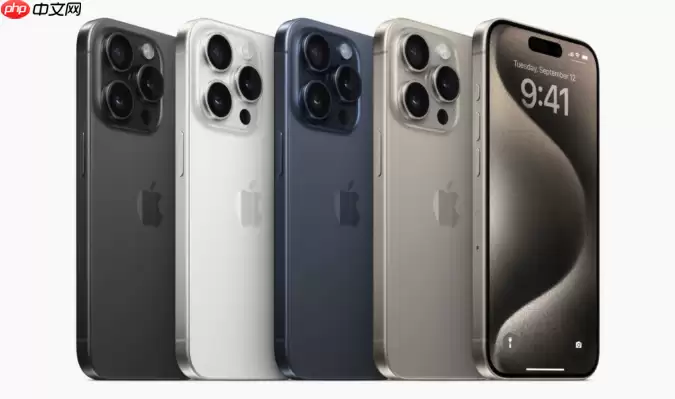
iPhone存储管理: 进入iPhone的“设置”->“通用”->“iPhone存储”。在这里,你可以看到微信占用的空间详情,包括App本身大小、文稿与数据。如果“文稿与数据”占用过多,可以尝试卸载微信(注意不是删除),然后重新安装。这样可以清除一部分缓存数据。
关闭自动下载: 在微信“设置”->“通用”->“照片、视频和文件”中,关闭“自动下载”和“自动播放”功能。这样可以避免微信自动下载大量图片和视频,占用存储空间。
精简聊天群组: 定期清理不活跃或不重要的微信群组。群组越多,产生的缓存数据越多。退出不必要的群聊,可以有效减少存储压力。
使用微信修复工具: 如果微信出现异常,可以尝试使用微信自带的修复工具。在微信搜索框中输入“recover”,会出现“微信修复工具”,按照提示操作,可以解决一些常见问题。
备份微信聊天记录是清理前的必要步骤。微信提供了两种备份方式:
备份到电脑: 在电脑上下载并安装微信电脑版,登录后点击左下角的“备份与恢复”,选择“备份聊天记录至电脑”。这种方式备份速度快,且可以备份所有聊天记录。
备份到云端: 微信也支持将聊天记录备份到云端,但需要开通微信的云服务(如果微信有提供)。这种方式方便随时恢复,但需要付费。
建议定期备份,以防万一。我个人更倾向于备份到电脑,因为速度快且免费。
微信消息过多容易让人感到焦虑,合理管理通知至关重要。
关闭不必要群聊的通知: 进入微信群聊,点击右上角“...”->“消息免打扰”。这样可以屏蔽群聊消息,但不会退出群聊。
设置重要联系人的特别提醒: 可以为重要联系人设置特别的铃声或震动模式,以便在众多消息中快速识别。
利用微信的“勿扰模式”: 在微信“设置”->“勿扰模式”中,可以设置特定的时间段,屏蔽所有微信消息。
iPhone系统级的通知管理: 进入iPhone的“设置”->“通知”->“微信”,可以更细致地控制微信的通知方式,例如关闭横幅、声音等。
我通常会关闭大部分群聊的通知,只保留重要联系人的提醒,这样可以有效减少干扰。
除了清理缓存,还有一些小技巧可以提升微信的使用体验。
关闭“发现”页面的不常用功能: 微信的“发现”页面有很多功能,例如朋友圈、视频号、购物等。如果某些功能不常用,可以在微信“设置”->“通用”->“发现页管理”中关闭,减少资源占用。
定期清理微信表情包: 表情包也是占用存储空间的一个重要因素。定期清理不常用的表情包,可以释放一些空间。
升级到最新版本: 微信会不断更新,修复bug并优化性能。保持微信版本最新,可以获得更好的使用体验。
关闭“听筒模式”: 如果你习惯使用扬声器播放语音消息,可以在微信“设置”->“通用”中关闭“听筒模式”,避免误触。
这些小技巧虽然不起眼,但长期坚持下来,可以显著提升微信的使用体验。而且,定期维护手机,就像定期给汽车做保养一样,能延长手机的使用寿命。