OpnForm:实践指南
2026-09-12 3466078

2026-07-28 0
AI 到底是怎么编辑 Word、Excel 和 PPT 的?可别以为是“模型直接打开 Office 软件点鼠标”哦。OfficeCLI 的思路其实很实在:让 AI Agent 靠命令读出文档结构,精准定位要修改的元素,改完写回文件,再通过渲染或者预览检查效果。能不能顺利交付,靠的是这一轮轮的反馈调整,可不是靠一次提示词就写准的。
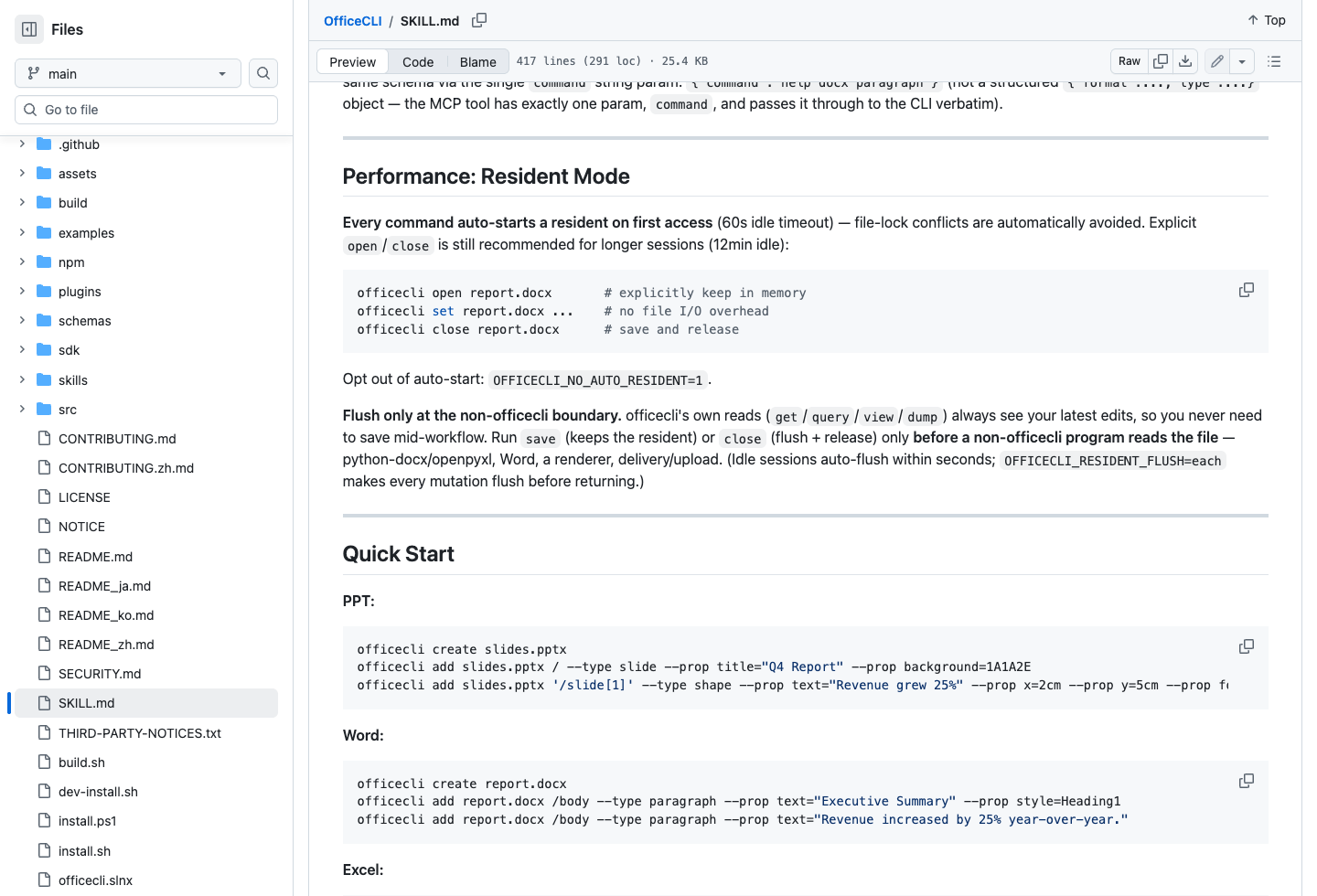
view、get、query 这类命令查看文本、结构、样式、公式或者幻灯片元素。add、set、remove、move 针对目标路径操作,不让 Agent 瞎猜。view html、view screenshot、validate 或者 watch 检查修改结果。save 或者 close,把驻留会话里的改动同步到磁盘里。这四步缺了哪一环都容易出问题:只读不改,Agent 就只能做做总结;只改不验,排版上的坑会留到交付的时候才暴露;没保存就让别的程序读文件,很可能读到的还是旧版本。
| 文件 | 常见动作 | 容易失败的地方 |
|---|---|---|
| Word | 添加段落、修改样式、处理表格、批注、目录、页眉页脚 | 模板的样式继承逻辑很复杂,改一段说不定就影响整篇文档的观感 |
| Excel | 填写单元格、设置公式、插入图表、制作数据透视表、排序和条件格式 | 公式引用、合并单元格还有隐藏表格,都会让元素定位变难 |
| PPT | 添加幻灯片、形状、图片、表格、图表、动画和备注 | 标题溢出、元素重叠、母版占位符的位置很容易被忽略 |
你要是跟 Agent 说“把 PPT 做得好看点”,要求太模糊了,很容易最后变成重做一份。更稳妥的做法是:先让它跑 officecli view deck.pptx outline 看看每页的结构,再要求它只修改 /slide[3] 里的标题、图表或者备注。Word 也是同理,先找到对应段落的路径,再针对目标段落执行 set,别上来就全局替换。
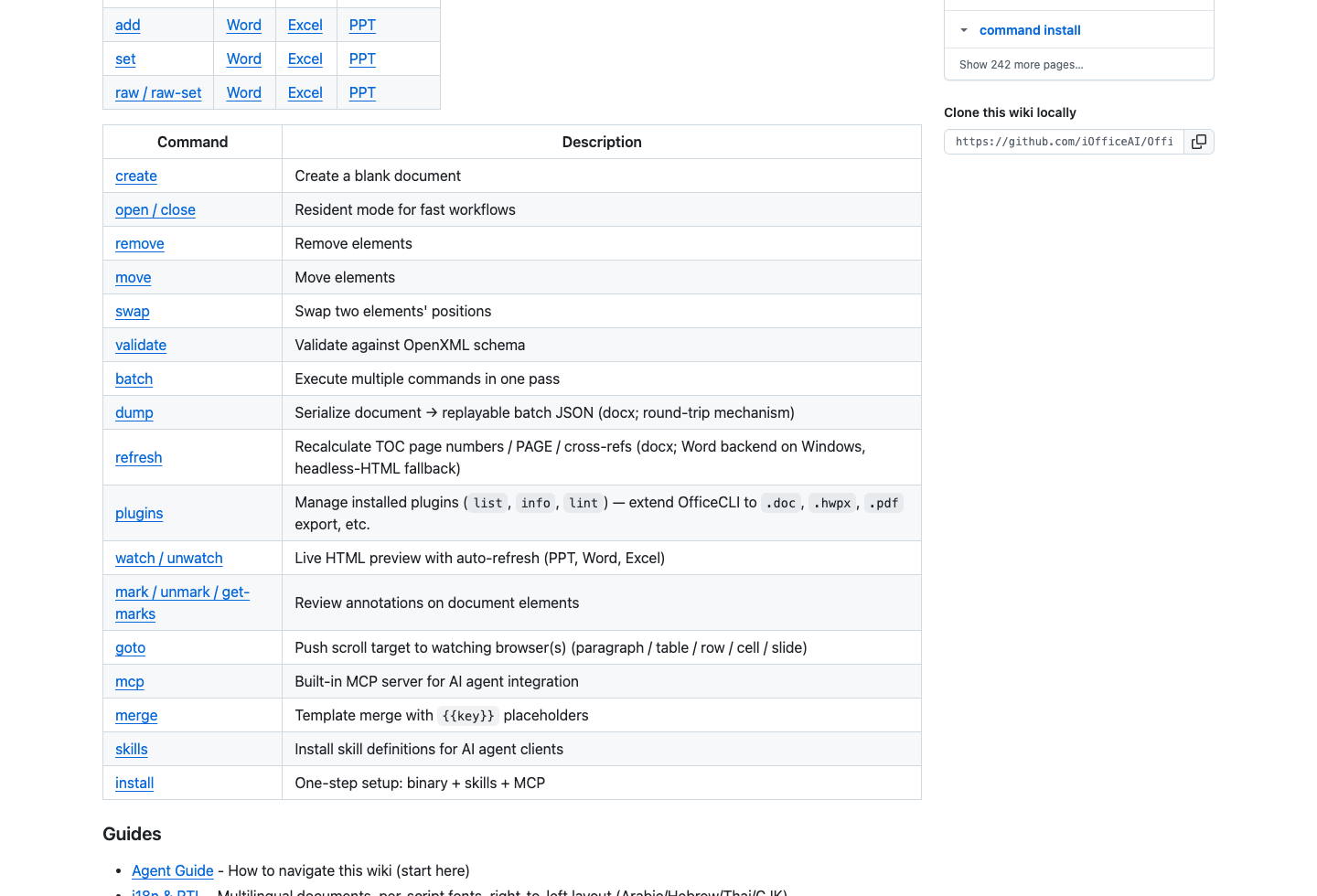
Wiki 里列出了 mcp、watch、mark、goto 这类命令。MCP 适合用来把 OfficeCLI 对接给支持工具调用的 Agent;watch 适合做实时预览,能让浏览器跟着文件的变化自动刷新。mark 和 goto 更偏向审稿辅助功能:你看到某个段落或者幻灯片元素有问题,可以让工具直接定位到那里,再让 Agent 执行修改。
有可能,所以得让它先查清楚路径,再小范围执行 set。批量修改可以用 batch 命令,但得留意失败回滚策略,别把几十个不确定的修改一次性提交进去。
Office 文件可不是纯文本。DOM 里看着没问题的标题,实际画面上说不定已经挡住图表了;Excel 公式虽说能写进去,也得看计算结果和格式对不对。预览就是为了把这类问题提前揪出来。