一文读懂OpenClaw是什么以及Windows下的部署教程实用指南
2026-09-27 3467141

2026-07-28 0
iPhone18发热必须立即切断热源、释放积热、抑制后台隐性功耗并调整系统动画渲染强度:先停高负载任务,再取壳放冷面散热,接着关后台刷新与定位,最后将滑动光标从31调至11,并开启低电量模式等系统级控温设置。
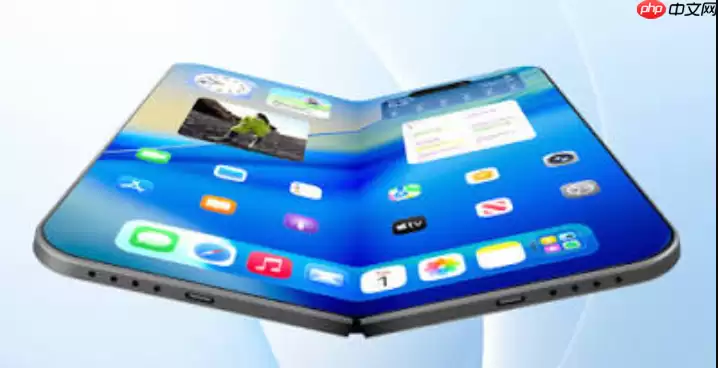
iPhone18机身发热严重时,必须立即切断热源、释放积热、抑制后台隐性功耗,并调整系统底层动画渲染强度——这四步缺一不可,否则降温效果短暂且反复。
第一步:立刻停止当前所有高负载任务,包括游戏、4K视频录制、AR应用、实时导航及多窗口分屏操作。这些场景会让A18 Pro芯片持续运行在3.4GHz以上频率,热量在双层堆叠封装内部快速积聚。
第二步:取下手机壳及所有MagSafe磁吸配件(含卡包、支架、无线充电环),【硅胶/皮革/全包金属壳会使背部温度比裸机高9℃以上】。用干燥超细纤维布轻擦中框与玻璃背板接缝处,清除油膜和灰尘,避免阻碍热传导路径。
第三步:将iPhone背面朝下平放于大理石台面、铝合金笔记本支架或陶瓷餐盘上,确保整个背板完全贴合;严禁置于沙发、毛毯、枕头或被子上——这些材料导热系数低于0.1 W/m·K,等于给手机盖上保温被。
方法一:强制退出前台高耗能App
从屏幕底部上滑并稍作停顿调出App切换界面,重点上滑关闭《原神》《崩坏:星穹铁道》《剪映专业版》《ProCamera》《Zoom》《腾讯会议》等已知GPU/NPU重度调用应用。注意:微信视频号后台自动播放、抖音信息流续播、小红书长视频缓存也需一并清除。
方法二:关闭后台App刷新总开关
进入设置→通用→后台App刷新→关闭总开关。iOS虽宣称“后台刷新不显著耗电”,但实测显示其每小时触发CPU间歇唤醒17–23次,每次唤醒均伴随ISP与神经引擎微幅激活,是待机发热的隐形推手。
方法三:限制定位与无线射频活动
进入设置→隐私与安全性→定位服务→系统服务→关闭“重要地点”“运动与健身”“基于位置的Apple广告”;再返回设置→蜂窝网络→蜂窝数据选项→语音与数据→关闭“启用5G”(改用4G LTE),大幅降低基带芯片在弱信号区高频搜网导致的射频过热。
① 开启低电量模式
从右上角下滑打开控制中心,点击电池图标。该模式会实时限制CPU峰值频率、暂停邮件获取、减弱屏幕动态刷新,实测可使持续导航场景表面温度下降6.2℃。
② 修改滑动光标隐藏数值
进入设置→辅助功能→切换控制→滑动光标→将默认值【31改为11】。此参数直接控制SpringBoard动画渲染帧率与图层叠加复杂度,数值过高会导致GPU在锁屏/待机时仍持续计算过渡特效,是多数用户忽略的长期发热根源。
③ 关闭动态效果与视差缩放
设置→辅助功能→动态效果→开启“减弱动态效果”+“减少透明度”;再进入设置→辅助功能→显示与文字大小→关闭“视差效果”。这两项叠加可降低GPU约22%持续负载,对iPhone18搭载的全新双GPU架构尤为关键。
④ 调整屏幕策略
设置→显示与亮度→关闭“自动亮度调节”→手动将亮度拖至40%以下;若为Pro机型,同步关闭“始终显示”。LTPO 2.0屏幕在常亮状态下每秒刷新30次,持续产热不容忽视。
充电时务必保持屏幕朝下放置,利用玻璃背板与导热平面直接接触;同时关闭“优化电池充电”,路径为设置→电池→电池健康与充电→关闭该选项——夜间涓流补电过程会持续激发电池内阻发热,与充电IC产热叠加后极易触发高温保护。
若身处车内或户外超35℃环境,立即开启飞行模式,切断所有无线模块;切勿尝试用湿毛巾包裹、冰袋冷敷或塞入冰箱——温差超过15℃即可能引发主板冷凝水积聚,腐蚀BGA焊点与UWB传感器,造成不可逆硬件损伤。