
一文读懂OpenClaw是什么以及Windows下的部署教程实用指南
2026-09-27 3467141

2026-07-28 0
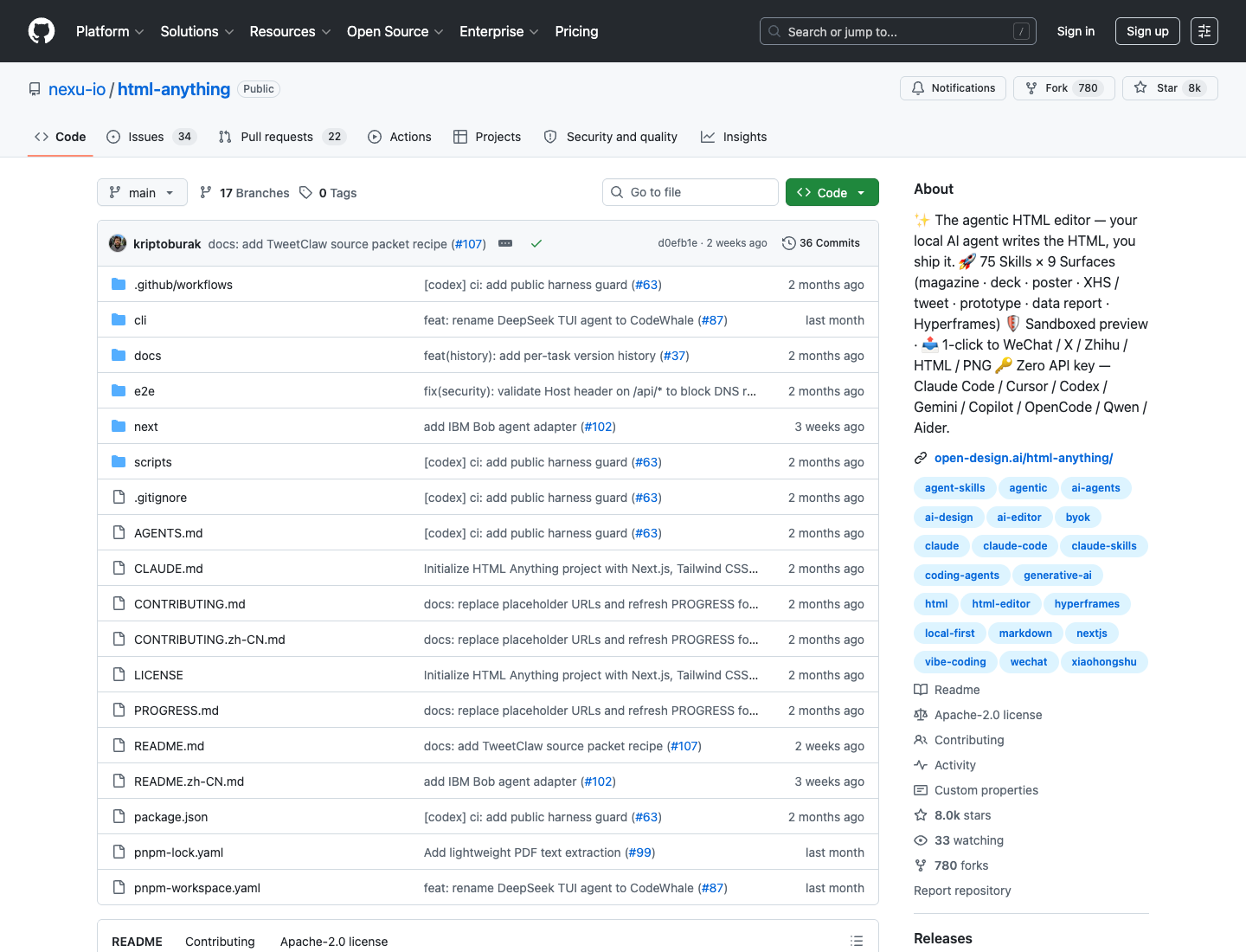
找 html-anything 官方入口的时候,可别光盯着搜索结果里的下载按钮点。这个项目目前有两个必须认准的正规渠道:官网介绍页 https://open-design.ai/html-anything/ 用来确认能力边界,GitHub 仓库 https://github.com/nexu-io/html-anything 用来查看安装方法、源码、README 和最新更新。一个管了解产品用法,一个管摸清项目底细。
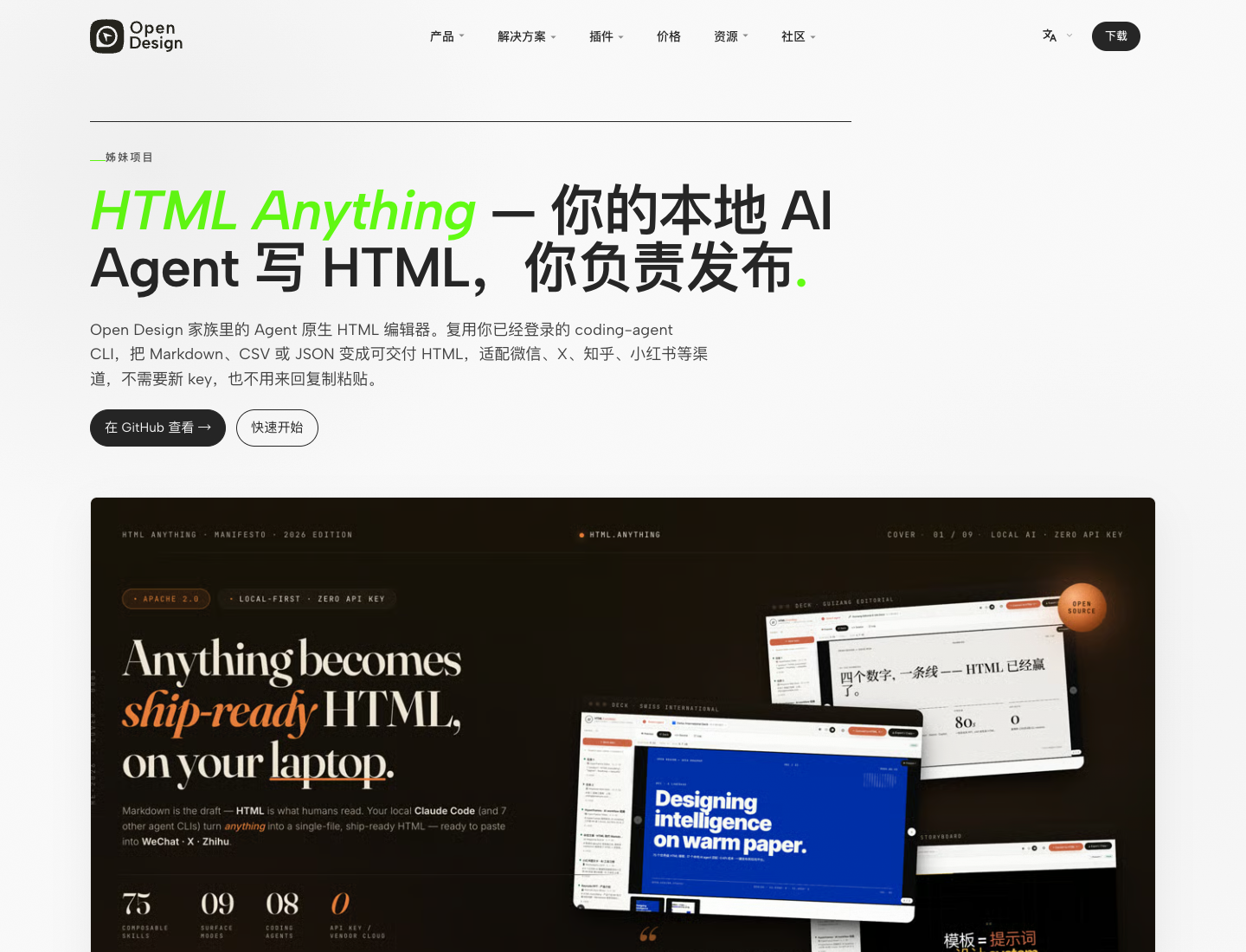
官网首屏的核心定位说得很直白:本地 AI Agent 写 HTML,使用者负责发布。它主打复用已经登录过的 coding-agent CLI,能把 Markdown、CSV、JSON 这类素材转成适配微信、X、知乎、小红书等平台的 HTML 或 PNG。这个页面最适合用来判断「它是不是我要找的工具」。
要是你只想把 Markdown 死板转换成普通 HTML 标签,html-anything 可能有点大材小用;但如果你希望成品有版式、有预览、能按渠道导出,那它就刚好对口。它的翻车场景也很真实:直接把没整理过的长聊天记录扔进去,大概率会生成一页看着挺好看,但重点全散的页面。
GitHub 仓库更适合用来核对安装命令、模板目录、支持的 agent 和项目状态。README 里有 Quickstart,也列出了技能目录、导出目标和安全设计。它比官网更贴近实际使用场景,尤其是碰到安装问题的时候,GitHub 的 README 和 issue 区可比营销页面管用多了。
在这条流程里,Markdown 不是最终成品,而是给 Agent 的结构化原料。真正要重点检查的是发布效果:手机上能不能正常读,复制到公众号后样式会不会乱,图片导出够不够清晰。
靠谱的入口一般都会指向 Open Design 官方页或 nexu-io 的 GitHub 仓库;要是碰到页面只提供一个来路不明的安装包,既没有仓库、许可证、README 也没有源码记录,那可得谨慎。html-anything 是本地优先工具,正常安装可不会要求你把模型 API key 填进陌生网页。
最后记个简单的使用顺序:先用官网确认用途,再用 GitHub 跑通安装,最后用本地页面生成和导出。顺序搞反了,很容易陷在「下载了一个东西,但不知道它该解决什么问题」的尴尬里打转。