首页
看点啥
插画图片
首页 看点啥 查看Ollama GPU资源使用情况的两种做法

查看Ollama GPU资源使用情况的两种做法

2026-08-03 0

查看Ollama GPU资源使用情况的两种做法需要先看清适用场景和关键步骤,避免只记结论却忽略实际限制。

? 今日知识点

  1. 核心主题:Ollama GPU内存使用情况查看及监控方法

? 如何查看Ollama的GPU内存使用情况

方法1. 通过ollama ps

通过命令"ollama ps"来查看当前运行的模型及其资源占用情况是最直接的方法:

# 查看当前运行的模型及资源使用情况ollama ps

输出示例

关键字段说明

  1. NAME:模型名称和版本
  2. ID:模型ID
  3. SIZE:模型文件大小,即模型权重大小
  4. PROCESSOR:当前的共享GPU和专用GPU使用百分比,其中CPU指共享GPU
  5. CONTEXT:模型上下文窗口的内存占用
  6. UNTIL:模型运行了多长时间

实用技巧

# 持续监控(每2秒刷新一次)watch -n 2 ollama ps# Windows PowerShell 等效命令(每2秒执行一次)while ($true) { ollama ps; Start-Sleep 2 }

方法2. Windows平台下通过任务管理器查看

对于Windows用户,可以通过图形界面直观查看资源使用情况:

操作步骤

  1. Ctrl + Shift + Esc 打开任务管理器
  2. 切换到「详细信息」选项卡
  3. 找到 ollama.exe 进程
  4. 右键点击标题行 →「选择列(S)」→ 把「GPU」相关的列显示处理

查看要点

  1. GPU:显示进程的GPU使用率
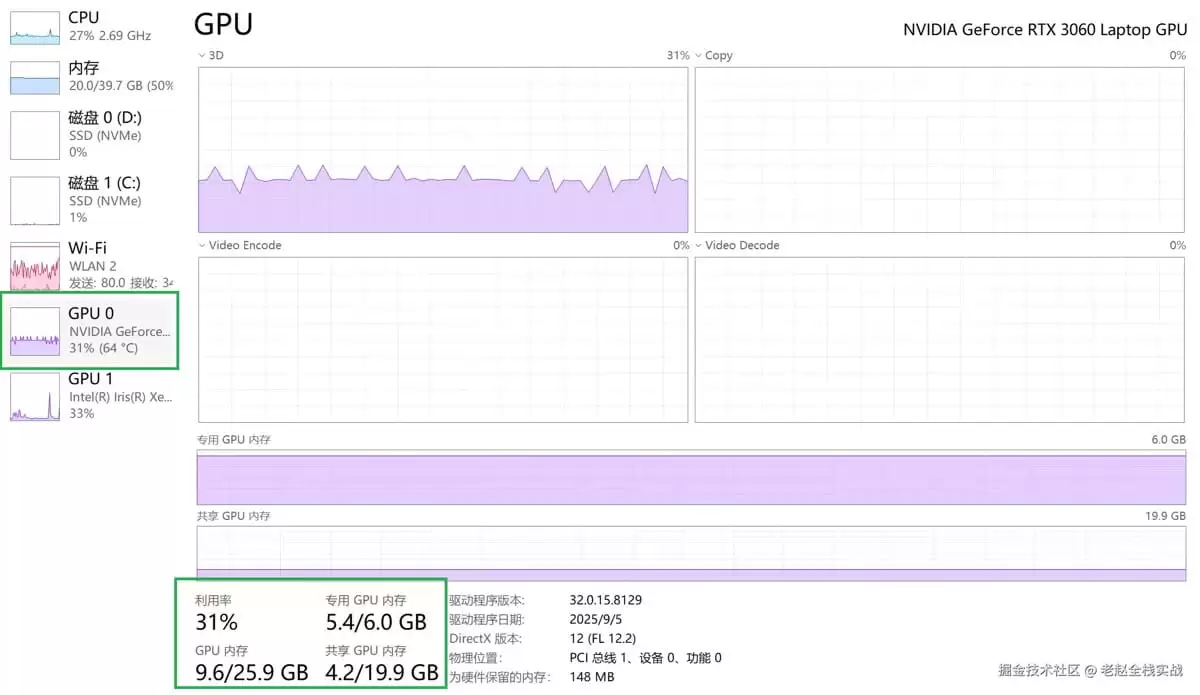
  2. 专用 GPU 内存:显示显存占用情况
  3. 共享 GPU 内存:显示系统内存作为显存使用的情况

下图展示了笔者环境中的情况:

此外,还可以在任务管理器的性能页面,查看GPU的总体使用情况,具体情况如下图所示:
喜欢(0)

上一篇

Ollama 基本概念说明

Ollama 基本概念说明

下一篇

Mac mini上部署配置OpenClaw并接入国产大模型与飞书

Mac mini上部署配置OpenClaw并接入国产大模型与飞书
猜你喜欢


