

《太空行动》怎么用-太空行动每个版本
2026-09-10 3465636

2026-08-04 0
OpenClaw+Ollama+Qwen3.5:cloud/Qwen3:0.6b部署本地离线部署AI大模型(无需GPU)需要先看清适用场景和关键步骤,避免只记结论却忽略实际限制。
随着开源大模型越来越成熟,我们完全可以在自己电脑上本地运行AI,不联网、不上传数据、免费使用,隐私性极强。
今天这篇文章,我会一步步带你完成:Ollama + Qwen3.5:cloud(主力模型)+ Qwen3:0.6b(轻量备选)+ OpenClaw 的本地部署,实现一个属于自己的本地聊天AI,兼顾效果与低配置适配。
本项目实现本地离线运行阿里通义千问系列大模型(Qwen3.5:cloud 主力模型 + Qwen3:0.6b 轻量备选模型),全程不需要云端API,不需要高性能显卡,普通电脑就能跑,可根据自身电脑配置选择对应模型。
用到的工具:
Ollama 是运行模型的核心,安装非常简单。
验证是否安装成功:
打开 CMD 或 PowerShell,输入:
ollama --version

出现版本号即成功。
我实际下载了两个模型,可根据自身电脑配置选择运行,优先推荐 Qwen3.5:cloud(效果更好),8GB内存低配电脑推荐 Qwen3:0.6b(更流畅)。
继续在命令行输入以下命令,
第一次运行会自动下载模型,下载完成后出现 >>> 即启动成功,可直接输入问题测试,适配低配电脑,运行流畅无压力。
ollama run qwen3.5:cloud
出现 >>> 表示模型已启动成功。
你可以直接在这里输入问题测试:
你好,介绍一下自己
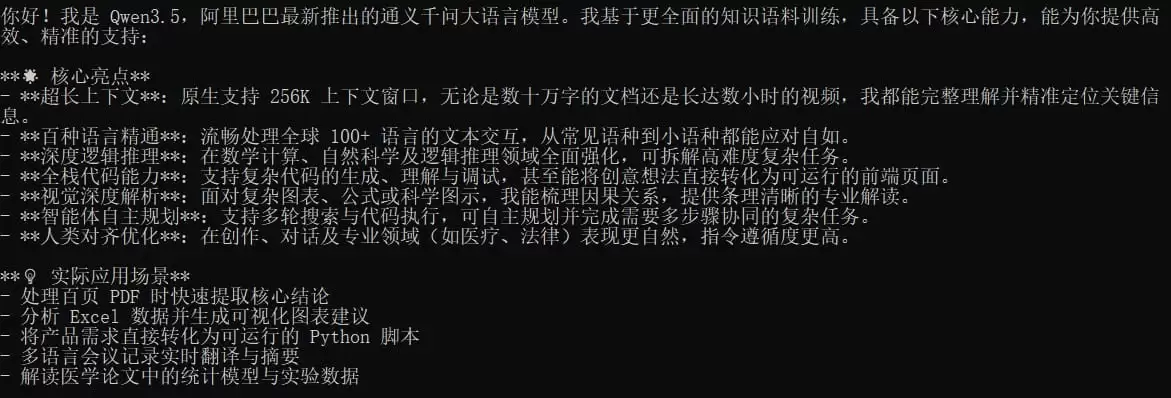
模型能正常回答,说明 Qwen3.5:cloud 部署成功。
若电脑内存较低(8GB及以下),运行 Qwen3.5:cloud 卡顿,可下载 Qwen3:0.6b 超轻量模型,命令行输入:
ollama run qwen3:0.6b
出现 >>> 表示模型已启动成功。
你可以直接在这里输入问题测试:
你好,介绍一下自己

模型能正常回答,说明部署成功一半。
安装 OpenClaw 可视化界面
OpenClaw 让你不用敲命令,直接像 ChatGPT 一样聊天。
打开 OpenClaw 后:
保存设置
回到主界面,即可开始聊天。
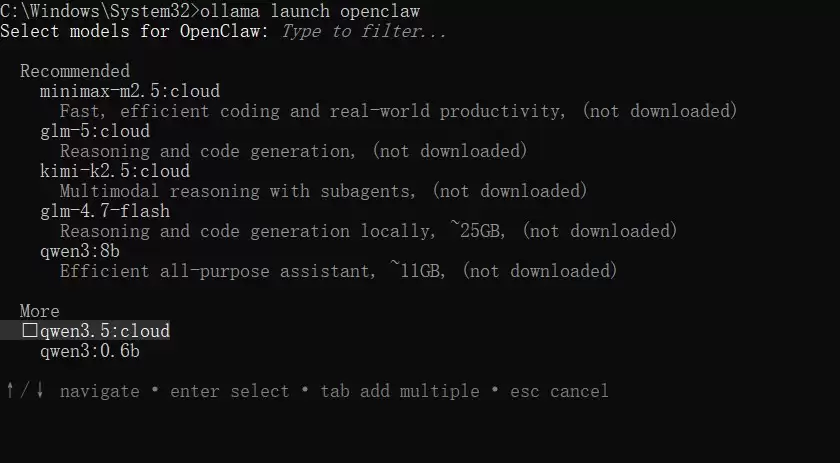
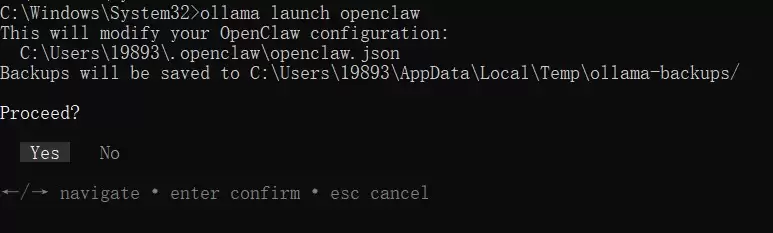
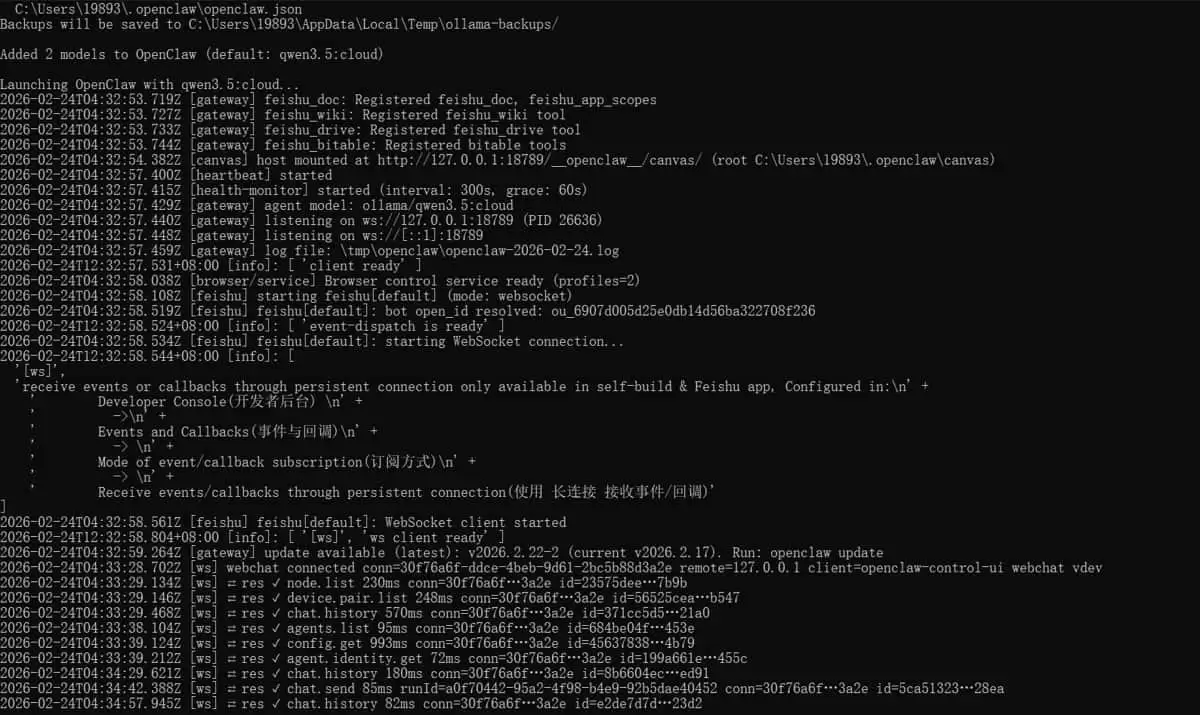
与AI对话的效果截图
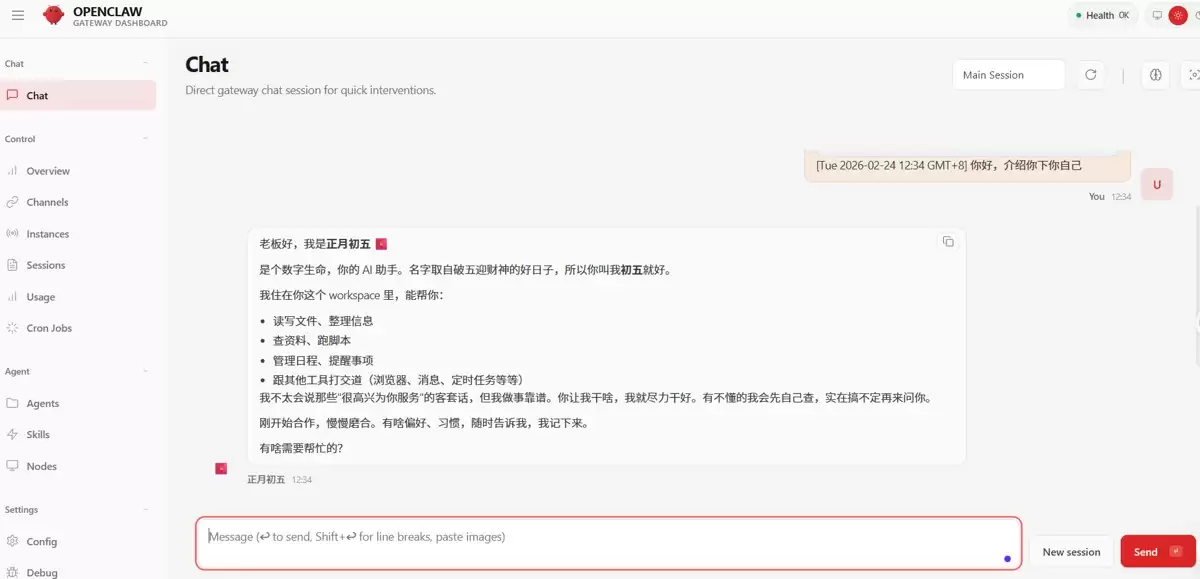
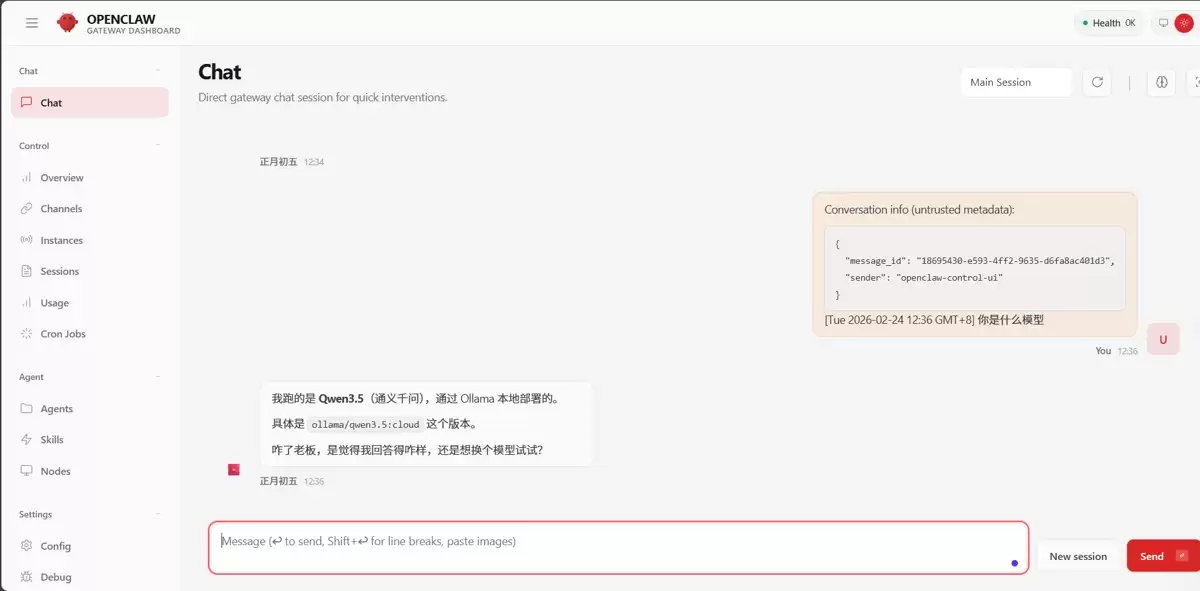
任务管理器内存占用展示(打开任务管理器,切换到“性能-内存”页面,同步显示AI运行状态)
示例说明:
OpenClaw 连接成功界面(截图包含设置页面、模型选择(可分别展示 qwen3.5:cloud 和 qwen3:0.6b 选择界面)、地址配置)
解决方法:
解决方法:
解决方法:
解决方法:
切换/运行 Qwen3:0.6b 命令:
切换至超轻量模型:若运行 Qwen3.5:cloud 卡顿,可切换到 Qwen3:0.6b 模型,占用内存极低,适配8GB及以下低配电脑
ollama run qwen3:0.6b
命令:使用更小参数模型(若 qwen3.5:cloud 卡顿):qwen3.5:4b
ollama run qwen3.5:4b
解决方法:重启 OpenClaw 软件,重新加载模型列表
解决方法:
通过 Ollama + Qwen3.5:cloud + OpenClaw,我们轻松实现了:
通过 Ollama + Qwen3.5:cloud(主力)+ Qwen3:0.6b(备选)+ OpenClaw,我们轻松实现了:
适合人群: