
电视剧《星际旅行:进取号第四季》剧情说明
2026-08-04 3439659

2026-08-04 0
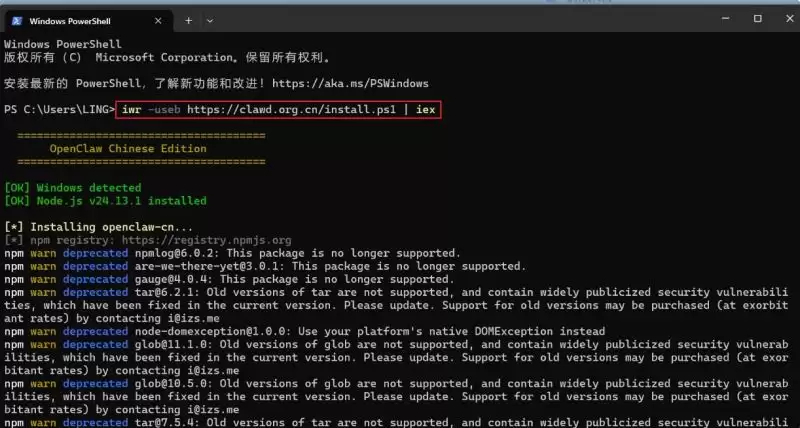
适用场景:在 Windows 本地(PowerShell)一键部署 OpenClaw教程。
代码语言:javascript
AI代码解释
# 在 PowerShell 中运行iwr -useb https://clawd.org.cn/install.ps1 | iex
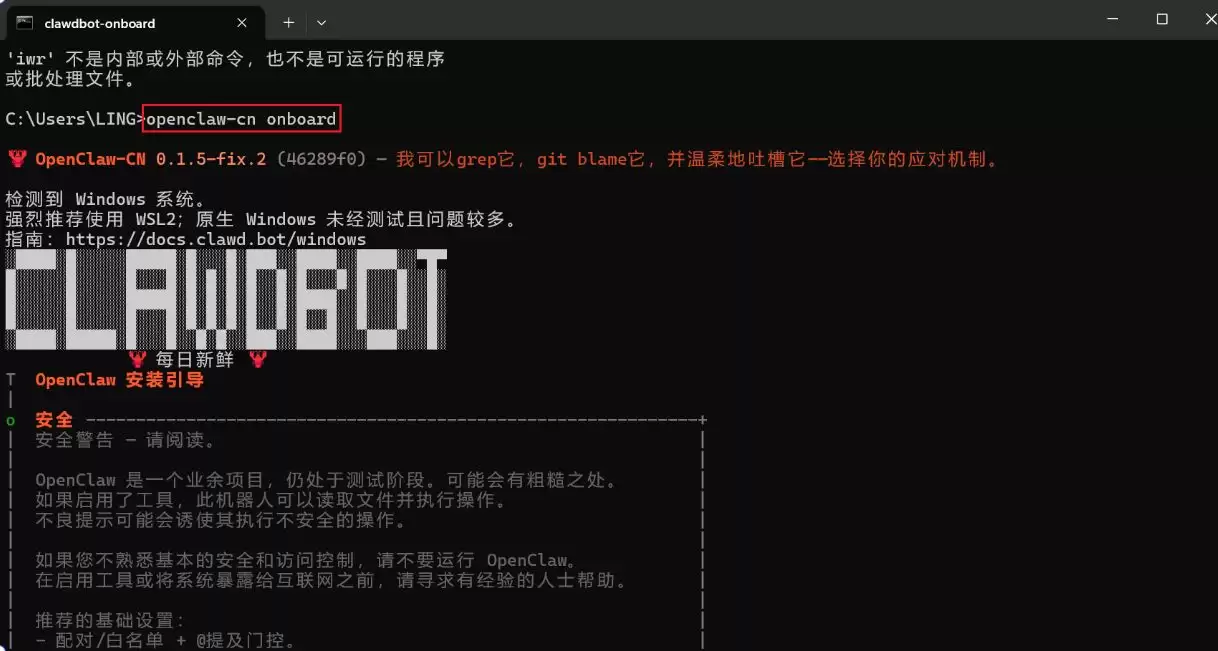
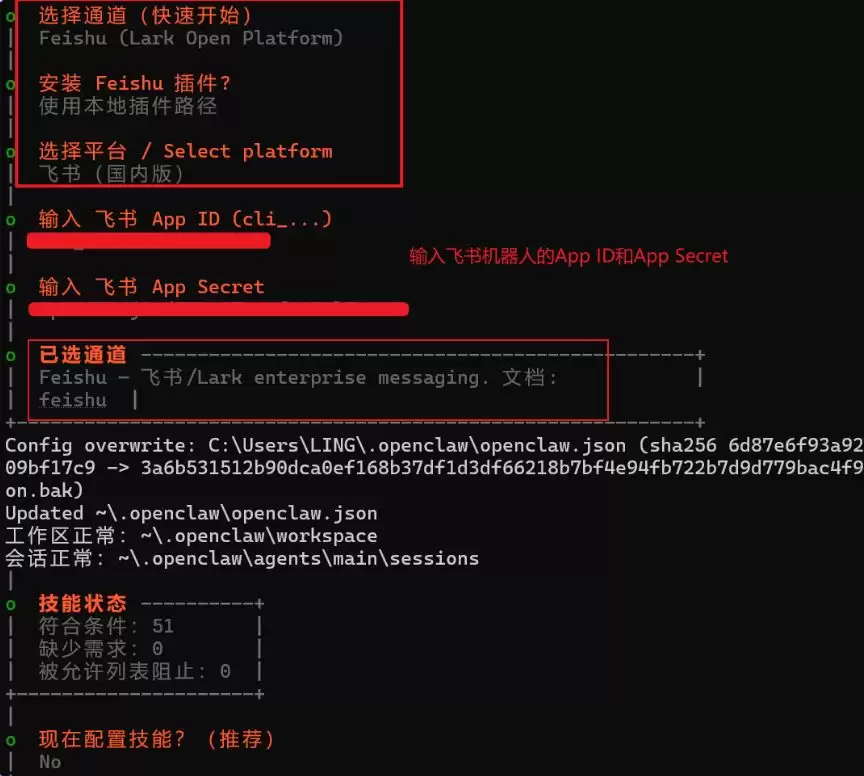
openclaw-cn onboard
向导启动后:
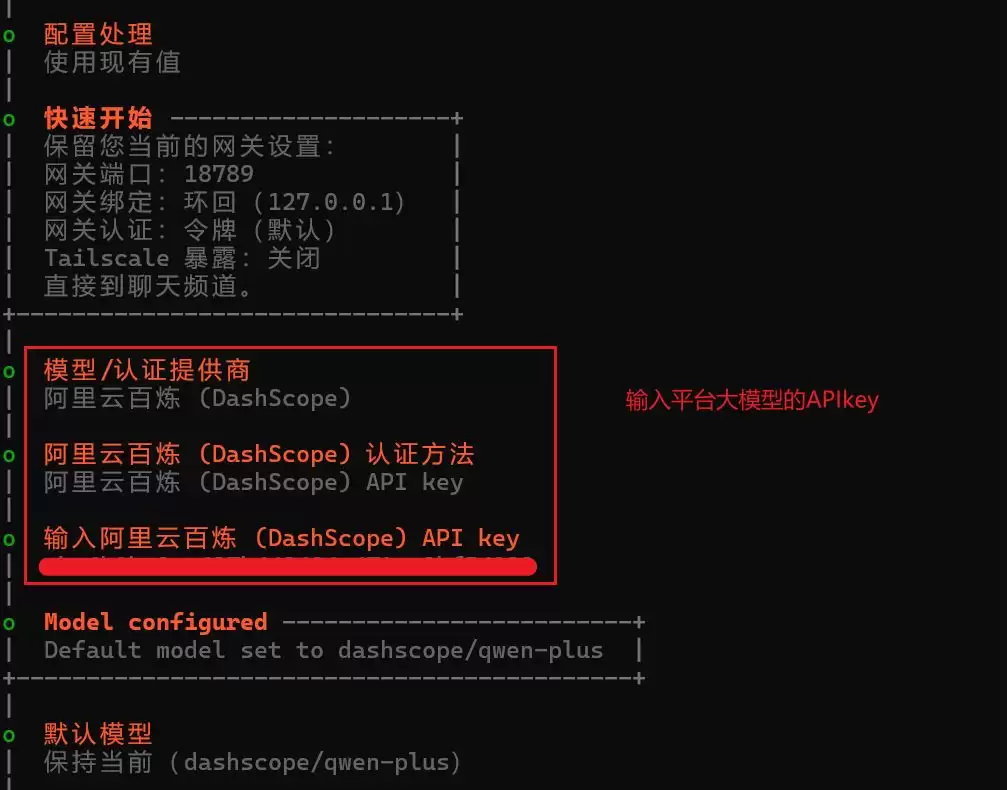
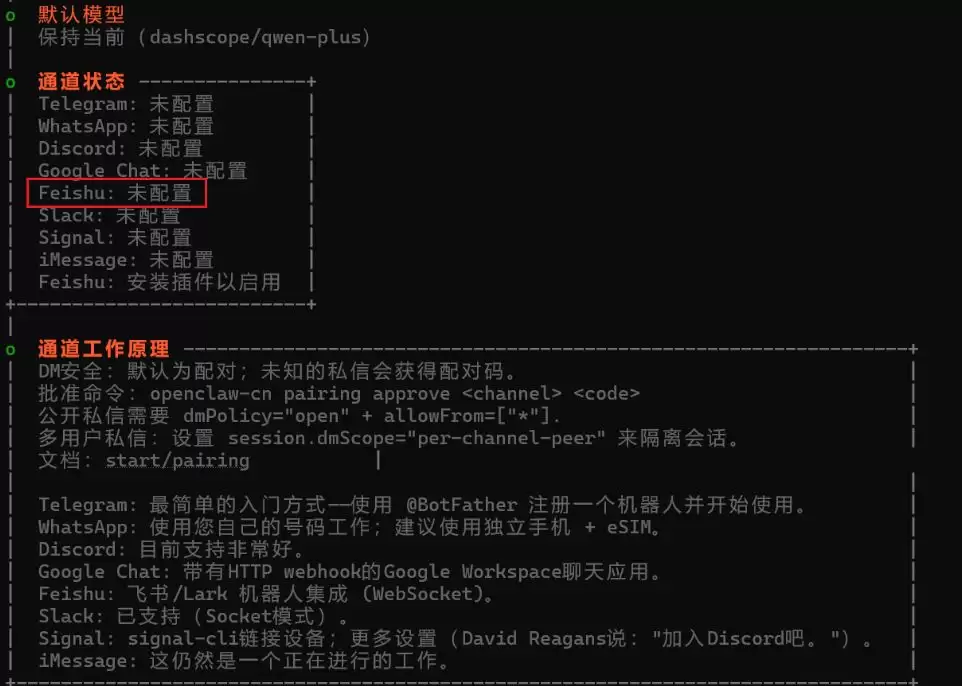
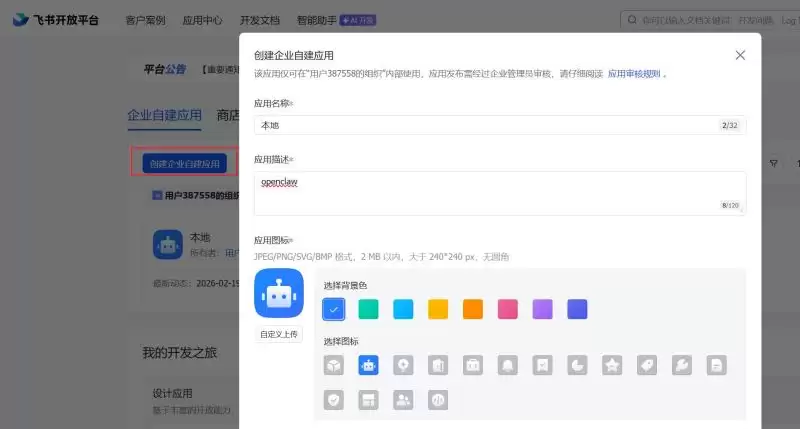
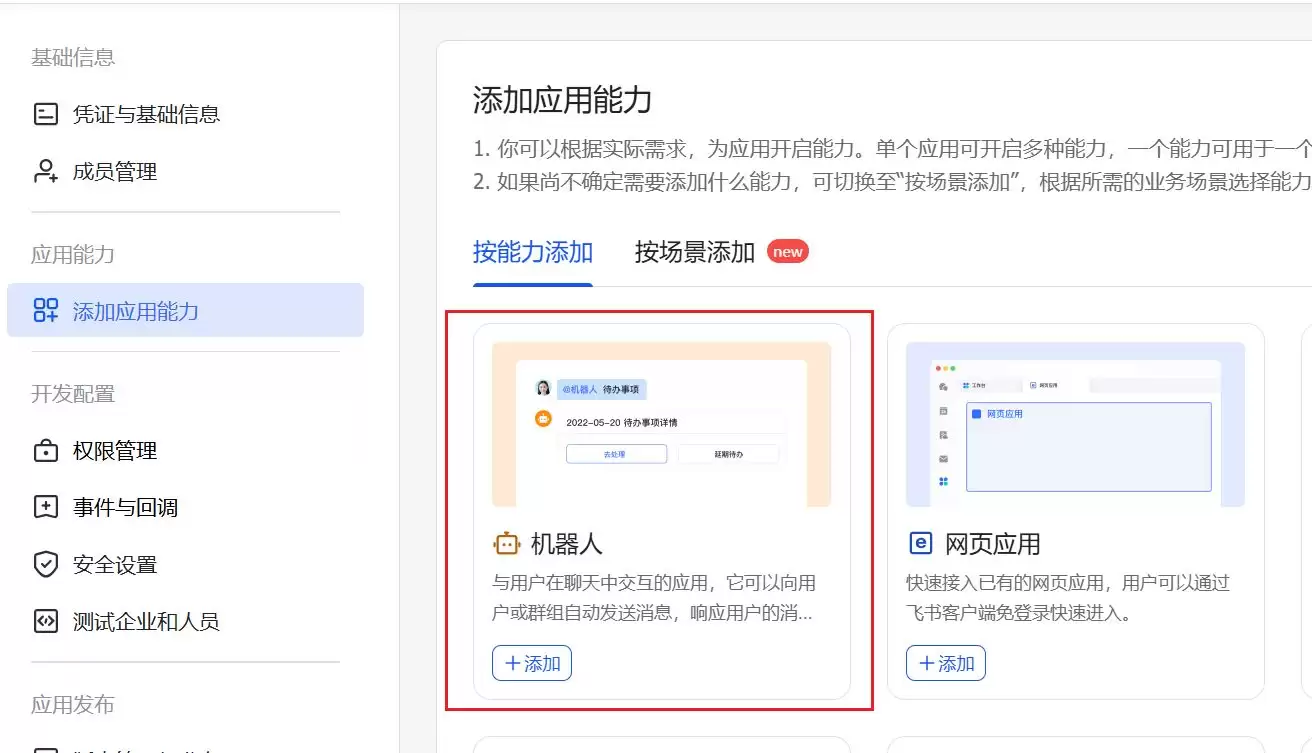
选择机器人,继续下一步
输入内容(自定义)
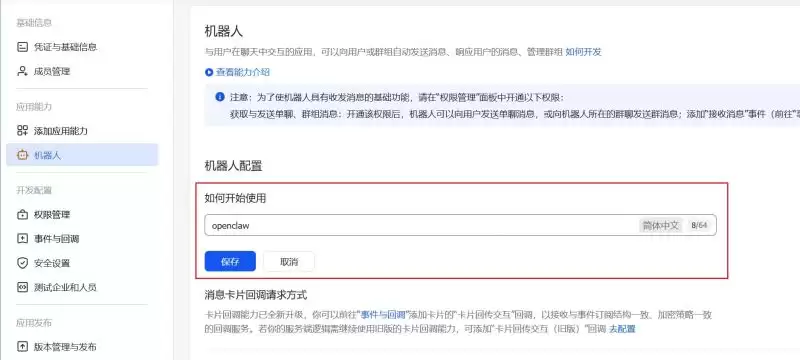
2.在权限管理/批量导入/导出权限中清空原有权限,粘贴复制下方内容
{ "scopes": { "tenant": [ "aily:file:read", "aily:file:write", "application:application.app_message_stats.overview:readonly", "application:application:self_manage", "application:bot.menu:write", "cardkit:card:write", "contact:contact.base:readonly", "contact:user.employee_id:readonly", "corehr:file:download", "docs:document.content:read", "event:ip_list", "im:chat", "im:chat.access_event.bot_p2p_chat:read", "im:chat.members:bot_access", "im:message", "im:message.group_at_msg:readonly", "im:message.group_msg", "im:message.p2p_msg:readonly", "im:message:readonly", "im:message:send_as_bot", "im:resource", "sheets:spreadsheet", "wiki:wiki:readonly" ], "user": [ "aily:file:read", "aily:file:write", "contact:contact.base:readonly", "im:chat.access_event.bot_p2p_chat:read" ] }}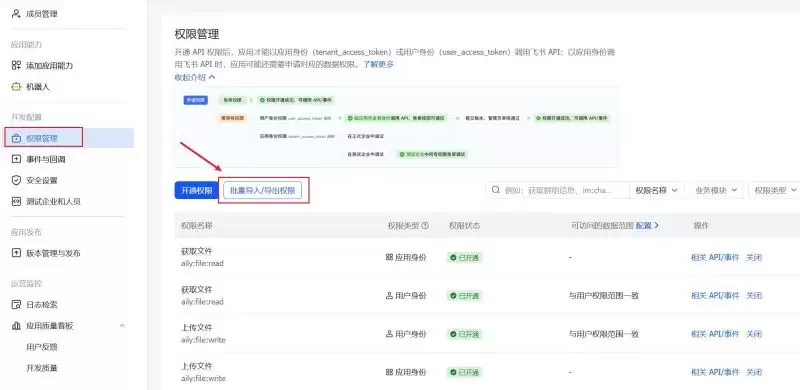
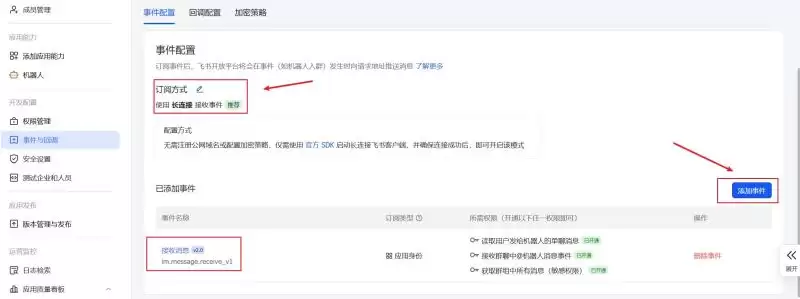
注意:事件订阅和回调配置建议在openclaw部署完成后统一在飞书后台设置,避免向导卡住。
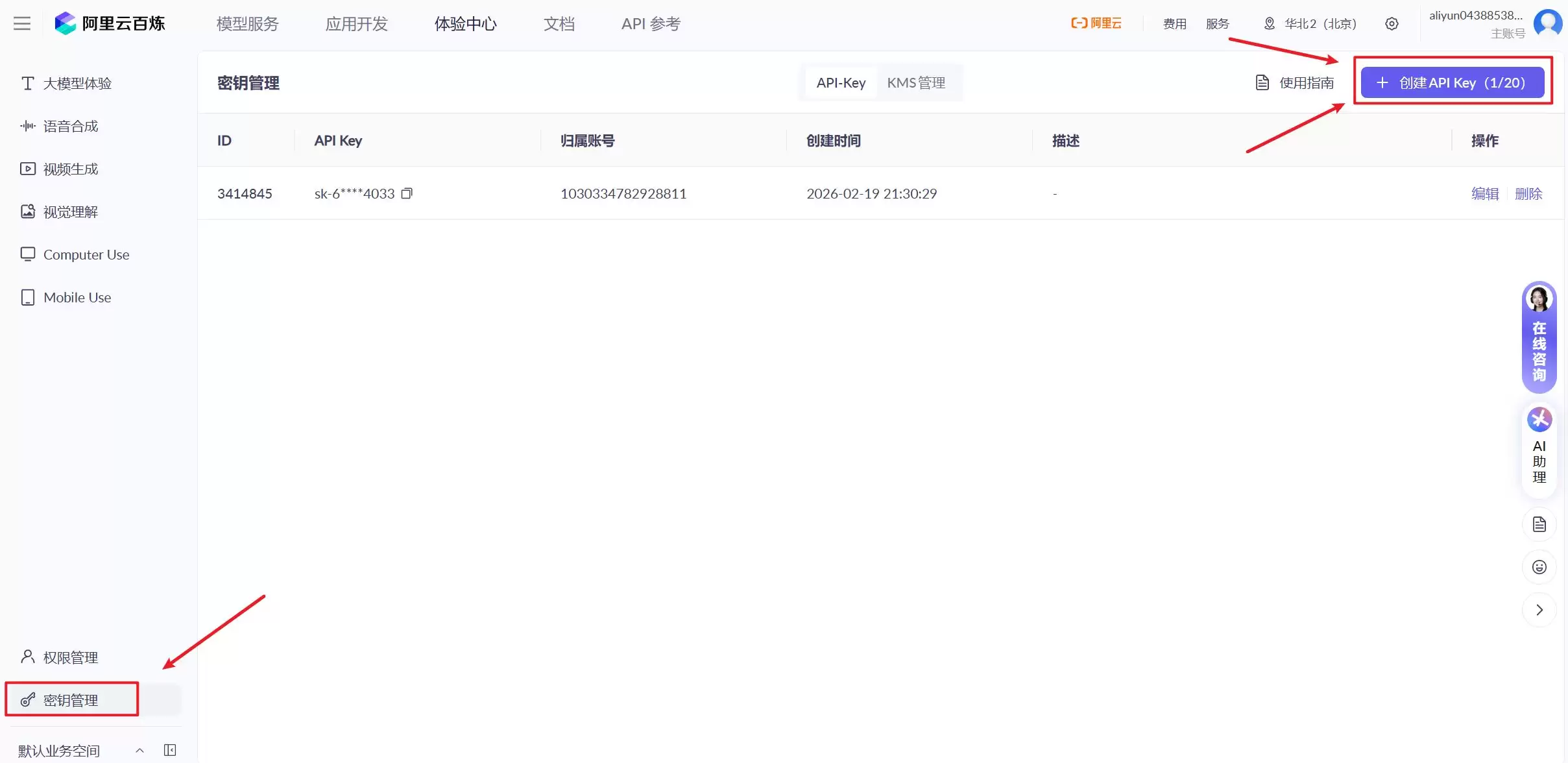
3.在指定位置输入刚才复制的飞书机器人App ID 和 App Secret,继续下一步直到向导完成。
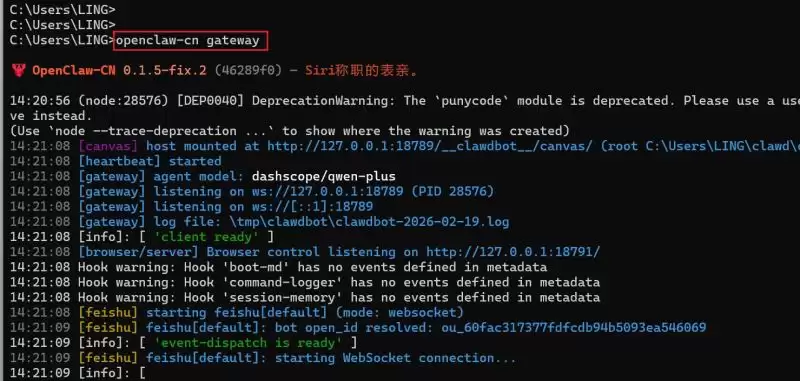
配置完成后,启动 OpenClaw 的网关:
代码语言:javascript
AI代码解释
openclaw-cn gateway
快速排错提示