

《太空行动》怎么用-太空行动每个版本
2026-09-10 3465636

2026-08-07 0
很多新手部署 Ollama 时直接默认安装到 C 盘,不仅系统盘空间快速爆满,后续下载大尺寸 LLM 模型后 C 盘极易变红卡顿。本文手把手实现两件核心需求:
E:OllamaModels,彻底和 C 盘解耦; 全程附带静默安装命令、环境变量配置、校验测试全套流程,适配 Ollama 0.32.1 最新版本,实测可用,新手跟着步骤零翻车。适用场景:Windows10/Windows11,Ollama 官方桌面安装包,不想挤占 C 盘容量、多模型长期部署的开发者、AI 本地部署爱好者。
C:Users用户名AppDataLocalProgramsOllama,程序本体占用 C 盘;C:Users用户名.ollamamodels,7B、13B 大模型动辄数 GB~ 十几 GB,堆积后系统盘很快告急;针对以上问题,本文拆分两大模块:安装包自定义盘符安装、模型存储路径全局重定向。
OllamaSetup.exe;E:Ollama(存放 Ollama 主程序)E:OllamaModels(后续所有拉取的模型文件都会存放在这里)注意:文件夹路径不要包含中文、空格、特殊符号,避免路径解析异常。
图形化安装界面无法直接修改安装路径,必须使用官方支持的静默安装参数指定安装目录。
按下 Win+R 输入 cmd,右键「以管理员身份运行」命令提示符。
将你的 OllamaSetup.exe 放到 E 盘根目录,执行下方命令:
参数解释:
/DIR="E:Ollama":指定程序安装根目录;/S:静默后台安装,无弹窗交互。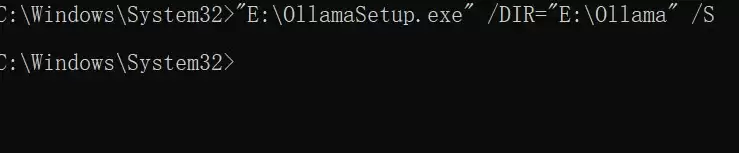
执行后命令行无报错即代表后台开始解压安装,等待几秒安装完成。
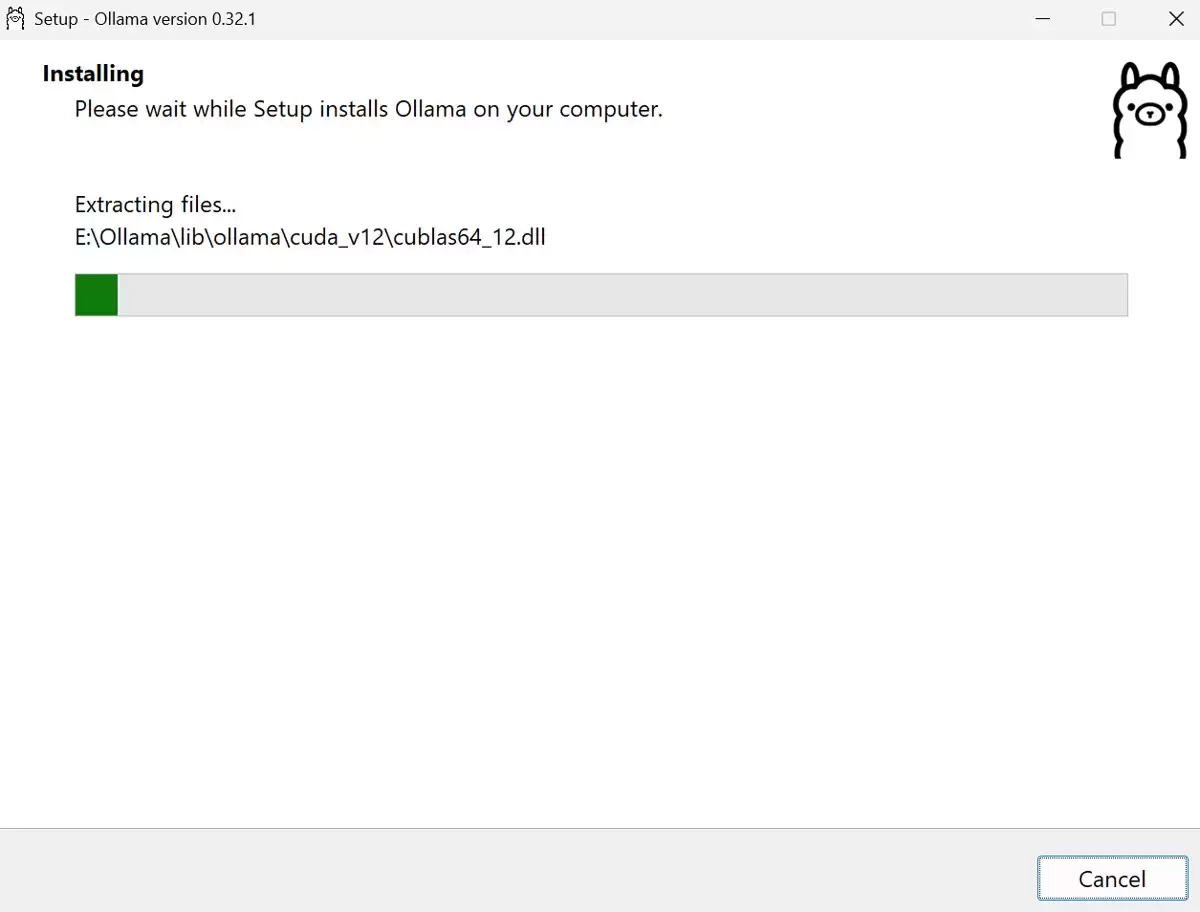
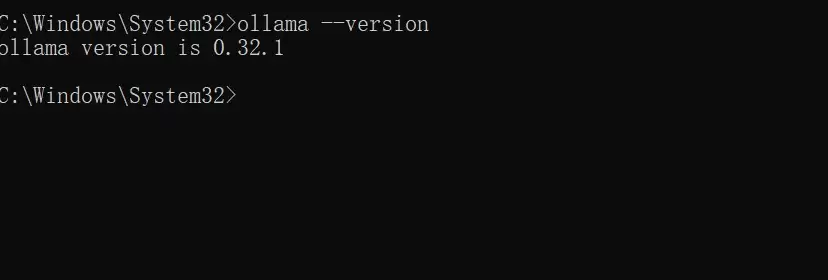
新开一个 CMD 窗口,输入版本校验命令:
ollama --version
返回版本号 ollama version is 0.32.1 即代表安装正常,系统环境变量已自动注册 Ollama 全局指令。
OLLAMA_MODELSE:OllamaModels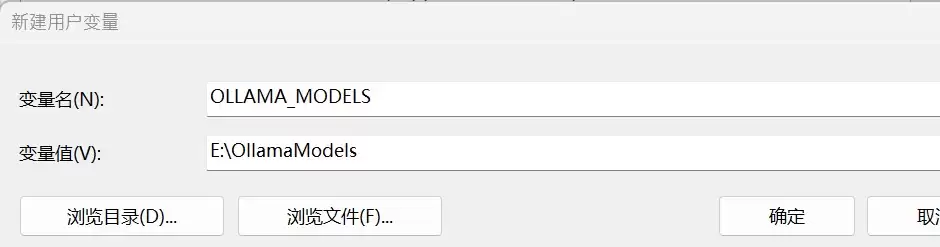
原理说明:Ollama 启动时会优先读取系统环境变量 OLLAMA_MODELS,如果检测到该变量,会放弃默认 C 盘路径,把所有模型分片文件、索引清单全部写入配置的目录。
关闭当前所有 CMD、PowerShell 窗口,重新打开终端,环境变量才能加载生效。
执行拉取命令:
ollama pull qwen2.5:7b
等待文件下载、哈希校验、写入清单流程全部跑完,终端输出 success 即为下载完成。
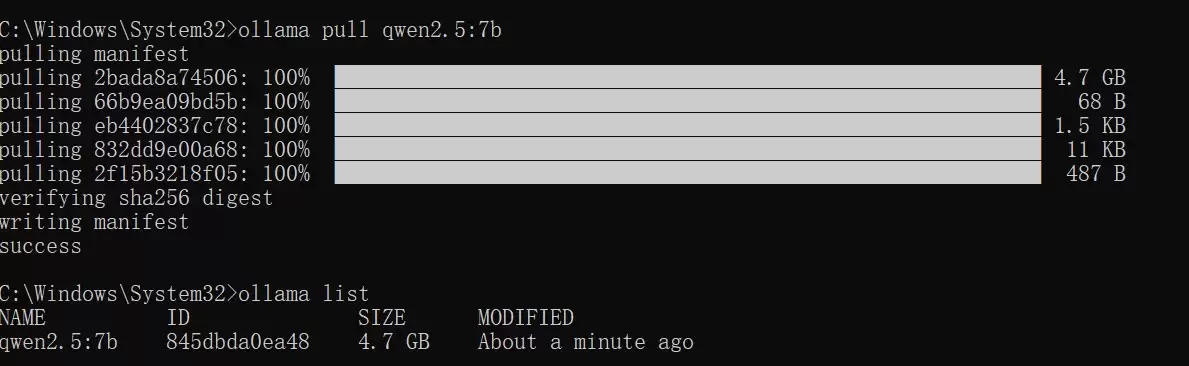
查看本地已下载模型列表:
ollama list
可以看到 qwen2.5:7b 已正常载入;
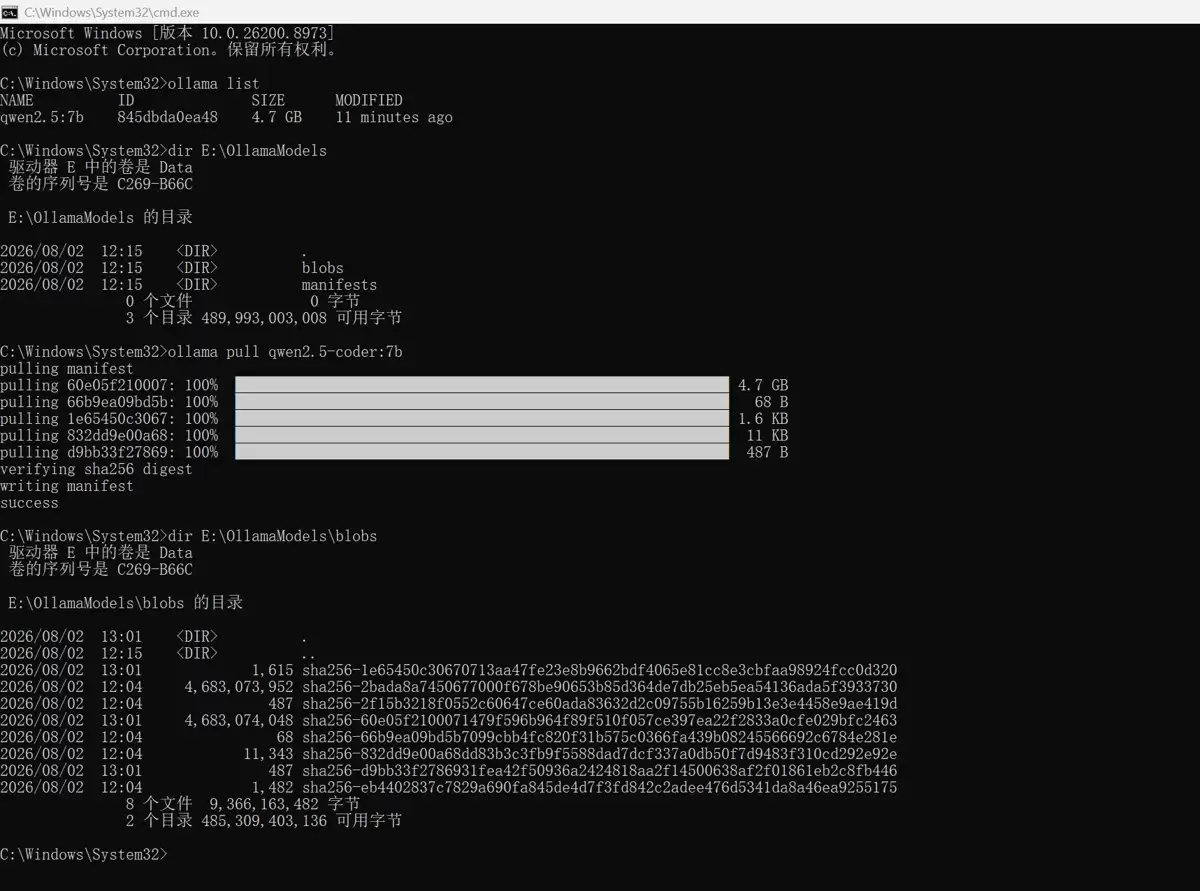
进入 E:OllamaModels 目录,会自动生成 blobs、manifests 两个文件夹:
blobs:模型二进制分片实体文件;manifests:模型版本、哈希校验清单文件。 证明模型完全存放在 E 盘,C 盘不会产生任何模型缓存。再拉取 qwen2.5-coder:7b 验证稳定性,同样文件会写入同一目录,两套模型互不干扰。
OLLAMA_MODELS,拼写不能出错;解决:目录全程使用纯英文路径,示例:D:AIOllamaModels,杜绝 E:AI模型Ollama 这类中文路径。
无需重新下载:只需要备份整个 E:OllamaModels 文件夹,重装后环境变量指向该目录,执行 ollama list 可直接识别已有模型。
/DIR 安装至非 C 盘,释放系统盘程序占用;OLLAMA_MODELS 全局重定向存储目录,从根源杜绝 C 盘膨胀;ollama pull、模型运行、缓存读写全部在指定磁盘,C 盘仅保留少量日志文件,适合长期本地部署多套大模型。