
斗鱼直播手机版设置启用青少年模式的做法
2026-09-01 3460942

2026-08-08 0
在使用adobe premiere pro(简称pr)进行视频编辑时,有时我们会不小心执行了错误的操作,这时就需要及时撤回。掌握有效的撤回操作方法,能让我们的编辑工作更加顺畅,减少失误带来的麻烦。
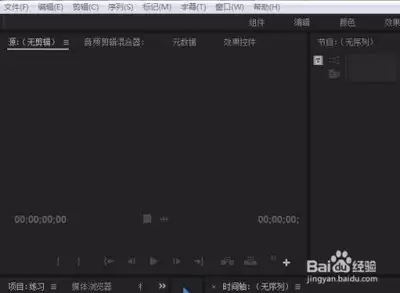
首先,最基本的撤回方式是使用快捷键。在pr中,ctrl+z(windows系统)或command+z(mac系统)是常用的撤回上一步操作的快捷键。按下这个组合键后,你会发现刚刚误操作的步骤被撤销了,时间线和视频画面回到了上一个正确的状态。如果不小心连续执行了多个错误操作,想要一次性撤回多步,可以多次按下这个快捷键,它会按照操作顺序逐步撤回。
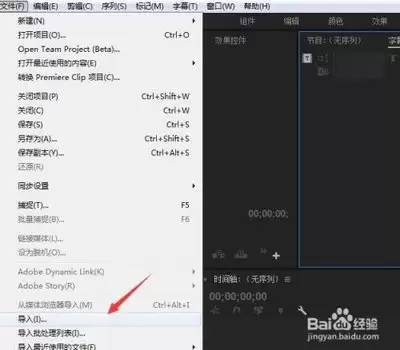
除了快捷键,在pr的菜单栏中也能找到撤回操作的选项。点击“编辑”菜单,你会看到“撤销”和“重做”命令。“撤销”与快捷键功能相同,而“重做”则是恢复刚刚撤回的操作。当你撤回一步操作后,如果发现撤回错了,就可以选择“重做”,让操作恢复到撤回之前。
另外,在时间线面板中,也有一些与撤回相关的操作技巧。比如,如果你对某个剪辑片段进行了误操作,比如误删除、误移动位置等,可以通过右键点击该片段,在弹出的菜单中选择“撤销”或“重做”相关的具体操作。这种方式能更精准地针对某个特定片段的操作进行撤回或恢复。
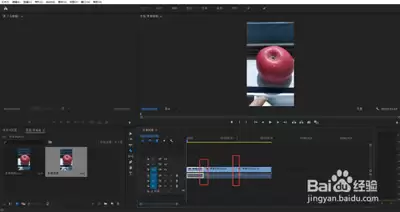
还有一个实用的功能是历史记录面板。点击“窗口”菜单,选择“历史记录”,打开历史记录面板后,你可以看到详细的操作记录列表。这里记录了你在pr中执行的每一步操作,你可以直接点击其中的某一步操作,让整个编辑状态瞬间回到该步骤时的样子。这对于想要回到某个特定编辑阶段非常方便,比单纯依靠快捷键或菜单命令能更灵活地控制操作的回溯。
总之,在pr中撤回操作有多种方式可供选择,快捷键方便快捷,菜单栏命令直观明了,时间线面板右键操作精准针对特定片段,历史记录面板则提供了全面的操作回溯功能。熟练掌握这些撤回操作方法,能让我们在视频编辑过程中更加从容应对各种失误,高效完成高质量的视频制作。