

《太空行动》怎么用-太空行动每个版本
2026-09-10 3465636

2026-08-12 0
摘要:本文针对无法配置外部 Claude Code 插件市场(如网络限制、SSH验证失败、市场源无法访问等场景),详细介绍本地插件离线安装的完整工作流,步骤清晰、可操作性强,适合新手快速上手,解决插件安装受阻问题,同时附常见问题排查,方便后续查阅使用。
在使用 Claude Code 过程中,经常会遇到无法配置外部插件市场的情况,比如:
针对以上场景,无需纠结于插件市场配置,直接通过「本地插件离线安装」即可解决,全程无需联网(仅下载插件包时需短暂联网,可提前下载备用),操作简单且高效。
从可访问的平台(如 GitHub、Gitee 等)下载需要的 Claude Code 插件离线包,推荐下载方式:
https://github.com/ccplugins/awesome-claude-code-plugins);将下载好的插件 ZIP 压缩包,解压到本地任意位置(建议解压到桌面,方便后续复制),解压后会得到一个插件文件夹(如 superpowers-main),打开文件夹,确认内部包含核心文件:
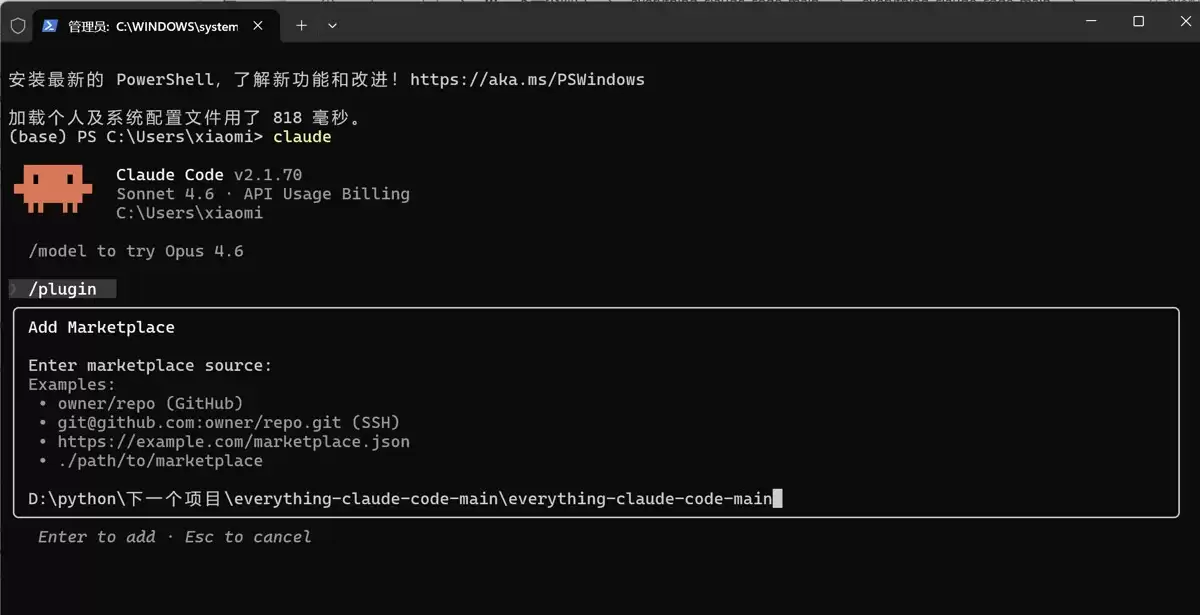
1.使用/plugin,进入插件页面,选择marketplace,选择add Marketplace,将文件路径写入到指定位置(文件路径就是市场地址)。
2.切换到discover,就可以识别到插件,根据提示进行安装。
1.在claude code中输入/manage plugins,进入管理插件对话框。
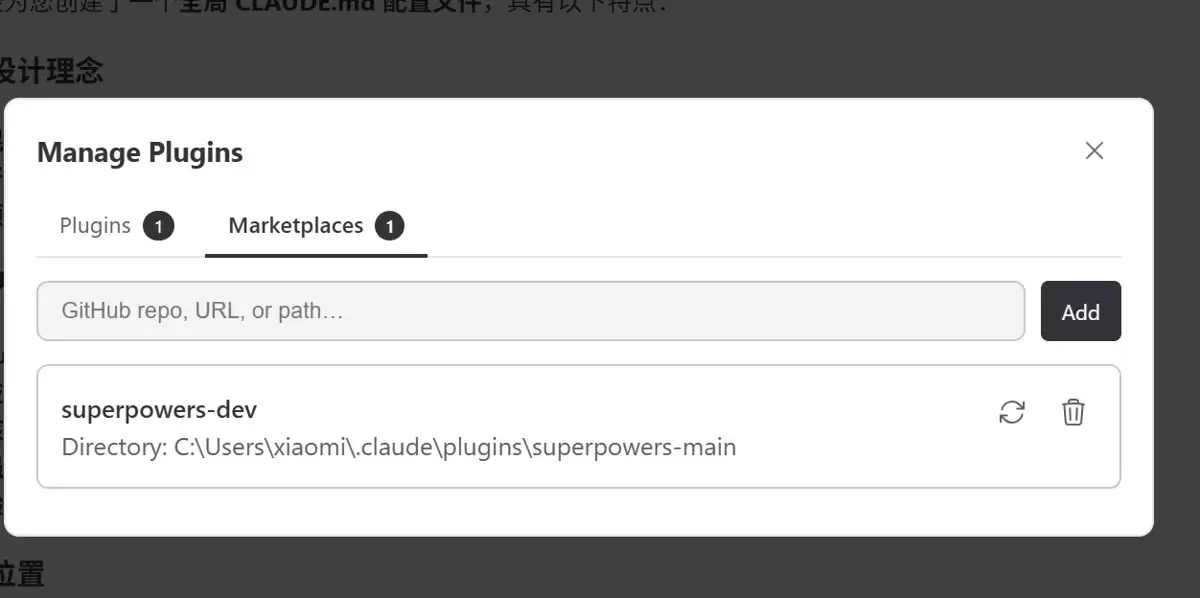
2.将下载的文件地址写入到指定位置。然后切换到plugins,根据提示进行an'z
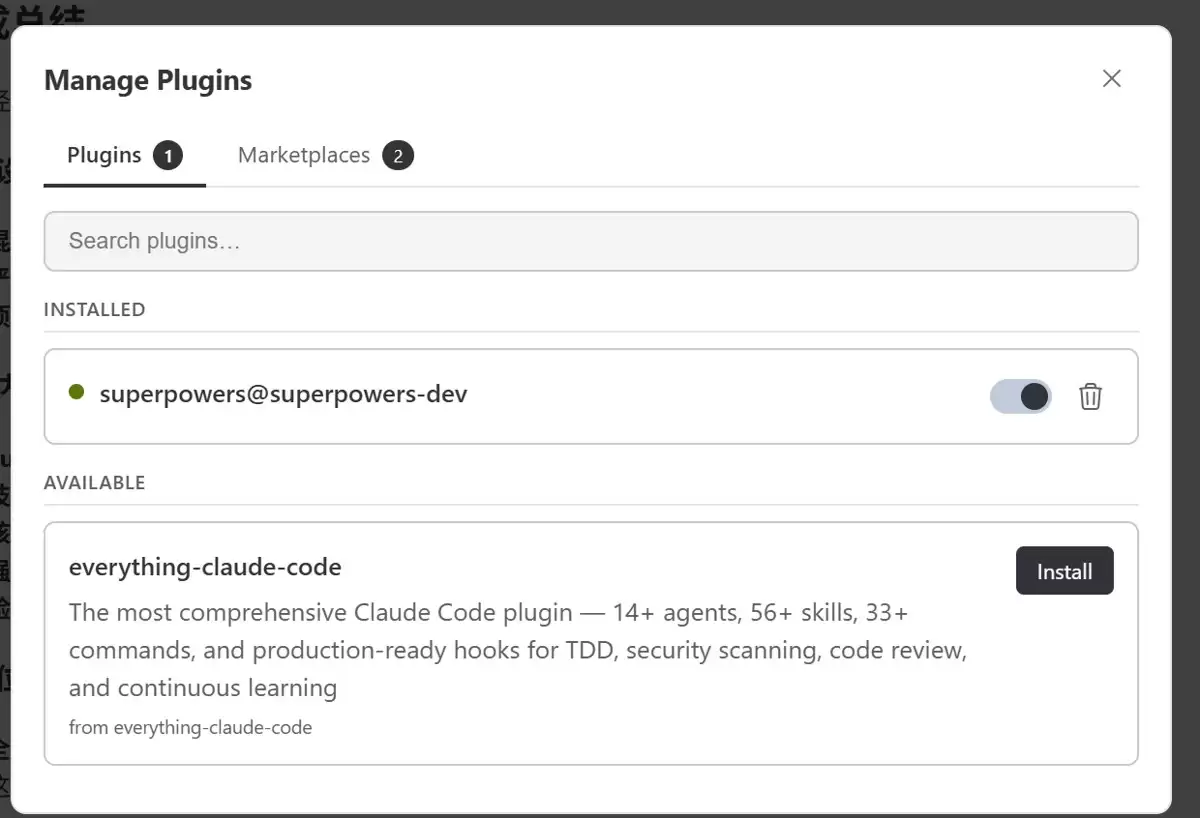
1. 关闭当前打开的 Claude Code(包括后台进程,避免缓存导致插件无法加载);
2. 重新打开 Claude Code,等待软件加载完成;
3. 验证方法:在聊天框输入 /plugin ,然后切换到installed,查看是否有刚安装的插件,且标注「enabled」(已启用);
4. 进一步验证:输入 /skills 唤起技能面板,查看插件对应的技能是否显示,点击「Run」可正常调用,即代表安装成功。
若需要让插件在所有项目中全局生效,且无需重复配置,可按以下步骤操作:
打开 Claude Code 安装目录下的用户目录(即 .claude所在目录);
新建一个 claude.md 文件(全局配置文件);
在文件中写入常用配置,例如:
保存文件,重启 Claude Code 后,全局配置即可生效,所有项目都会默认使用该配置。
问题1:输入 /plugin list installed 看不到插件
排查方向: