
斗鱼直播手机版设置启用青少年模式的做法
2026-09-01 3460942

2026-08-17 0
Keil5如何兼容keil2的重点在于把前置条件、操作顺序和容易误判的地方分清楚。
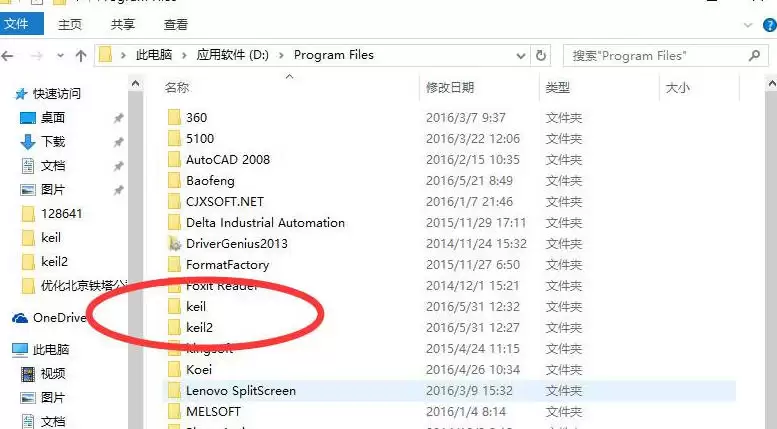
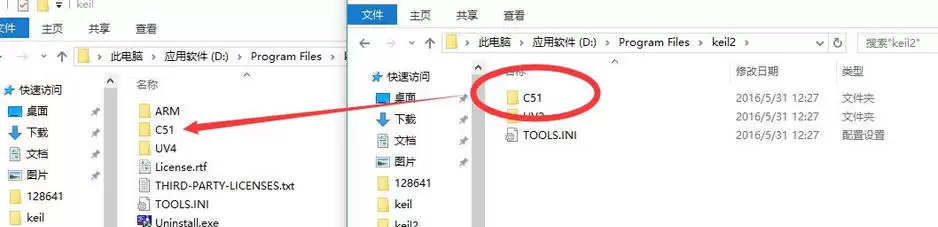
第一步:复制Keil2 C51文件夹至Keil5目录
打开Keil2的安装根目录,找到根目录下的【C51】完整文件夹并复制。随后打开Keil5的安装根目录,将复制的C51文件夹直接粘贴到Keil5根目录下,补齐Keil5缺失的51内核编译文件。

第二步:替换合并UV4文件夹全部文件
进入Keil2安装目录下的【UV4】文件夹,全选文件夹内所有子文件及子文件夹并复制。打开Keil5安装目录中的【UV4】文件夹,将复制的所有内容粘贴覆盖到该目录下,补齐旧版工程的编译、配置适配文件。
第三步:合并Tools.ini配置文件内容
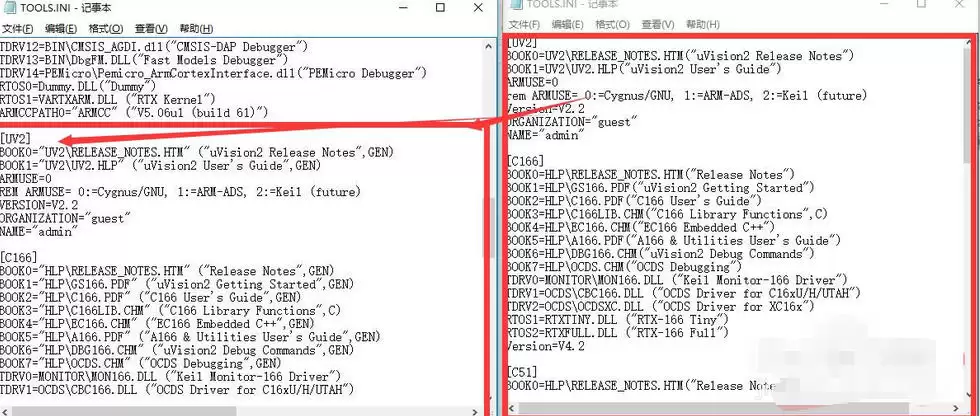
使用记事本打开Keil2安装根目录下的【TOOLS.INI】配置文件,全选并复制文件内所有代码内容。再用记事本打开Keil5根目录下的同名TOOLS.INI文件,将复制的Keil2配置内容粘贴到该文件的末尾,保存并关闭文件,完成软件内核配置兼容。
第四步:重启Keil5软件
关闭电脑中所有打开的Keil5窗口,彻底退出软件后重新双击打开Keil5,让新的文件夹配置和INI配置文件生效,避免配置未同步导致兼容失败。
第五步:打开Keil2旧工程文件
在重启后的Keil5软件中,直接浏览打开以往由Keil2创建的工程项目文件,此时工程可正常加载,暂不报错但需修正文件路径。
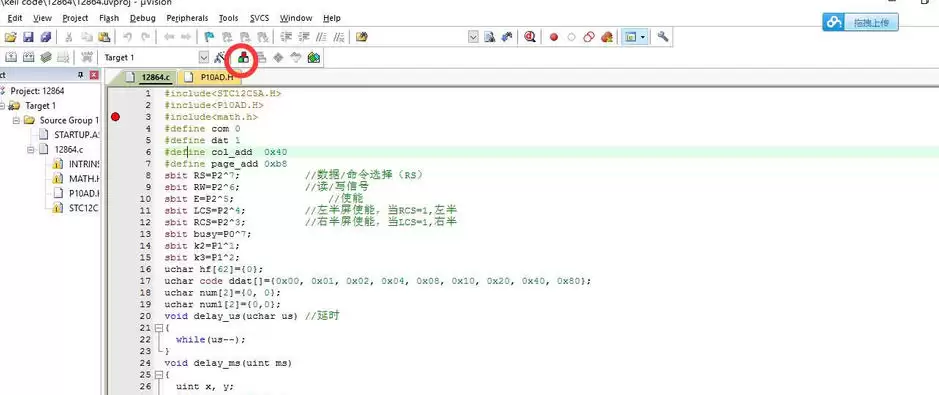
第六步:修改工程内核适配路径
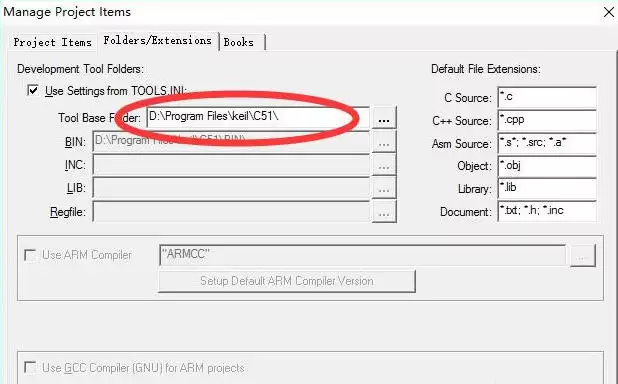
在Keil5顶部菜单栏依次点击:Project → Manage → Components,在弹出的窗口中,将工程对应的内核文件路径,修改为Keil5安装目录下第一步粘贴的C51文件夹路径,确认保存设置。至此,Keil5完全兼容Keil2所有旧工程,可正常编译、修改、运行。