斗鱼直播手机版设置启用青少年模式的做法
2026-09-01 3460942

2026-08-19 0
在短视频剪辑、产品宣传片制作中,我们经常需要实现标注框、贴纸、字幕框这类图形跟随画面中运动主体移动的动画效果,premiere(以下简称pr)提供了多种实现路径,从原生基础操作到进阶工具都能满足不同场景的需求,下面从多个操作维度介绍具体实现方法。
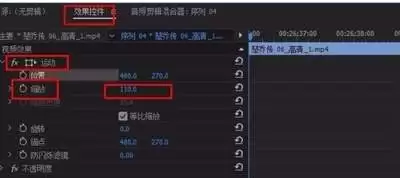
这种方法适合短片段、运动轨迹简单的场景,无需额外工具,新手也能快速上手。操作时先在pr项目面板新建需要的自定义图形,将图形拖入时间轴上层轨道后选中图形,打开上方效果控件面板,找到图形的「位置」属性;将时间指针移动到片段起始位置,点击「位置」属性前的秒表图标添加起始关键帧,再根据主体运动速度调整时间步长,快运动间隔1-2帧、慢运动间隔5-10帧逐帧移动时间指针,调整图形位置让锚点对齐跟随目标,pr会自动生成新的位置关键帧,播放预览后微调错位帧即可完成动画。这种方法精度完全可控,缺点是长片段制作效率较低。
pr2020及之后的版本都自带内置跟踪功能,适合大多数常规场景,效率远高于手动关键帧。操作时新建图形后调整图形锚点对准需要跟随的目标核心位置,接着在效果控件面板找到「不透明度」选项,创建蒙版框住跟随主体,点击蒙版选项旁的「跟踪运动」按钮,pr会自动分析画面生成主体运动轨迹,图形就会带着锚点自动跟随移动完成动画。要留意的是,如果主体和背景色差较小,跟踪容易出现偏移,只需手动在错位处调整关键帧即可修正。
针对主体运动幅度大、多遮挡的复杂场景,可以借助集成在pr中的mocha插件实现高精度跟踪。给图形层添加mocha效果后进入插件工作区,绘制覆盖目标的形状框,启动自动分析跟踪,跟踪完成后将运动数据导出绑定给图形的位置属性,返回pr即可得到稳定的图形跟随锚点移动动画,这种方法跟踪成功率远高于原生工具,适合专业制作需求。
整体来看,制作这类动画可以根据场景需求选择方法,短片段练手选手动关键帧,常规剪辑选原生自动跟踪,复杂项目选插件跟踪就能高效完成制作,全文约672字。