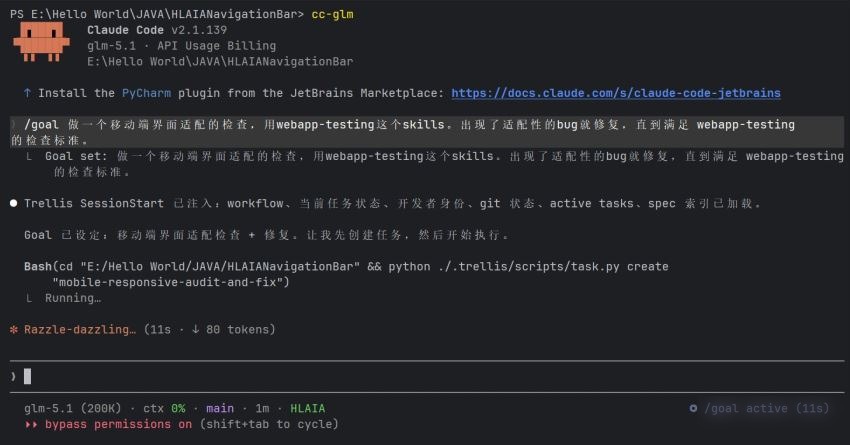
平时做技术实践时,很多问题不是概念不会,而是细节没串起来。拿“Claude Code完整安装与配置指南(含CC-Switch多供应商切……”来说,它看着像小点,放到项目里常会牵出环境、配置、兼容性和维护成本。下面按实际使用顺序,把思路、关键写法和容易踩坑的地方讲清楚,方便你直接对照操作。
前言
落到代码里,Claude Code 是由 Anthropic 推出的终端级 AI 编程助手,能够让开发者借助自然语言进行代码生成、代码审查、Git 提交管理等操作。接下来会系统梳理从环境准备到完整运行 Claude Code 的全部步骤,同时对每个操作解释其背后的原因,帮助新手不仅知道“怎么装”,更理解“为什么这样装”。
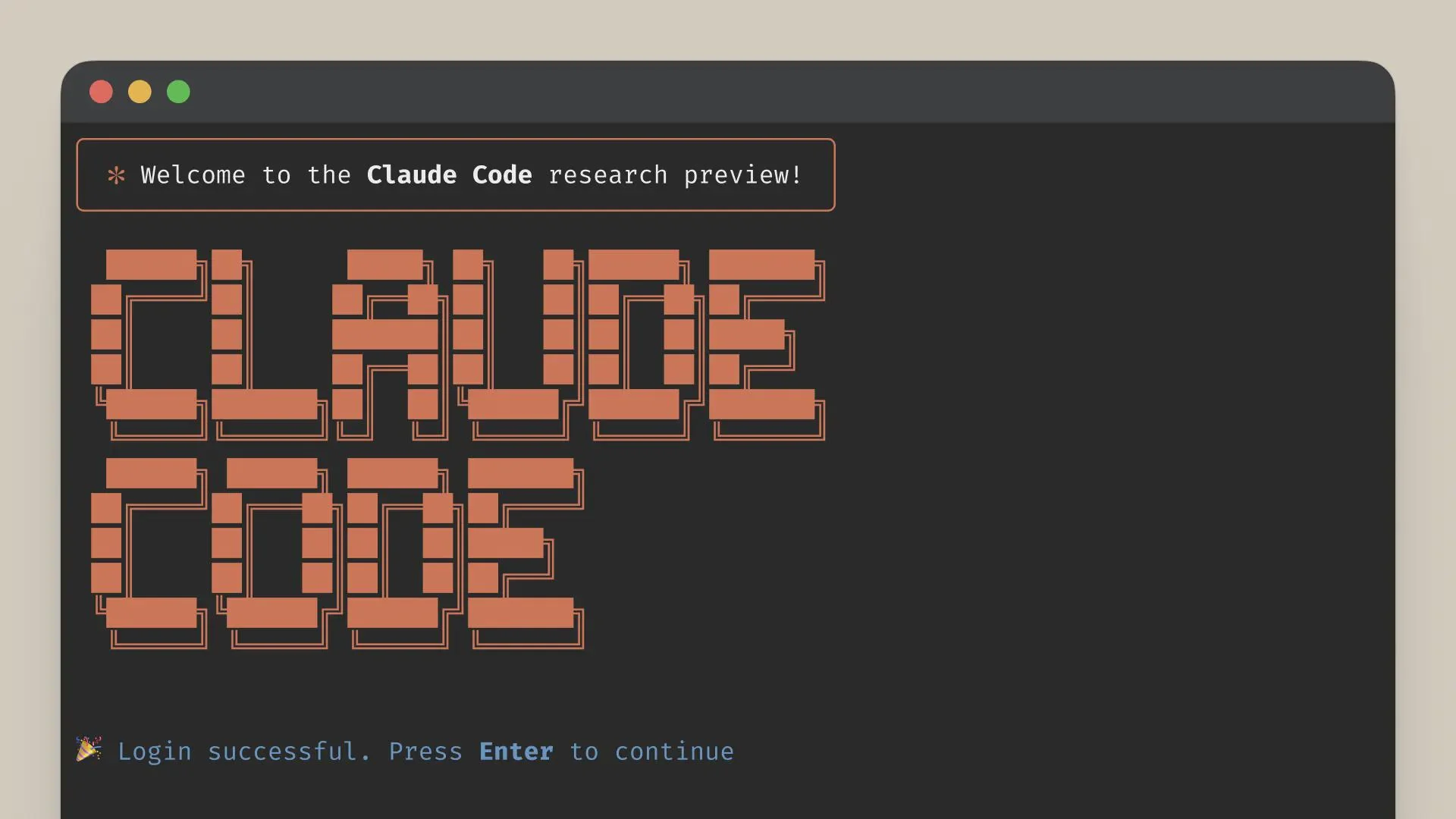
环境要求:Node.js 18.0 及以上版本,兼容 Windows 10/11、macOS 10.15+ 及主流 Linux 发行版。
第一步:下载并安装 Node.js
操作步骤
访问 Node.js 中文镜像站下载安装包:
下载地址:(链接已移除)
选择 LTS(长期兼容)版本落到代码里,,下载对应系统的安装包(Windows 选 .msi,macOS 选 .pkg),双击运行,一路点击 “Next” 完成安装。
从实现思路看,安装完成后,打开终端(CMD / PowerShell / Git Bash),验证安装是否成功:
node --version
npm --version
实际处理时,如果两条命令都能正常输出类似 v20.xx.x 和 10.xx.x 的版本号,说明安装成功。
为什么需这一步?
实际处理时,Claude Code 是一个基于 Node.js 构建的 CLI 工具,它依赖 Node.js 的 JavaScript 运行时环境和 npm(Node Package Manager)包管理器来下载、安装和运行。轻松来说,理解这一步时,没有 Node.js,npm 就无法工作,而 Claude Code 必须借助 npm 来安装。
选择 LTS 版本 而非最新版的原因是:LTS 版本经过了长期的稳定性验证,在生产环境和企业开发中兼容性最好,能有效避免因 Node.js 自身 Bug 导致的安装失败或运行异常。
采用 nodejs.cn 而非 nodejs.org 下载,是因为官方网站在国内访问速度较慢甚至可能无法打开,中文镜像站提供了完全一致的安装包,下载速度更快。
第二步:借助 npm 安装 Claude Code
2.1 设置 npm 淘宝镜像源(永久生效)
在终端中执行以下命令:
npm config set registry https://registry.npmmirror.com
可以验证是否设置成功:
npm config get registry
# 应输出:https://registry.npmmirror.com/
为什么需这一步?
npm 的默认官方源 (链接已移除) 服务器位于海外,国内用户访问时经常遇到下载速度极慢甚至超时中断的问题。registry.npmmirror.com 是淘宝团队维护的国内高速镜像,同步频率高、覆盖完整,能大幅提升包的下载速度。
npm config set 命令会将镜像源地址写入用户级的 npm 设置文件(~/.npmrc),所以只需执行一次,之后所有 npm 安装都会自动走国内镜像,无需每次手动指定。
重要提示:旧版淘宝镜像地址 registry.npm.taobao.org 已废弃,请务必采用新地址 registry.npmmirror.com。
2.2 全局安装 Claude Code
npm install -g @anthropic-ai/claude-code
参数说明:
install(可简写为i):安装指定的包-g(global):全局安装,安装后的命令可在系统任意目录下采用@anthropic-ai/claude-code:Claude Code 的 npm 包名
为什么是全局安装?
带 -g 参数的全局安装会将 Claude Code 的可执行文件注册到系统 PATH 环境变量中。这意味着无论你当前在哪个项目目录,都可以直接在终端中输入 claude 来启动它,无需在每个项目中重复安装。
如果省略 -g(本地安装),Claude Code 只会被安装到当前项目的 node_modules 目录中,无法在全局范围调用。
2.3 验证安装
claude --version
如果输出版本号(如 v1.0.xx),说明安装成功。
若提示 'claude' 不是内部或外部命令,常用原因及解决方案:
- Windows 用户:确保以管理员身份运行终端,或检查 Node.js 是否正确加入 PATH
- 权限问题:可以尝试重新执行安装命令,或检查 npm 全局安装路径的权限设置
第三步:安装 CC-Switch 设置管理工具(可选但建议)
操作步骤
落到代码里,访问 CC-Switch 的 GitHub Releases 页面,下载对应系统的安装包:
下载地址:(链接已移除)
(macOS 用户可下载 .dmg 文件,Linux 用户可下载 .deb 或 .AppImage 文件)
下载完成后双击安装包,按提示完成安装。
什么是 CC-Switch?为什么建议安装?
CC-Switch 是一款跨平台桌面应用,用来统一管理和切换 Claude Code 的供应商设置实际处理时,。如果你采用过 Claude Code,一定体验过手动编辑 settings.json 设置文件来填写 API Key 和 Base URL 的繁琐过程。
CC-Switch 内置了 50+ 供应商预设理解这一步时,(包括 Anthropic 官方、SiliconFlow、OpenAI 等),选择预设后只需填写 API Key,一键即可生效。它的核心功能包括:
- 供应商一键切换:主界面或系统托盘秒级切换不同 API 供应商
- MCP 统一管理:跨应用管理 MCP 服务器设置
- 用量统计:Token 消耗追踪与成本监控
- 提示词管理:Markdown 编辑器,同步到
CLAUDE.md文件
实际处理时,对于需同时采用多个 API 供应商(如开发环境用官方、生产环境用第三方中转)的开发者来说,CC-Switch 可以大幅简化设置管理工作。
设置 API Key
打开 CC-Switch 桌面应用:
- 在顶部应用切换器里,确认当前选中的是 Claude
- 点击右上角的 + 按钮,打开添加供应商面板
- 在「预设」下拉框中选择对应的供应商(如 Anthropic、SiliconFlow 等)
- 填写你的 API Key
- 保存设置,切换到新设置即可生效
拿到 API Key 的方式:
- 官方渠道:登录 Anthropic Console((链接已移除)),在 API Keys 页面新建密钥
- 第三方供应商在这个场景下,(如 SiliconFlow):登录对应平台的控制台,在 API 密钥管理页面拿到
第四步:在项目文件夹中启动 Claude Code
操作步骤
在终端中进入你要开发的项目的根目录:
cd /path/to/your-project
claude
首次启动时,Claude Code 会引导你完成以下初始化流程:
- 选择喜欢的主题(dark / light)
- 确认安全须知
- 选择默认的终端设置
- 信任当前工作目录
- 验证 API 连接是否正常
从实现思路看,启动成功后,你就可以在终端中借助自然语言与 Claude Code 交互了。
为什么要在项目文件夹中运行?
Claude Code 是上下文感知在这个场景下,的 AI 编程助手。当你从项目根目录启动它时,它会自动将整个项目的文件结构和代码作为上下文,从而能够:
- 理解项目架构和依赖关系
- 直接读取、修改项目中的文件
- 执行
git命令管理版本 - 在项目目录下新建
.claude/CLAUDE.md记忆文件,记录项目信息
理解这一步时,若不在项目目录中启动,Claude Code 没有可操作的代码上下文,大部分核心功能无法正常采用。
常用启动命令速查
| 命令 | 用途 |
|---|---|
claude | 启动交互模式,进入对话式编程 |
claude "your task" | 运行一次性任务,完成后得到结果 |
claude -p "query" | 运行查询后自动退出 |
claude -c | 继续最近的对话 |
claude commit | 自动分析更改并新建 Git 提交 |
补充说明:npm 安装与原生安装的区别
实际处理时,这里主要介绍的 npm 安装方式是目前最通用、文档最丰富的安装方法,适合所有平台。不过需说明的是,Anthropic 在 2026 年已推出原生安装方式,无需 Node.js 依赖,安装更简洁,且兼容自动更新。
原生安装方式(适用来各平台):
# macOS / Linux
curl -fsSL https://claude.ai/install.sh | bash

# Windows(PowerShell)
curl -fsSL https://claude.ai/install.cmd -o install.cmd && install.cmd && del install.cmd
理解这一步时,若你追求最新体验,可以尝试原生方式;如果想要最大程度兼容现有文档和教程,npm 方式依然是可靠的选择。两种方式安装的 Claude Code 功能完全一致。
常用问题排查
Q1:安装时报权限错误(Windows)
以管理员身份运行命令提示符或 PowerShell,随后重新执行安装命令。
Q2:claude命令找不到
检查 npm 全局安装路径是否在系统 PATH 中:
npm root -g
结合项目来看,Windows 下默认路径通常为 C:\Users\你的用户名\AppData\Roaming\npm,确保该路径已添加到系统环境变量中。
Q3:切换镜像后安装依然很慢
可以尝试清除 npm 缓存后重试:
npm cache clean --force
总结
| 步骤 | 核心操作 | 原因 |
|---|---|---|
| 安装 Node.js | 从国内镜像下载 LTS 版本 | Claude Code 的运行基础环境 |
| 设置淘宝镜像源 | npm config set registry | 加速国内 npm 包的下载 |
| 安装 Claude Code | npm install -g @anthropic-ai/claude-code | 全局安装,可在任意目录采用 |
| 安装 CC-Switch | 下载桌面应用并设置 API Key | 可视化管理系统设置,一键切换供应商 |
| 启动采用 | 在项目目录下执行 claude | 让 AI 拿到项目上下文并开始工作 |
结合项目来看,总的来说,Claude这部分内容适合结合实际项目边做边理解。先抓住核心思路,再逐步补上细节和边界处理,最后效果会更稳定,也更容易复用。