平时做技术实践时,很多问题不是概念不会,而是细节没串起来。拿“Deepseek R1模型本地化部署+API接口调用实用教程(释放AI生……”来说,它看着像小点,放到项目里常会牵出环境、配置、兼容性和维护成本。下面按实际使用顺序,把思路、关键写法和容易踩坑的地方讲清楚,方便你直接对照操作。
前言
理解这一步时,随着最近人工智能 DeepSeek 的爆火,越来越多的技术大佬们开始关注如何在本地部署 DeepSeek,借助其强大的功能,甚至在没有互联网连接的情况下也能进行高效的采用。事实上,DeepSeek 的技术实力已经不亚于 OpenAI 的 GPT 系列,所以许多人对其部署和应用产生了浓厚的兴趣。
从实现思路看,在这篇文章里,我将一步步带你完成本地 DeepSeek 部署的整个过程,确保你能够顺利地将其应用来你的工作或个人项目中。除此之外,我还会指导如何借助API接口的调用,把deepseek应用到vscode中,成为你的编程助手。

一、deepseek R1模型与chatGPT o1系列模型对比
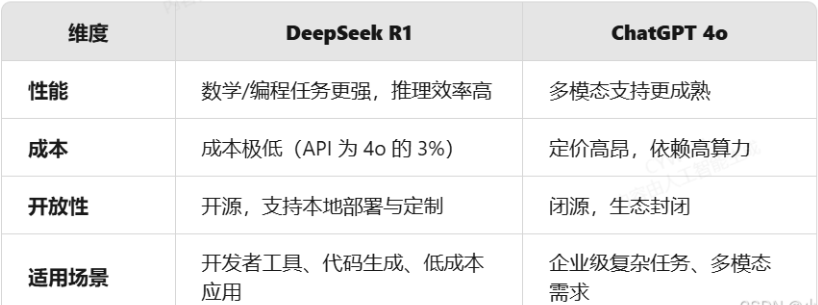
deepseek R1模型与chatGPT 4o:
deepseek R1模型与chatGPT o1:
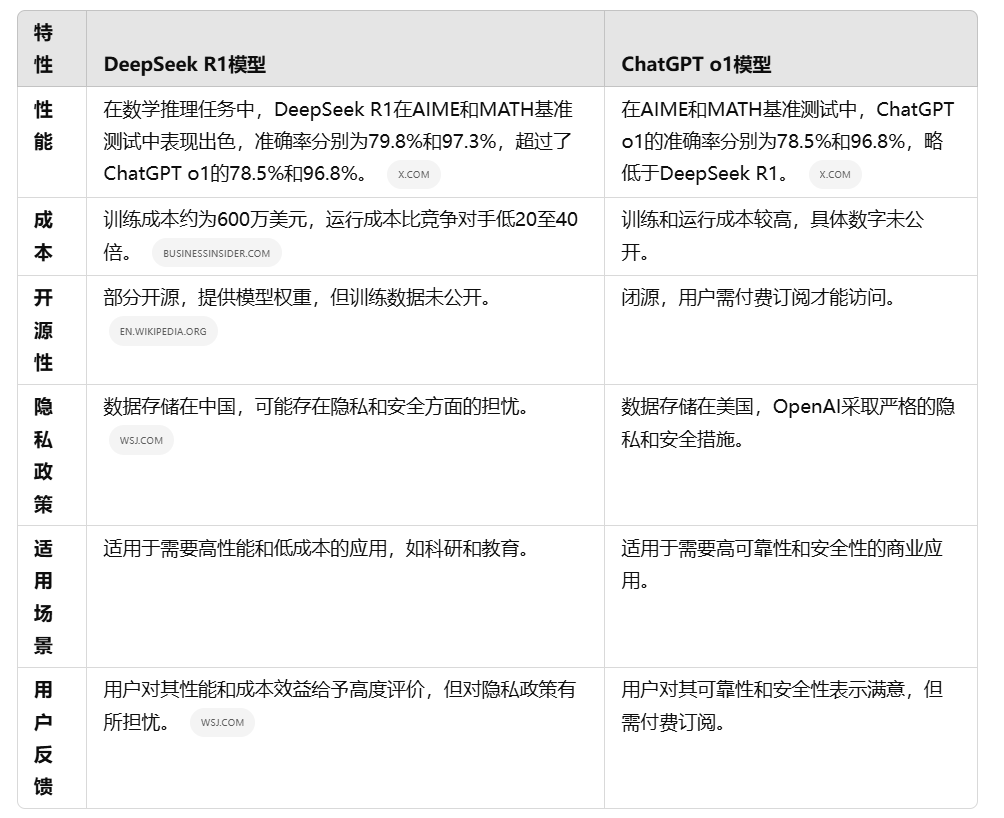
从实现思路看,总体而言,DeepSeek R1在性能和成本方面具有优势,适合对成本敏感的应用;而ChatGPT o1在可靠性和安全性方面更为出色,适合对隐私和安全有高要求的场景。
二、本地部署步骤
1.安装ollama
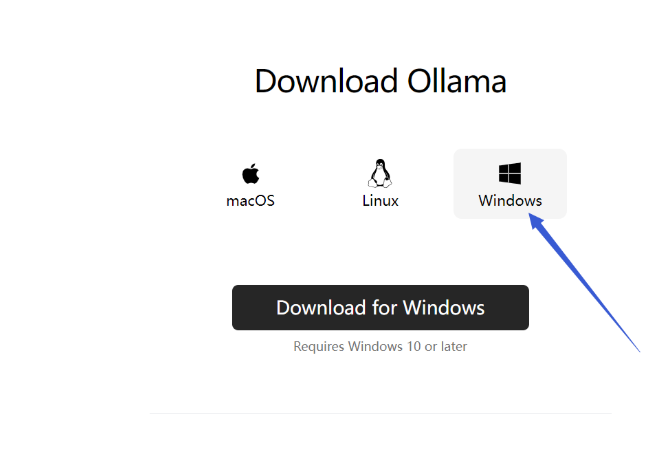
落到代码里,我们需先安装ollama,安装地址ollama,我们直接点击下载,同时不需魔法,官网打开十分流畅
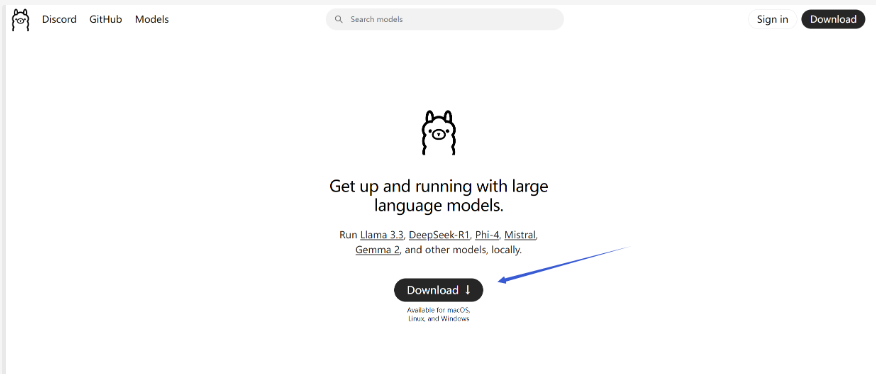
选择对应的版本进行下载,这里我的是Windows
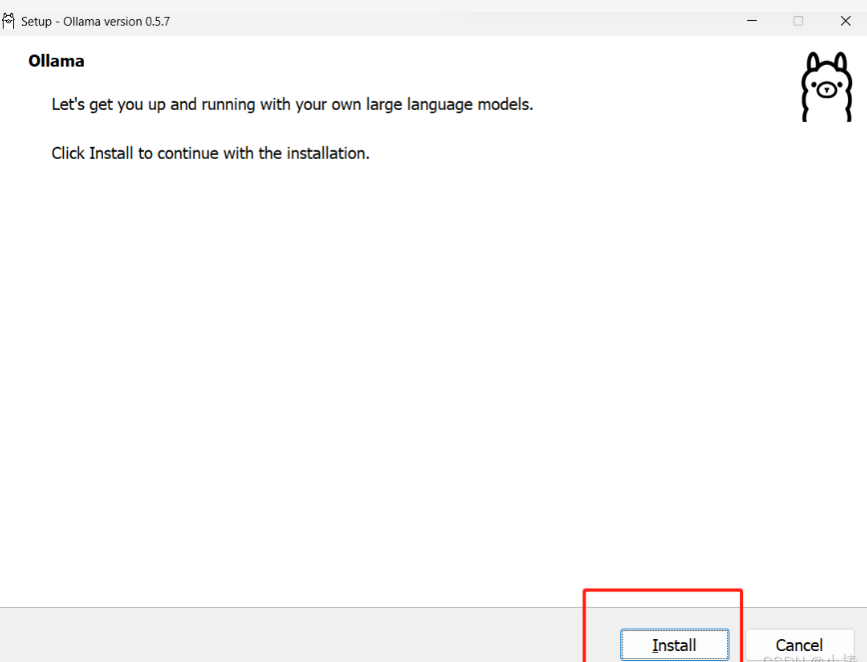
结合项目来看,下载完成后双击exe文件进行安装,直接点击这里的install进行软件的安装,等待几分钟即可
要判断 Ollama 是否安装成功,可以按照以下步骤进行:
1.打开命令提示符:按下 Win + R 键,输入 cmd 同时按回车,这将打开命令提示符窗口。
2.检查安装版本:在命令行中输入以下命令:
ollama -v
按下回车后,如果系统显示出 Ollama 的版本号,说明安装成功。
理解这一步时,若出现版本号,表示 Ollama 已经正确安装同时可以采用。如果没有显示版本号或出现错误信息,说明安装可能失败,需重新检查安装过程。

2部署DeepSeek R1模型
在这个场景下,接下来我们进行部署DeepSeek R1模型的操作,我们依旧打开ollama的官网,可以看见左上角有一个Models的选项,我们点击下
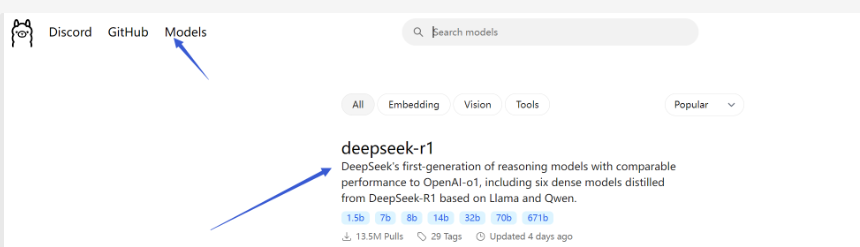
从实现思路看,选择deepseek-r1,这里的话有很多模型,我们可以根据自己电脑的显卡设置进行选择相应的版本,以下是模型与设置的建议
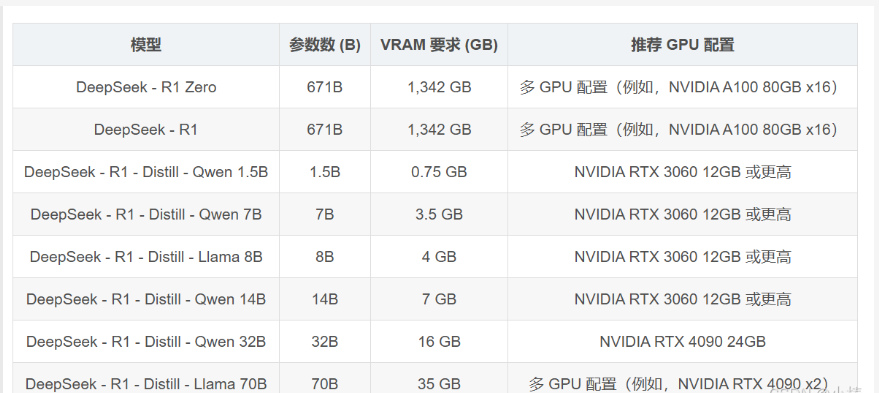
这里我选择7b模型
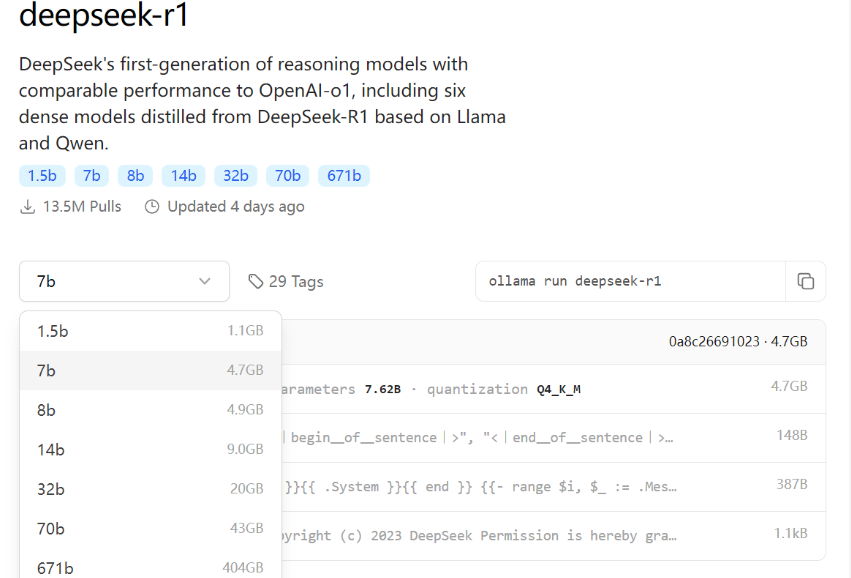
选择好之后复制
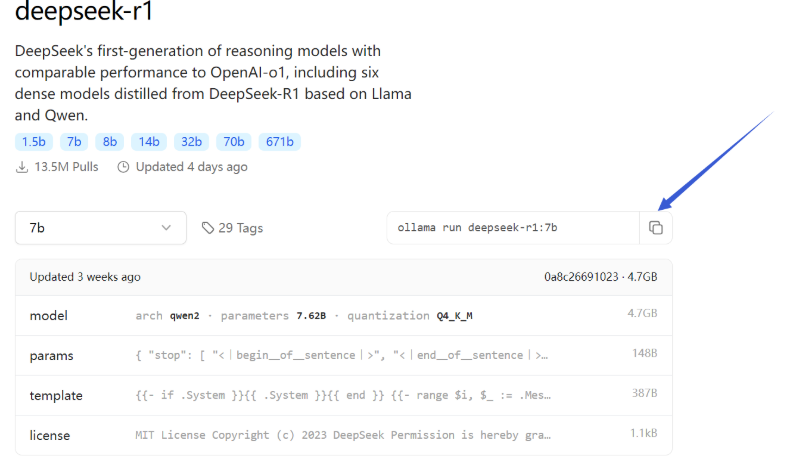
从实现思路看,回到命令提示符模式,首先按下 Win + R 键,输入 cmd 同时按回车,打开命令行窗口。然后,将之前复制的命令粘贴到命令行中,并按下回车。
在这个场景下,接下来,等待片刻让下载开始。这里要注意,下载过程可能会稍微慢一些,我自己等待了一段时间才完成下载。通常情况下,文件会默认下载到 C 盘,所以如果你没有更改下载路径,可以在 C 盘找到相关文件。
实际处理时,若你发现下载速度很慢,可以按 Ctrl + C 中断当前的下载命令,随后重新输入相同的命令再次启动下载。值得注意的是,重新开始下载时,系统通常会从上次下载的进度继续进行,因此你不需从头开始下载。在我重新尝试下载后,下载速度明显提高了一些。

理解这一步时,出现了一个success就是下载好了,那么我们就可以直接进行对话了,如果想退出对话输入/bye来退出
查看已经安装的模型我们可以输入指令
ollama list
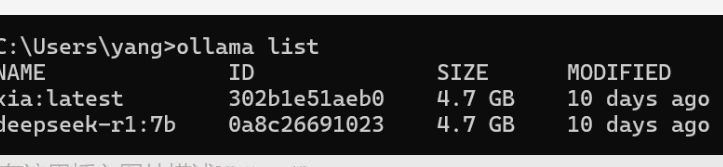
删除已存在模型,以7b模型为例
用指令
ollama list
查看已存在的模型,复制要删除的模型名称

再输入指令
ollama rm deepseek-r1:7b
即可
三、DeepSeek API接口调用
在这个场景下,点击DeepSeek官网右上角API开放平台,完成登录后,默认会获得10元。接着,进入左侧栏的API keys。新建API key,即可拿到DeepSeek的APIKey了。
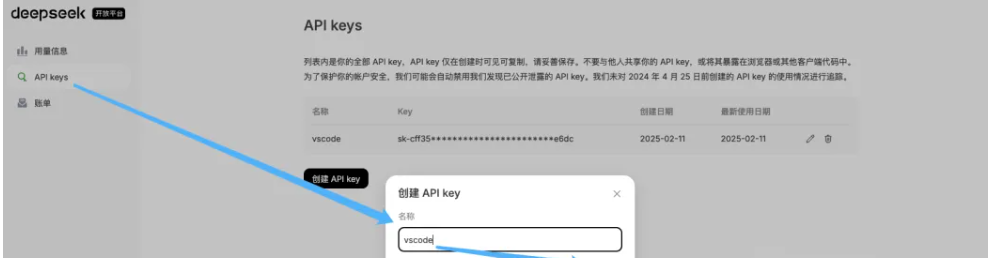
Cline设置
落到代码里,Cline是一个编程助手插件,旨在提升开发者的编码效率。它可以在VSCode中提供代码自动补全、智能提示、错误检测等功能。借助与DeepSeek API的结合,Cline能够完成更加强大的AI辅助功能,帮助开发者更更快地进行开发。
具体操作流程如下所示:
安装Cline插件:
实际处理时,打开VSCode,点击左侧菜单,搜索同时选择安装名为“Cline”的插件。插件安装后,它会出现在左侧菜单中。
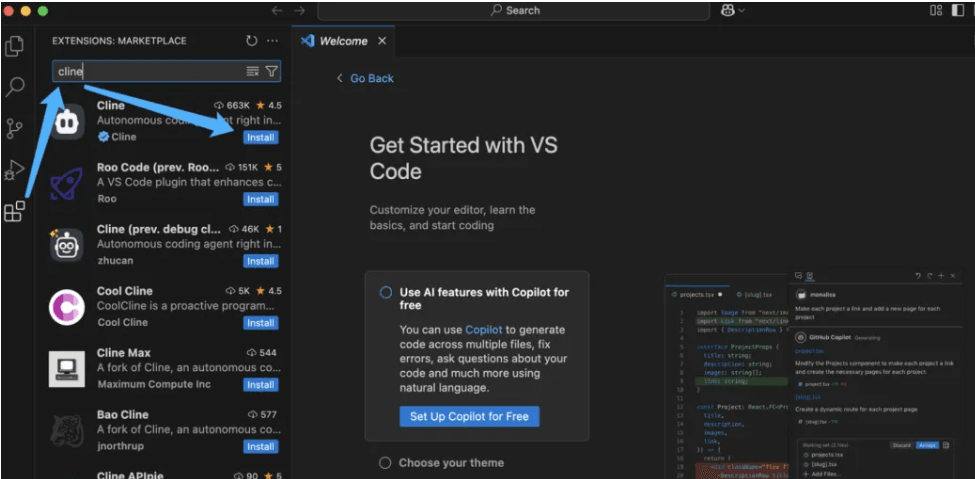
设置DeepSeek API:
- 选择已经安装好的Cline插件,设置API接入源为DeepSeek。
- 输入DeepSeek的API Key,完成后点击【Done】。
完成设置:
结合项目来看,完成API的设置后,Cline插件就与DeepSeek关联成功。此时,你可以在插件的输入框上方看到一些设置选项。
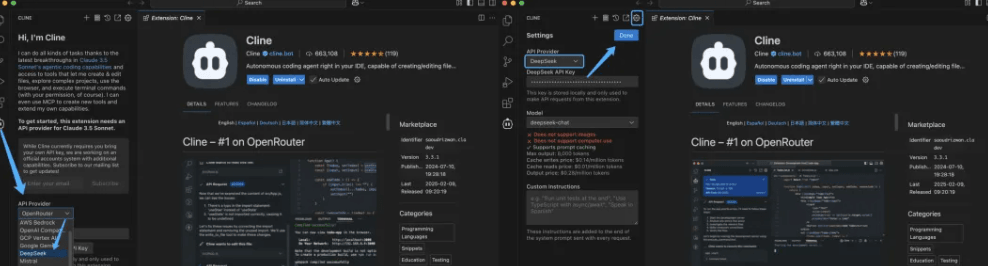
启用编码助手:
实际处理时,在Cline设置完成后,选择【全选】功能,勾选启用自动补全和智能提示等功能,帮助你更高效地编写代码。
落到代码里,总的来说,Deepseek R1本地化部署这部分内容适合结合实际项目边做边理解。先抓住核心思路,再逐步补上细节和边界处理,最后效果会更稳定,也更容易复用。