平时做技术实践时,很多问题不是概念不会,而是细节没串起来。拿“claudeCode安装配置jetbrains教程”来说,它看着像小点,放到项目里常会牵出环境、配置、兼容性和维护成本。下面按实际使用顺序,把思路、关键写法和容易踩坑的地方讲清楚,方便你直接对照操作。
安装
安装官方原版包
npm install -g @anthropic-ai/claude-code
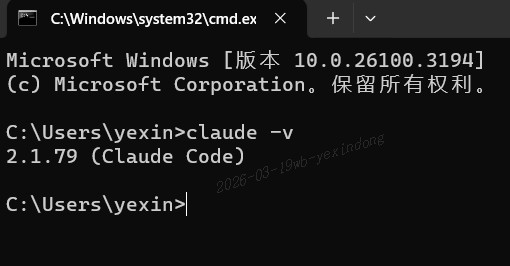
判断是否安装成功
claude -v
采用
先进入工程目录,在启动claude
cd cd front_projects

# 启动 claude
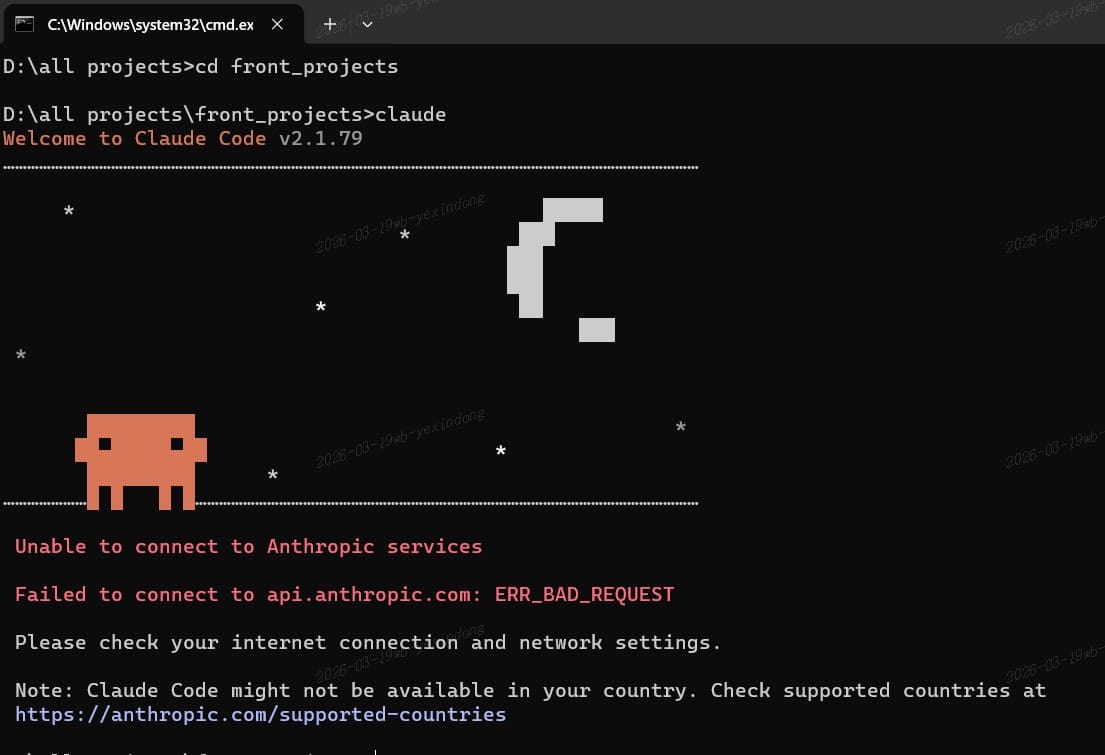
claude
没有意外的话应该会显示以下内容,这是因为你还没有设置模型;
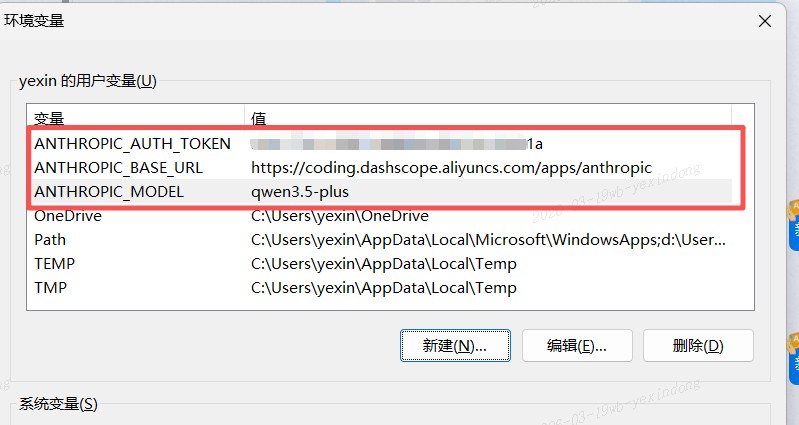
结合项目来看,接下来我们设置阿里云的千问模型,根据文档:claudeCode对接文档 可以看到,添加以下三个环境变量即可实现对接

添加环境变量后如图
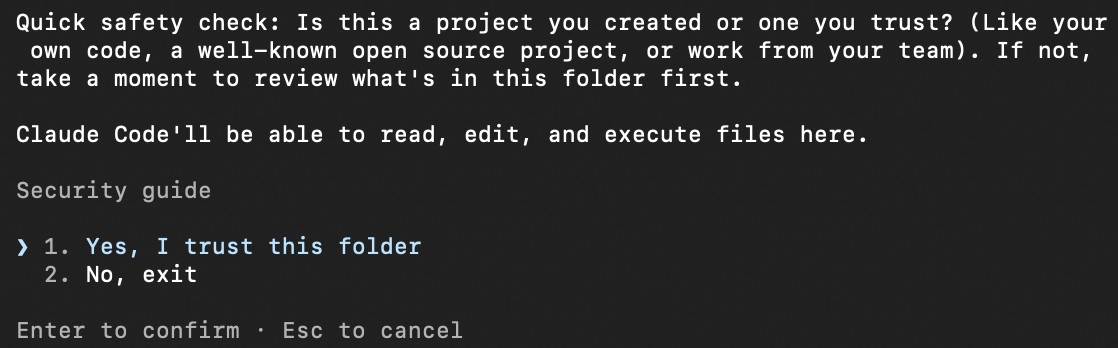
理解这一步时,接下来关闭原终端窗口,在打开一个新的终端,输入:claude,首次启动需授权,选 Yes 选项即可
结合项目来看,接下来输入 /status 查看模型、Base URL、API Key 是否设置正确。
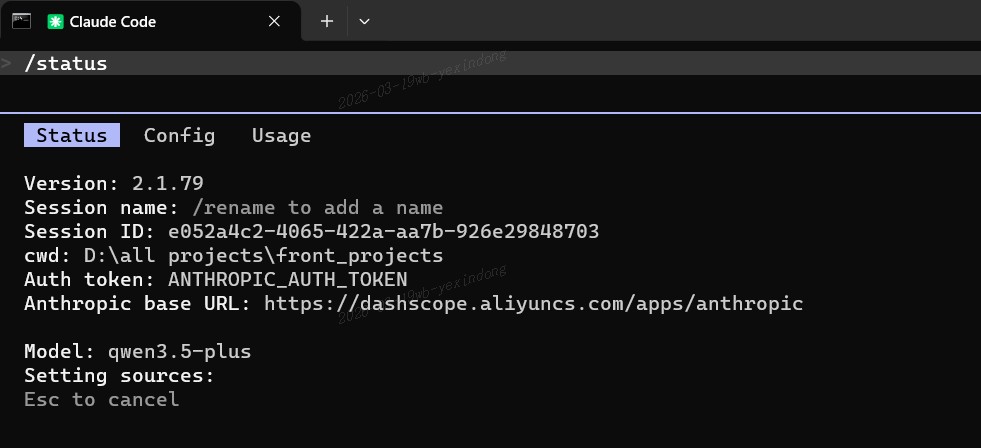
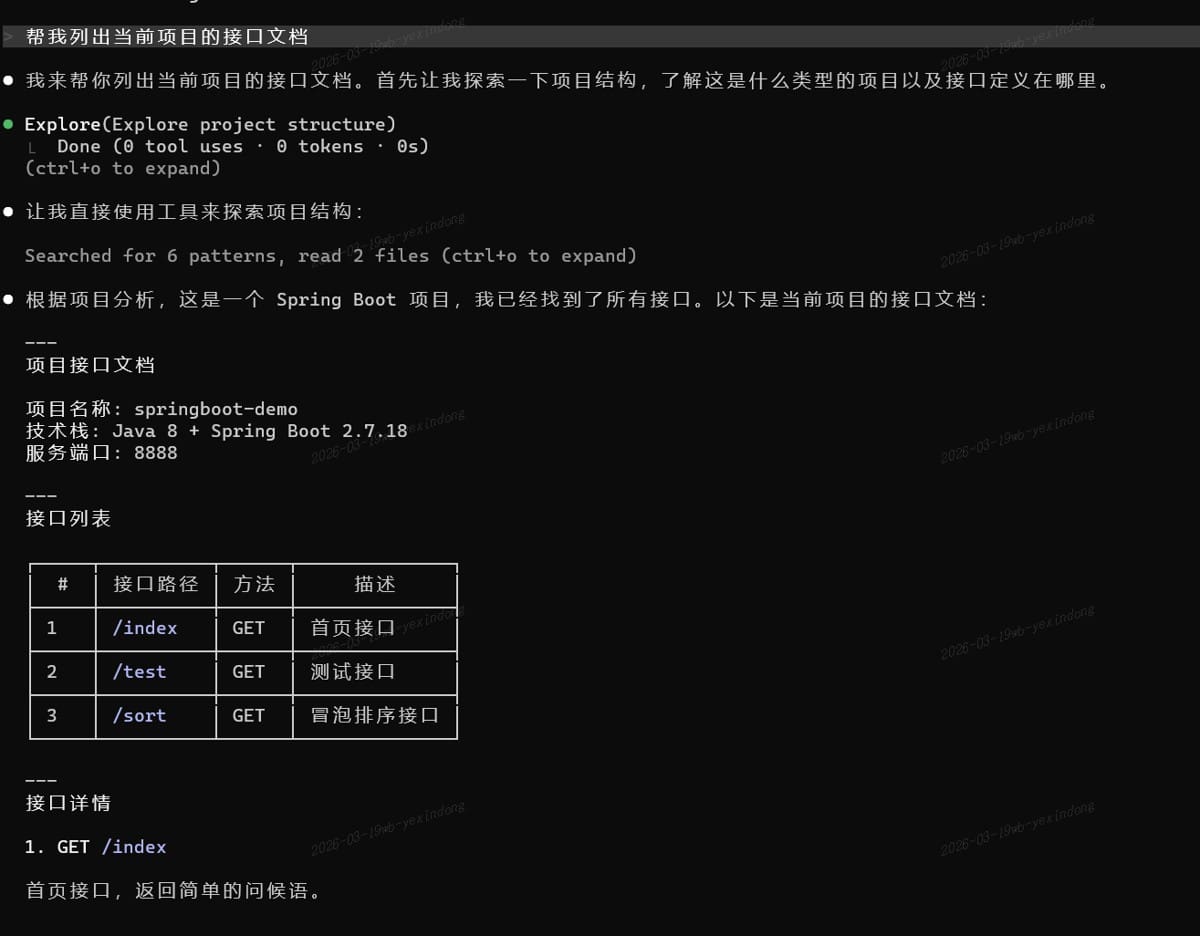
给他一个命令:列出当前项目的接口文档,没毛病,可以正常采用了;
关闭claude code 确认提示
实际处理时,在回答问题时经常会有很多需用户确认的提示,如下所示图,但是如果确认次数太多的话,就会变得很烦;
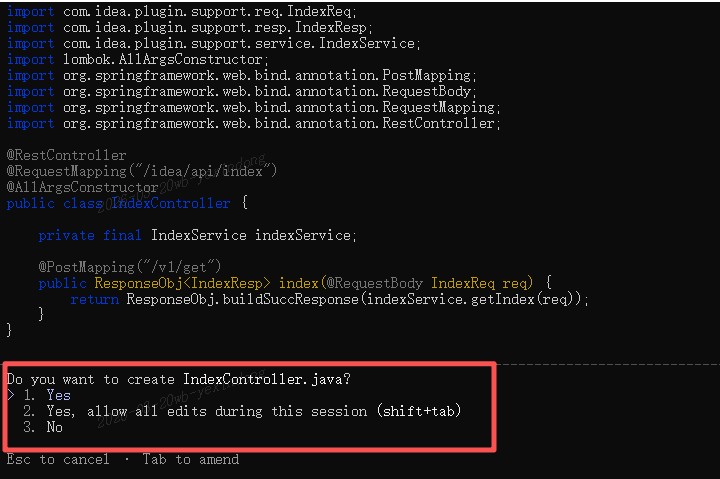
其实这个确认的提示是可以去掉的,
理解这一步时,在启动claude时加上以下参数就可以去掉确认提示,往后每次都是帮你点击了确认按钮;
claude --dangerously-skip-permissions
jetbrains idea集成claude Code
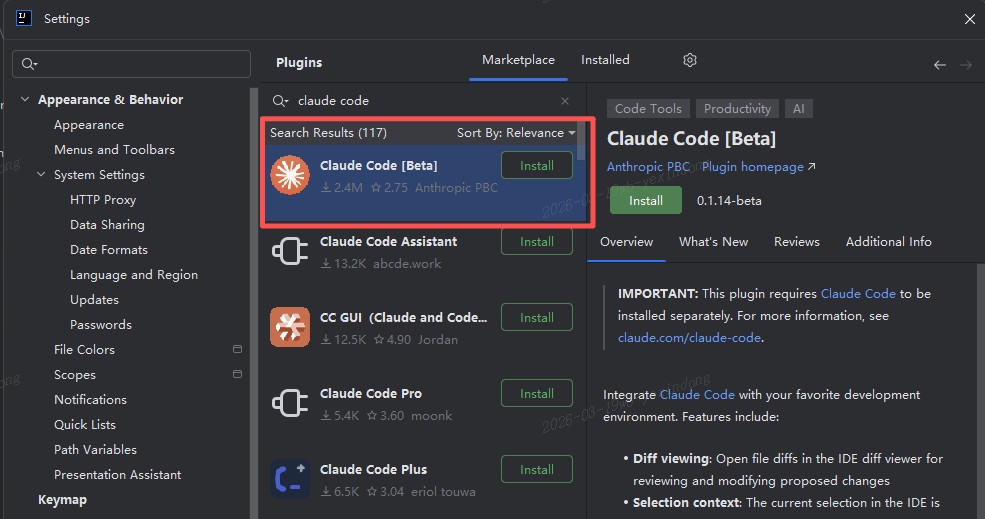
从实现思路看,在 idea 低版本中是不兼容 claude code 的,在插件官网中,有个预览版,最低版本要24.2以上;但还不赖,至少能用;
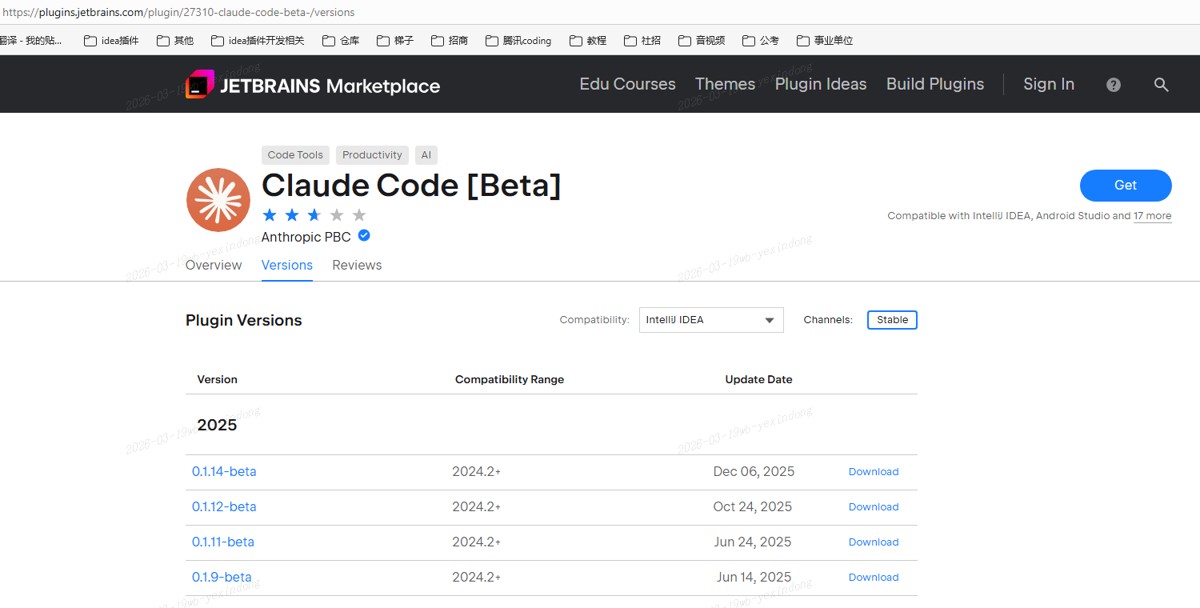
打开插件页面可直接搜索到 claude code,安装上就行了
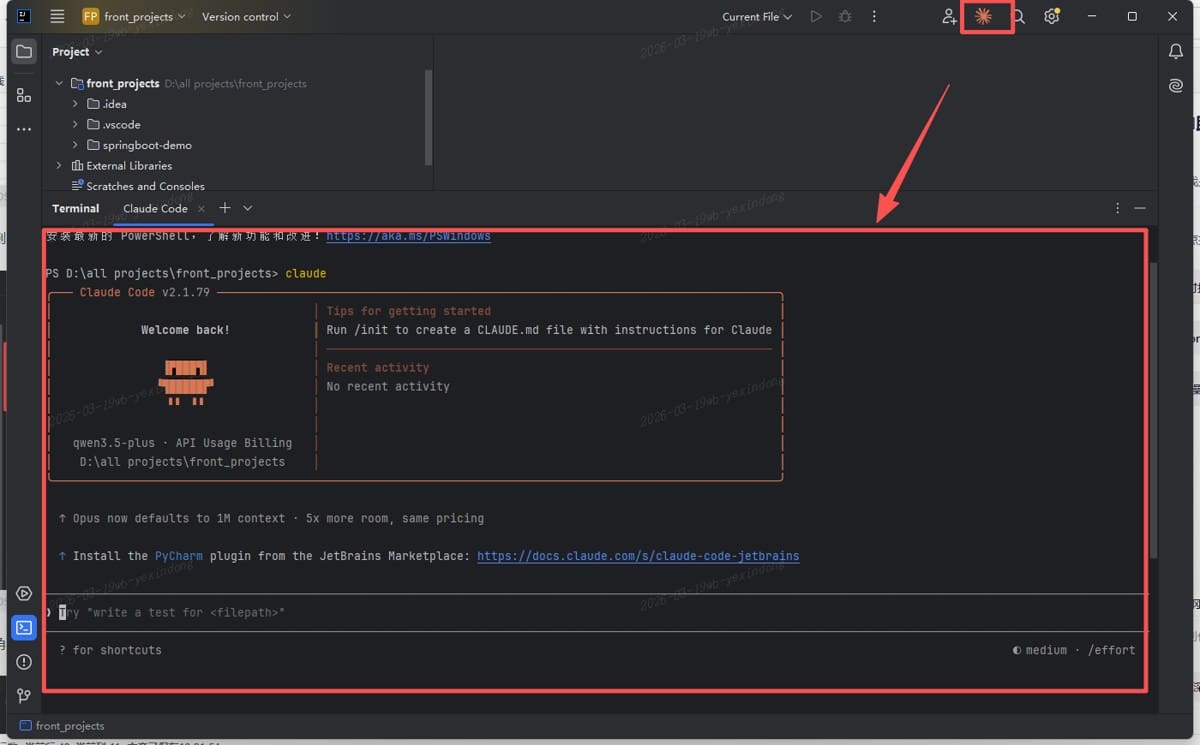
落到代码里,安装完成后就可以在右上角看到claudecode 的图标了, 点一下就会打开终端,可惜是个终端,而不是专门的聊天页面;这点差评;
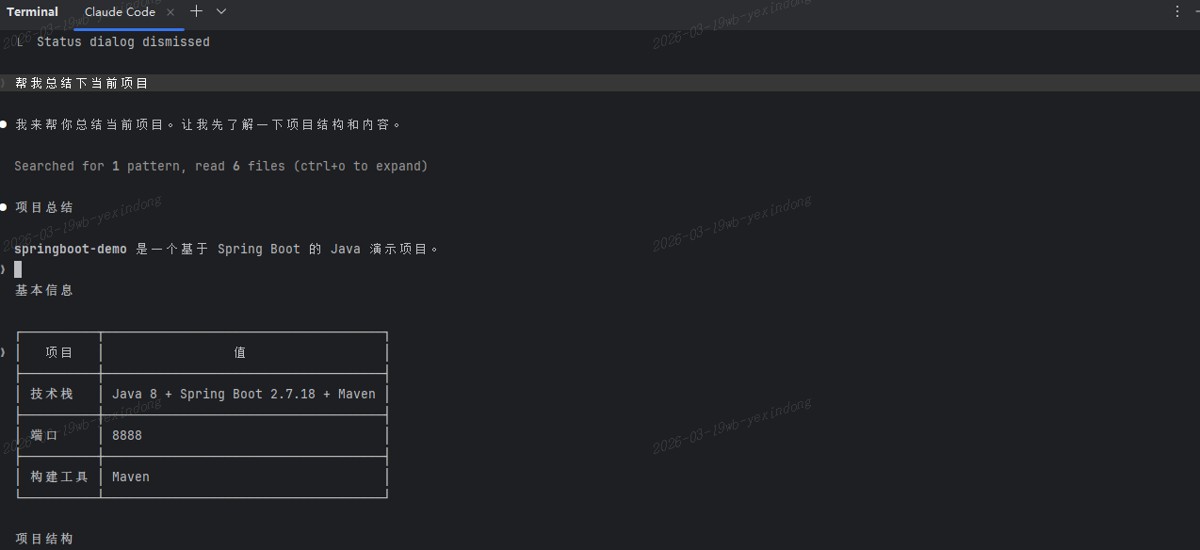
输个命令尝试下,没问题的
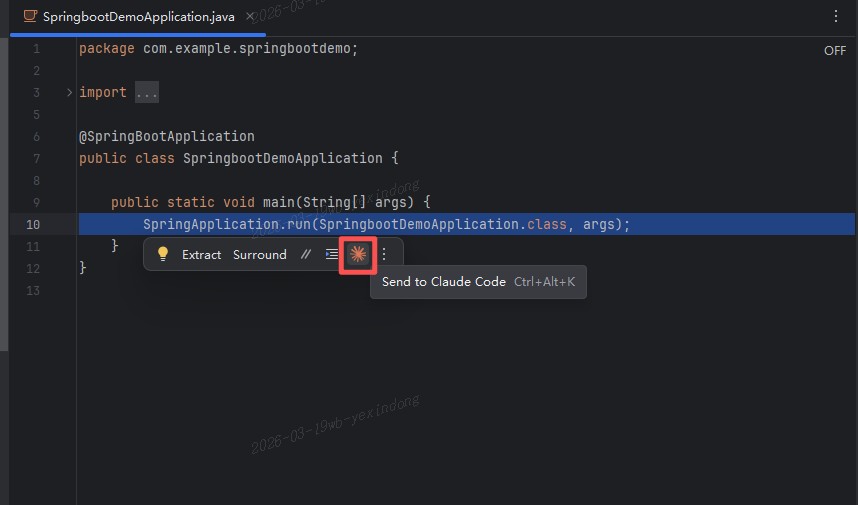
理解这一步时,除此之外选中代码后也会显示 claudeCode 的图标,用来解释当前代码
在这个场景下,总的来说,claude安装jetbrains这部分内容适合结合实际项目边做边理解。先抓住核心思路,再逐步补上细节和边界处理,最后效果会更稳定,也更容易复用。