平时做技术实践时,很多问题不是概念不会,而是细节没串起来。拿“GitHub AI编程工具copilot在Pycharm的应用”来说,它看着像小点,放到项目里常会牵出环境、配置、兼容性和维护成本。下面按实际采用顺序,把思路、关键写法和容易踩坑的地方讲清楚,便于大家直接对照操作。
前言
落到代码里,最近发现一个神器,那就是GitHub和OpenAI联合构建的AI自动编程工具Copilot!Copilot基于自然语言处理模型GPT-3搭建而成,可在程序员编写代码时提供建议,甚至直接补齐代码。随着这一工具的亮相,褒贬不一,究其原因还是代码背后的开源问题,咱暂且不讨论,浅尝一下!
一、拿到copilot的采用权限
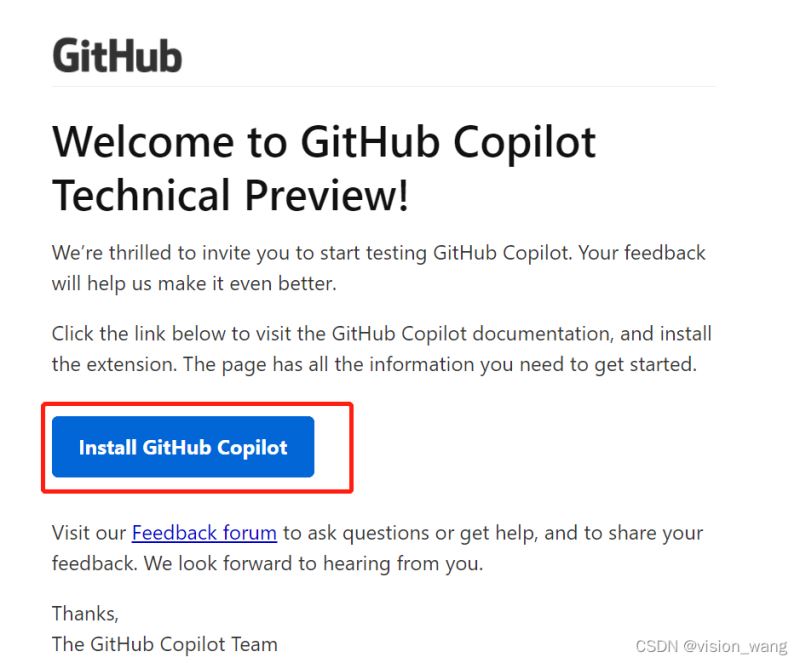
从实现思路看,首先你拥有一个GitHub的账号,随后进入copilot首页,登录你的GitHub账号,申请采用!过不几天就会给你回复邮件,然后点击邮件中的链接,登录到GitHub
二、安装采用
实际处理时,copilot目前兼容在以下编译平台采用,其中pycharm的版本需在2021.2及以上
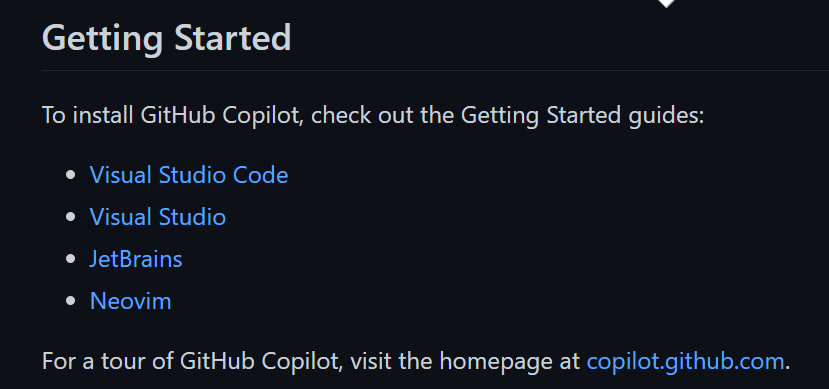
1、点击邮件中的安装链接,我们能够看到上图所示,随后我们点击JetBrains,然后我们就能够看到安装和采用指导
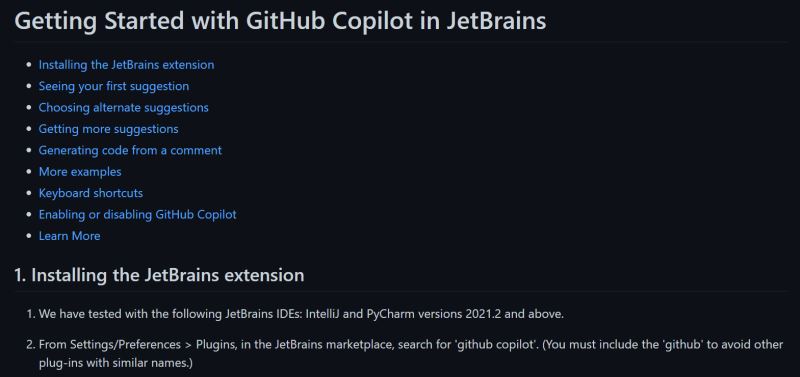
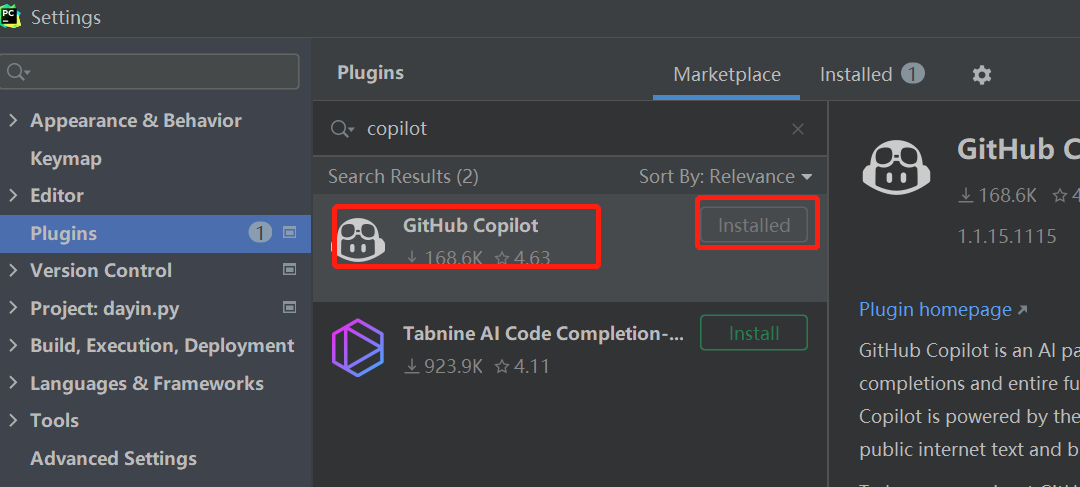
2、打开pycharm,file>settings,选择Plugins,在里面搜索copilot,点击install,安装完成,点击重启!
3、重启之后,点击tools,选择GitHub copilot,登录获得采用权限的GitHub账号,随后会跳转到浏览器进行授权,点击确定即可!
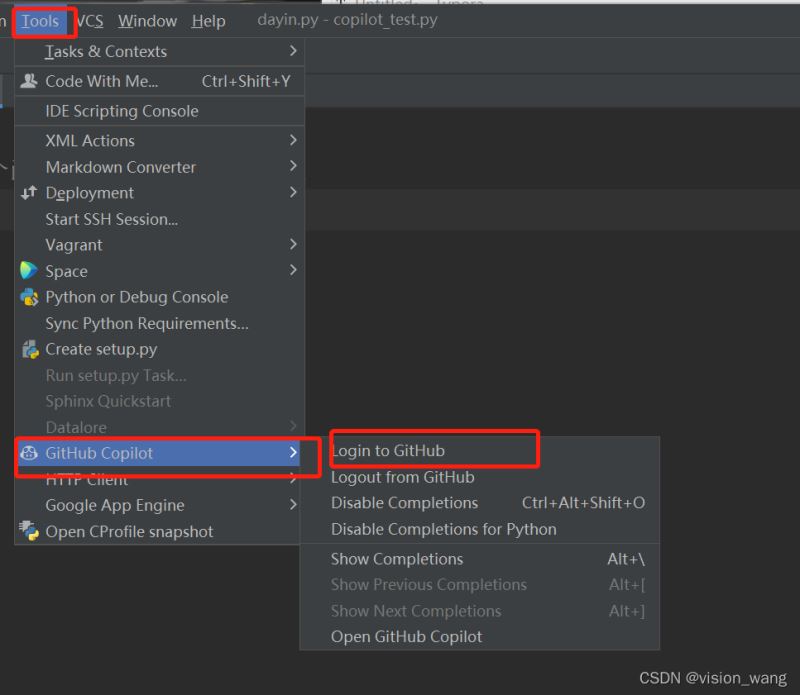
4、随后就能够开始你的copilot之旅了,一个轻松(hello world)的示例:
结合项目来看,Tab键选择copilot提供的建议,copilot提供的建议以灰色字体表示。比如写一句如下所示的注释,
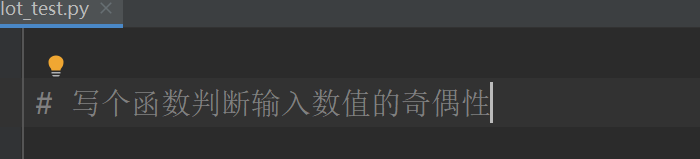
敲下回车,我们就能够看到copilot提供的建议了
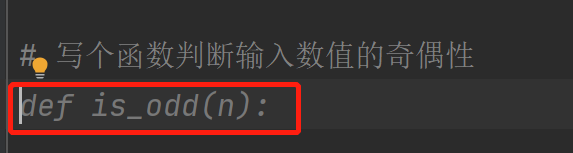
实际处理时,此时,我们按下Tab键,就会选择这个建议,随后会有新的建议代码出现,符合你的需求就继续按Tab键,比如我们按下四次Tab键后得到如下所示结果

结合项目来看,当然这只是一个很轻松简答的实例,copilot的强大之处在于它的代码补全功能,抛砖引玉,简短介绍到这里!
5、停用copilot
在设置里面取消自动显示
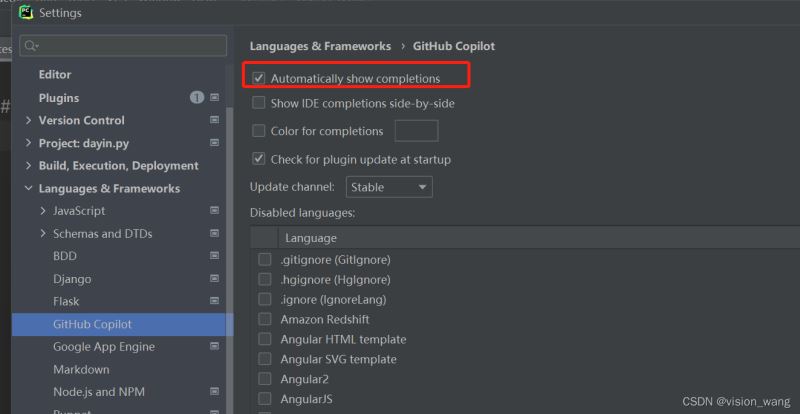
退出你的GitHub账号
6、功能键:
- Tab选择提供的建议
- 结合项目来看,Alt+]查看下一个建议;Alt+[]查看上一个建议。(macos把Alt键换成option键即可)
- Esc拒绝所提的建议
- Alt+Enter显示当前所有的建议
总结
到此这篇关于GitHub AI编程工具copilot在Pycharm应用的文章就介绍到这了,更多相关copilot在Pycharm的应用内容请搜索脚本之家以前的文章或继续浏览下面的相关文章希望大家以后多多兼容脚本之家!
- 微软Copilot重磅革新AI重新定义Office详细说明
- VS2022中采用Copilot的图文教程
- Github Copilot的申请以及在Pycharm的设置与采用详解
- Github Copilot结合python的采用方法详解
- VSCode 安装 Copilot 详细过程和实例代码(最新建议)