
斗鱼直播手机版设置启用青少年模式的做法
2026-09-01 3460942

2026-08-21 0
不少苹果生态用户日常写稿、做笔记整理内容时,都偏爱用pages这款原生办公软件——轻量化无广告,全设备同步还免费,不过很多新手甚至部分老用户,都没摸清楚给文本添加删除线的操作,其实不管你用的是mac电脑还是iphone、ipad,几步就能搞定,快来一起看看。
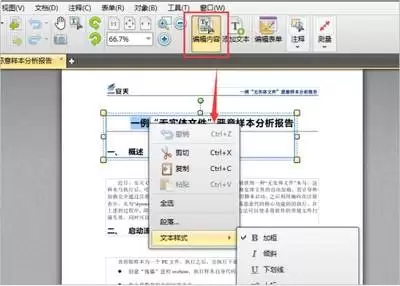
首先选中你需要添加删除线的文本,最快捷的方式就是右键点击选中内容,在弹出的菜单中找到「字体」选项,点击二级菜单中的「删除线」,一秒就能添加完成。如果需要设置双删除线或者修改删除线颜色,可以在右键菜单中选择「显示字体」打开字体检查器,在删除线设置选项中,就能切换样式、调整颜色,满足不同标注需求。你也可以通过顶部菜单栏操作:点击顶部「格式」→「字体」→「删除线」,同样可以完成添加,习惯用快捷键的用户,还可以在系统快捷键设置中自定义删除线的快捷按键,进一步提高操作效率。
移动端pages是很多用户出门记笔记改稿的首选,操作同样简单:选中需要标注的文本后,点击选中区域弹出的功能栏,找到「biu」(加粗、斜体、下划线设置栏),向右滑动选项就能找到删除线按钮,点击即可添加完成。如果需要调整删除线样式,可以点击页面右上角的三个点图标,进入「格式」设置,找到字体栏后打开删除线开关,还能切换单双删除线样式,适配不同的标注场景。
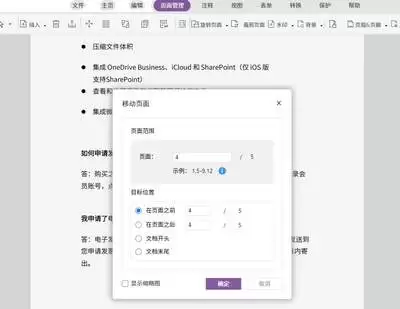
如果添加错了文本,取消删除线的方法和添加完全一致:选中已经添加删除线的文本,重复一遍添加操作就能关闭删除线效果,不需要额外调整整体格式,也不会改变文本原有的字体、字号设置,非常方便。
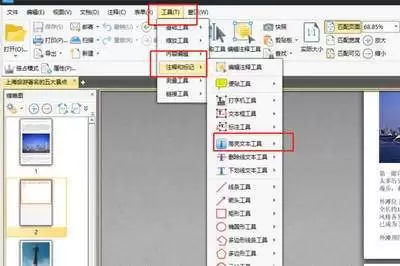
删除线是内容修改、版本对比、手账标注中非常实用的格式,pages不用下载任何插件就能调用原生功能,操作简单易上手,掌握这个小技巧就能大幅提升你的排版标注效率。全文约679字。