平时做技术实践时,很多问题不是概念不会,而是细节没串起来。拿“C#集成DeepSeek模型实现方法AI私有化的流程步骤(本地部署与AP……”来说,它看着像小点,放到项目里常会牵出环境、配置、兼容性和维护成本。下面按实际采用顺序,把思路、关键写法和容易踩坑的地方讲清楚,便于大家直接对照操作。
前言
在这个场景下,自从 DeepSeek 大模型火了以来,网络上出现了许多关于本地部署的教程和方法。然而,要真正深入了解其功能和应用,还是需自己动手进行一次本地部署。
落到代码里,DeepSeek 作为一个高效的自然语言处理模型,其本地部署能力为大家提供了灵活的应用场景。不管是开发私有化的 AI 应用,还是集成到现有的系统中,DeepSeek 都能提供强大的兼容。
理解这一步时,下面会系统梳理如何更快部署 DeepSeek 模型,并借助 C# 调用其 API 接口,从而搭建高效的私有 AI 服务。我们将从环境准备、本地部署、API 客户端设置到实际调用接口,完成整个过程。
搭建基础环境
实际处理时,Ollama 是一个轻量级AI模型运行框架,兼容 macOS、Linux 和 Windows 跨平台运行,同时兼容包括 Llama 3.3、DeepSeek-R1、Phi-4 和 Gemma 2 在内的 54 种主流开源模型。
结合项目来看,它简化了模型的下载、安装和采用过程,提供了统一的操作界面,能够便于地在本地环境中运行和测试不同的语言模型,轻松的说就是相当于一个容器。
1、安装 Ollama
理解这一步时,首先先下载 Ollama,进入官网,根据大家当前的操作系统选择安装包(Windows/Linux/macOS)。
官网下载地址:Download Ollama on Windows
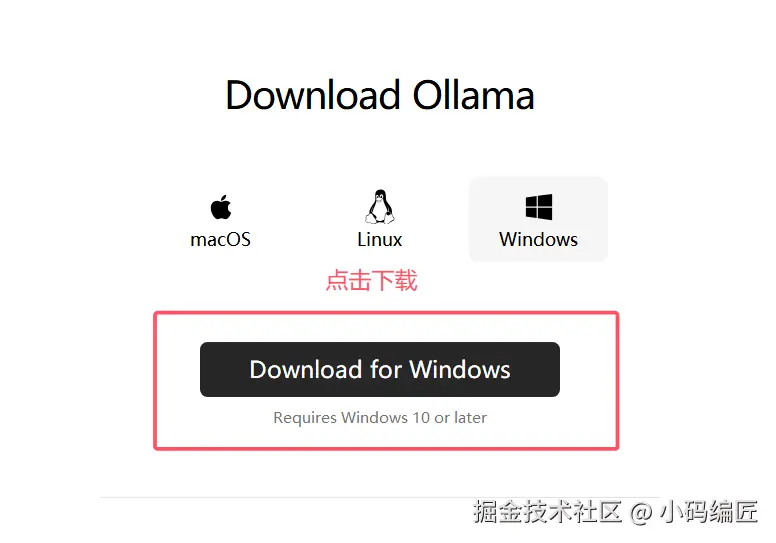
如上图所示点击 Download 下载安装包,随后直接安装就能够。
注意:Ollama默认安装是在C盘的以及下载的大模型数据包也是默认在C盘,所以一定需留意自己C盘的存储空间够用,
落到代码里,当然我们也有方式改变他的安装路径的。如果不想折腾的能够直接点击安装就能够了。
本文示例是修改了安装路径,具体步骤如下所示:
首先在目标路径(如 D:\Ollaman)新建一个新文件夹同时放置 Ollama 安装包
在这个场景下,然后在该路径下打开命令窗口同时输入 OllamaSetup.exe /DIR=D:\Ollama,接着在安装界面点击 "Install",即可将 Ollama 安装到指定目录,大模型数据包也会默认下载到该目录中。
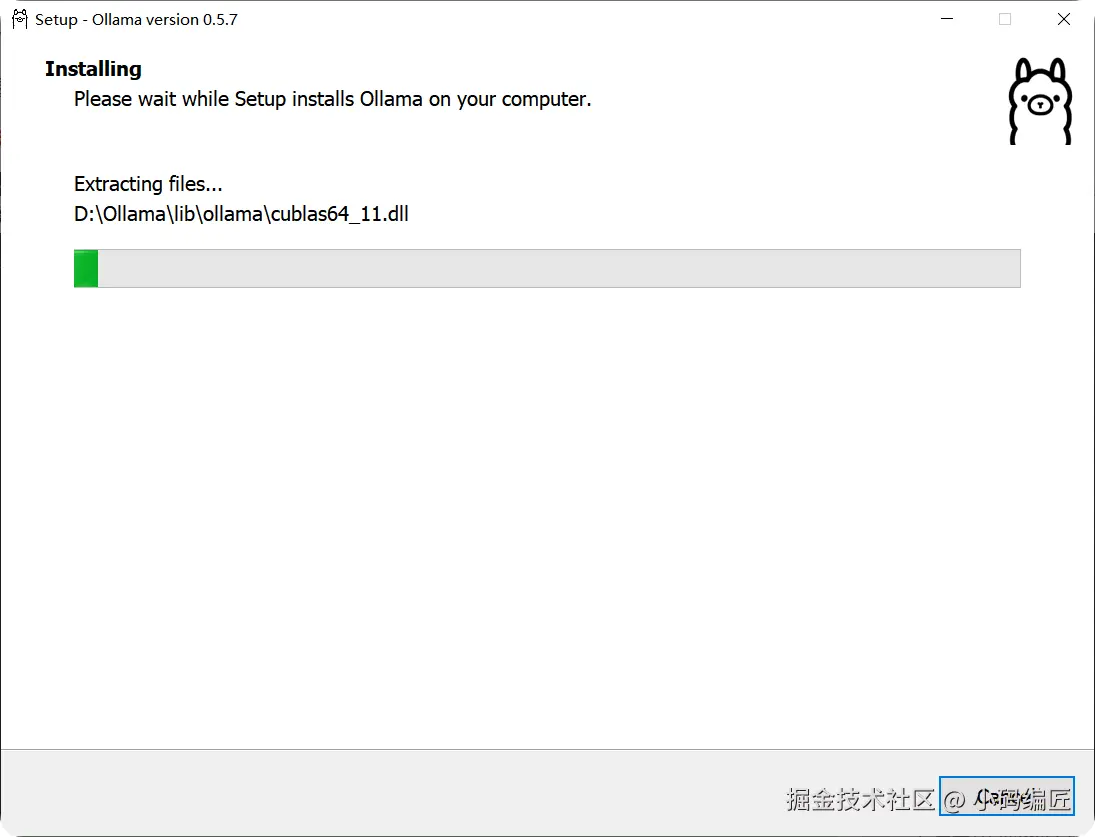
Ollama 安装好了就会自动启动。
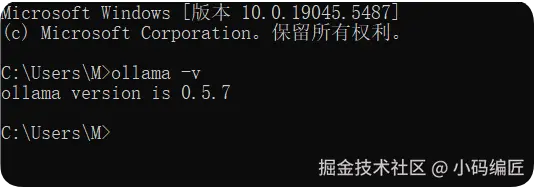
从实现思路看,查看是否安装成功 Windows+R,输入CMD进入命令窗口,输入:ollama -v有版本号就说明安装好了,在任务栏右下角有个羊驼的图标。
2、下载 DeepSeek R1 模型
在 Ollama 官击 Models,选择deepseek-r1
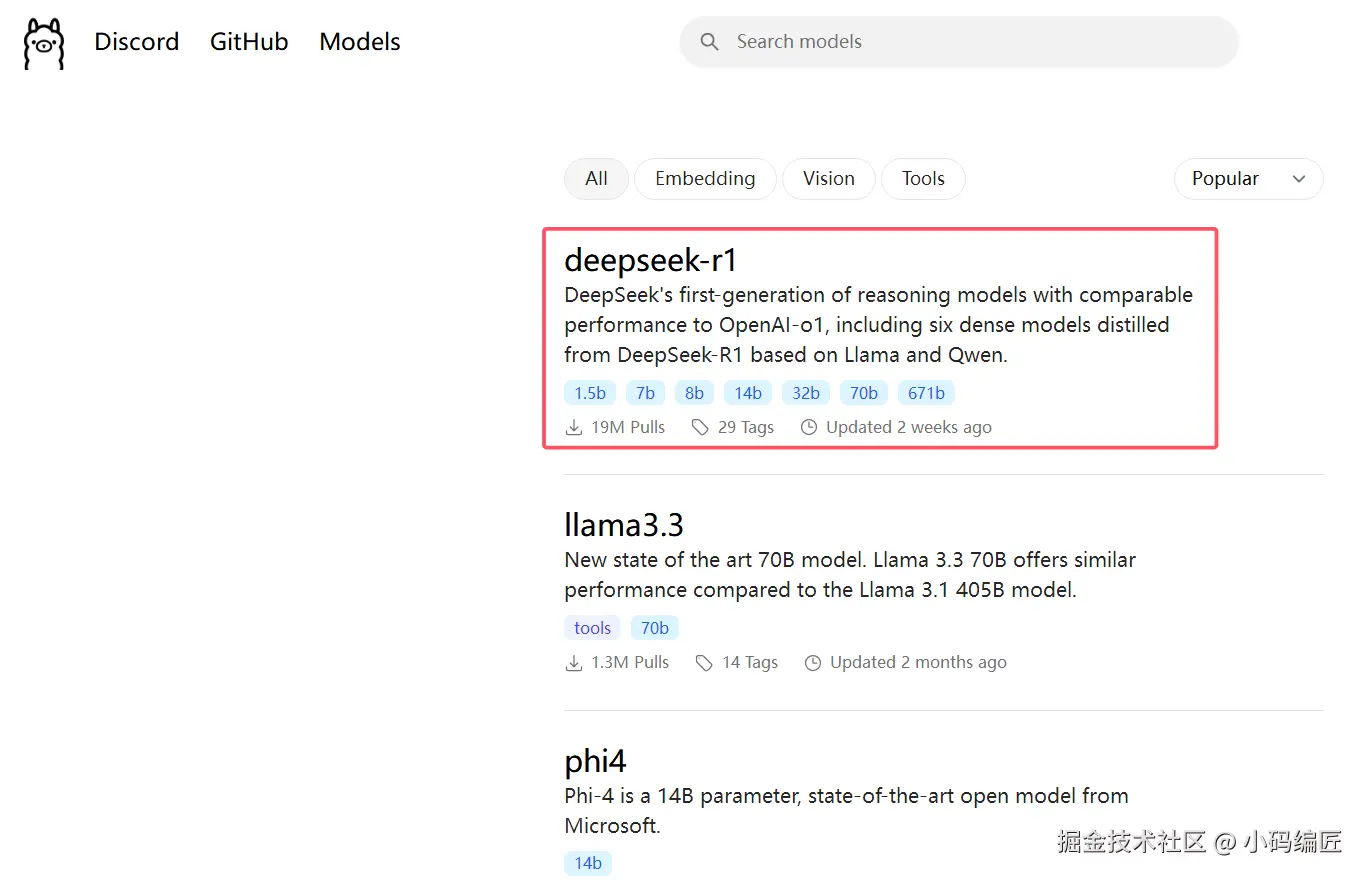
选择对应的模型,能够看到模型的相信介绍、各种参数的模型。
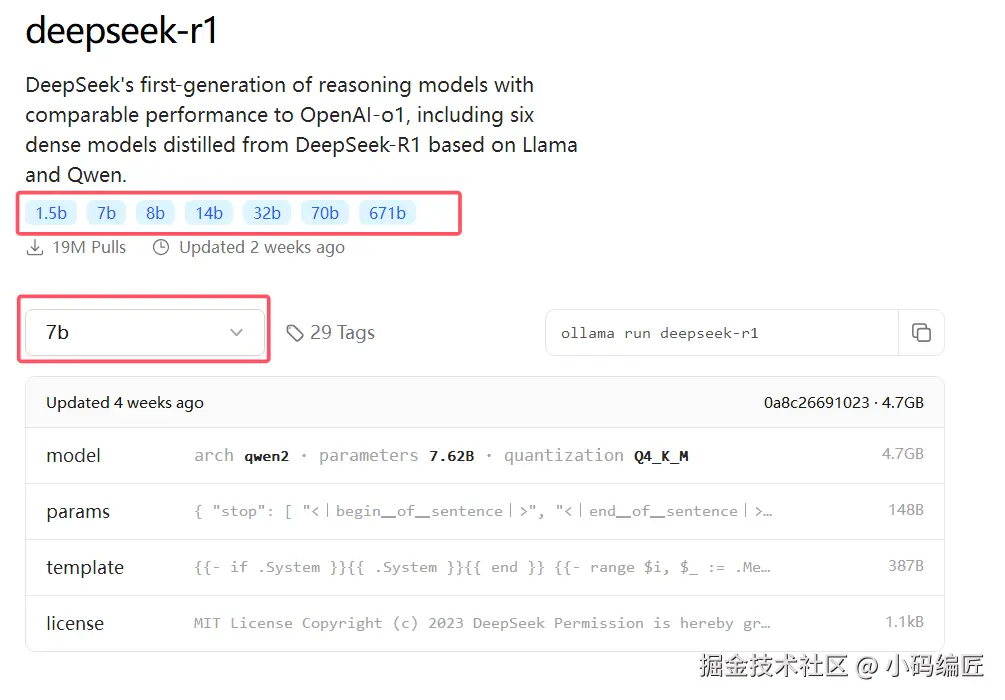
普通用户:选择 8B 版本,适合日常对话、写作等
在这个场景下,高性能显卡用户(显存 16GB 以上):可选 16B 版本,体验更强大性能
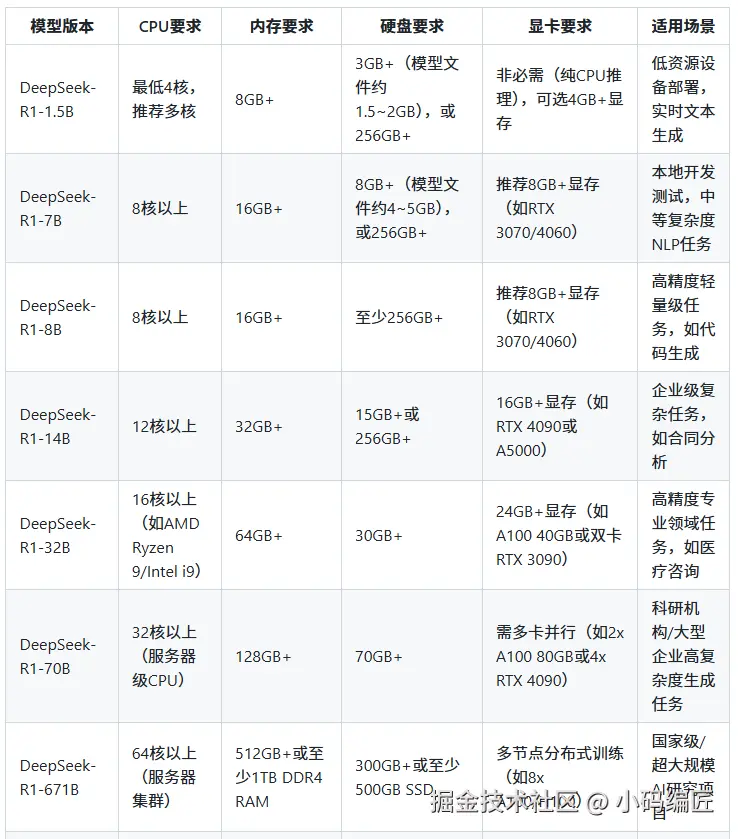
理解这一步时,各个版本模型对硬件要求,官方没有明确的说明,根据网友分享的大概整理如下所示,大家能够根据自己的电脑设置选择模型。
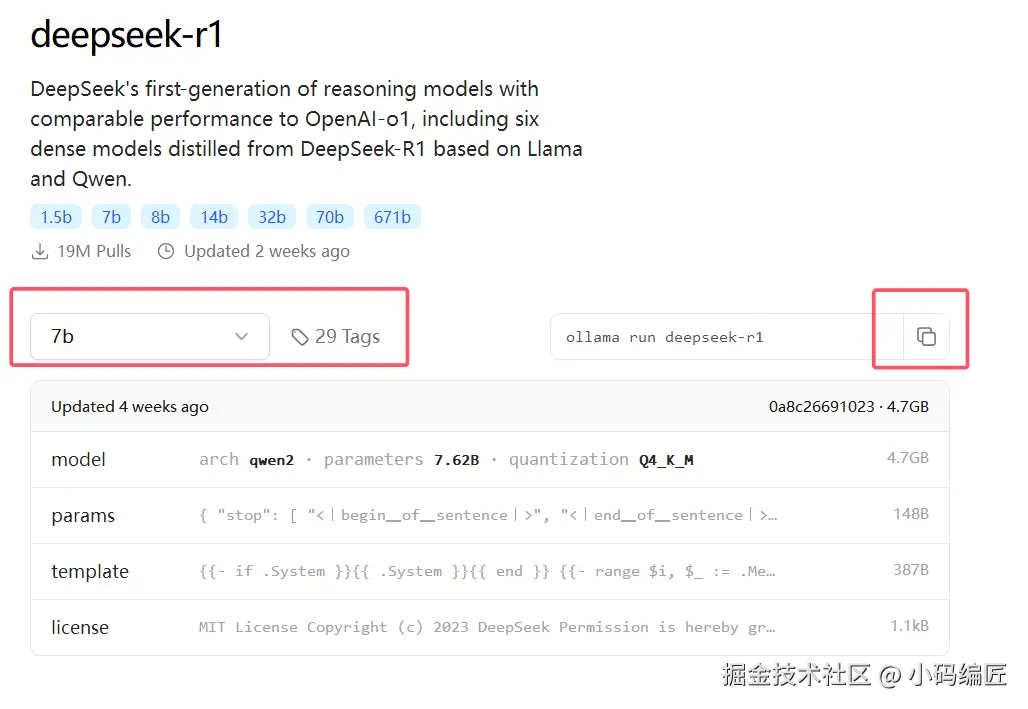
选择要下载的模型,复制指令。
理解这一步时,打开命令窗口,粘贴运行指令。等待下载完成。下载过程中,会显示下载进度和速度等信息。由于模型文件较大,下载时间可能会较长,需耐心等待。
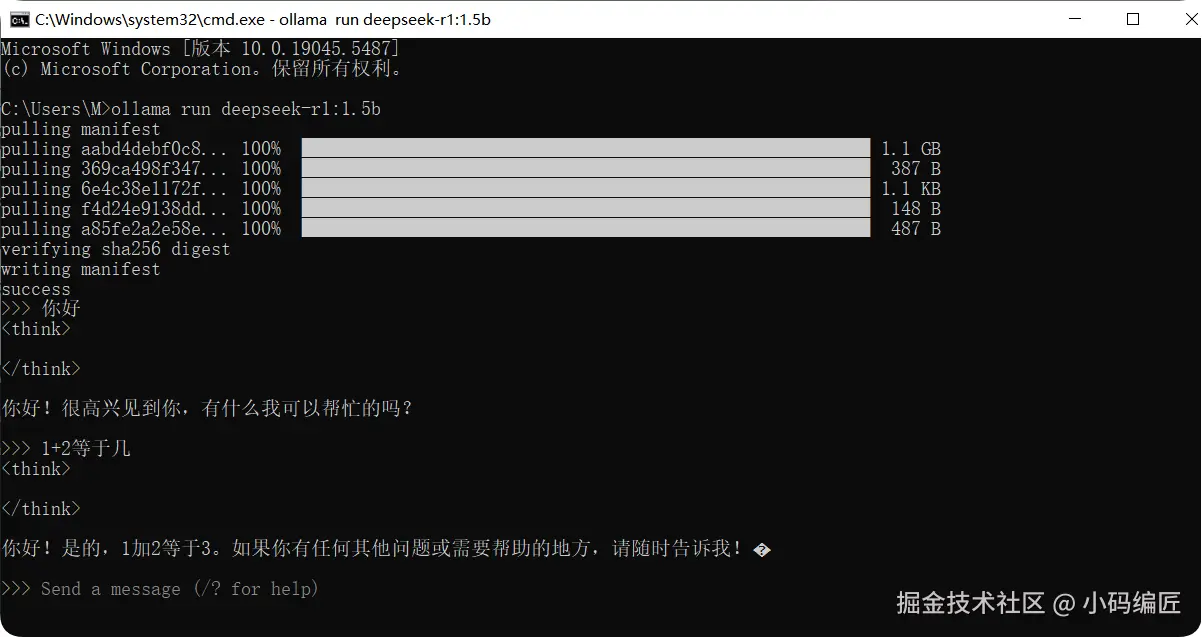
至此,已经能够与DeepSeek进行会话。
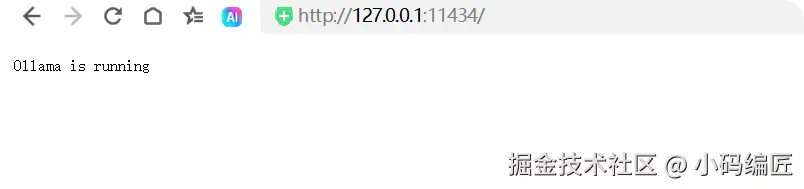
同时在浏览器访问:(链接已移除),有如下所示提示也代表启动成功了。
客户端 ChatBox AI接入 DeepSeek
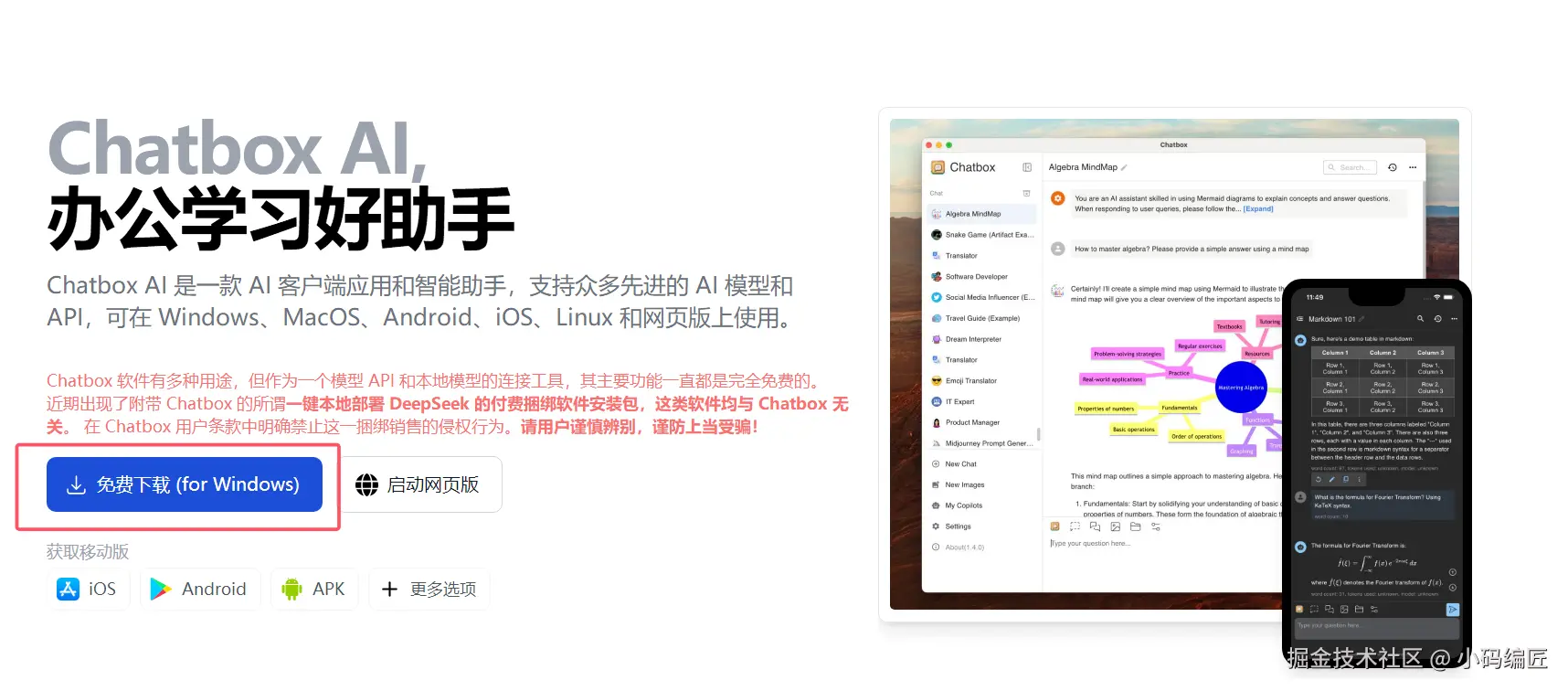
理解这一步时,Chatbox AI 是一款 AI 客户端应用和智能助手,兼容众多先进的 AI 模型和 API,可在 Windows、MacOS、Android、iOS、Linux 和网页版上采用。
1、下载 ChatBox AI
结合项目来看,浏览器中访问 Chatbox AI的官方网站([email protected]/zh),下载安装。
2、设置环境变量
在这个场景下,添加两个环境变量,允许外部访问,填写:0.0.0.0,代表允许任何电脑访问。
OLLAMA_HOST:0.0.0.0

OLLAMA_ORIGING:*
点击我的电脑,右键属性->高级系统设置->环境变量。
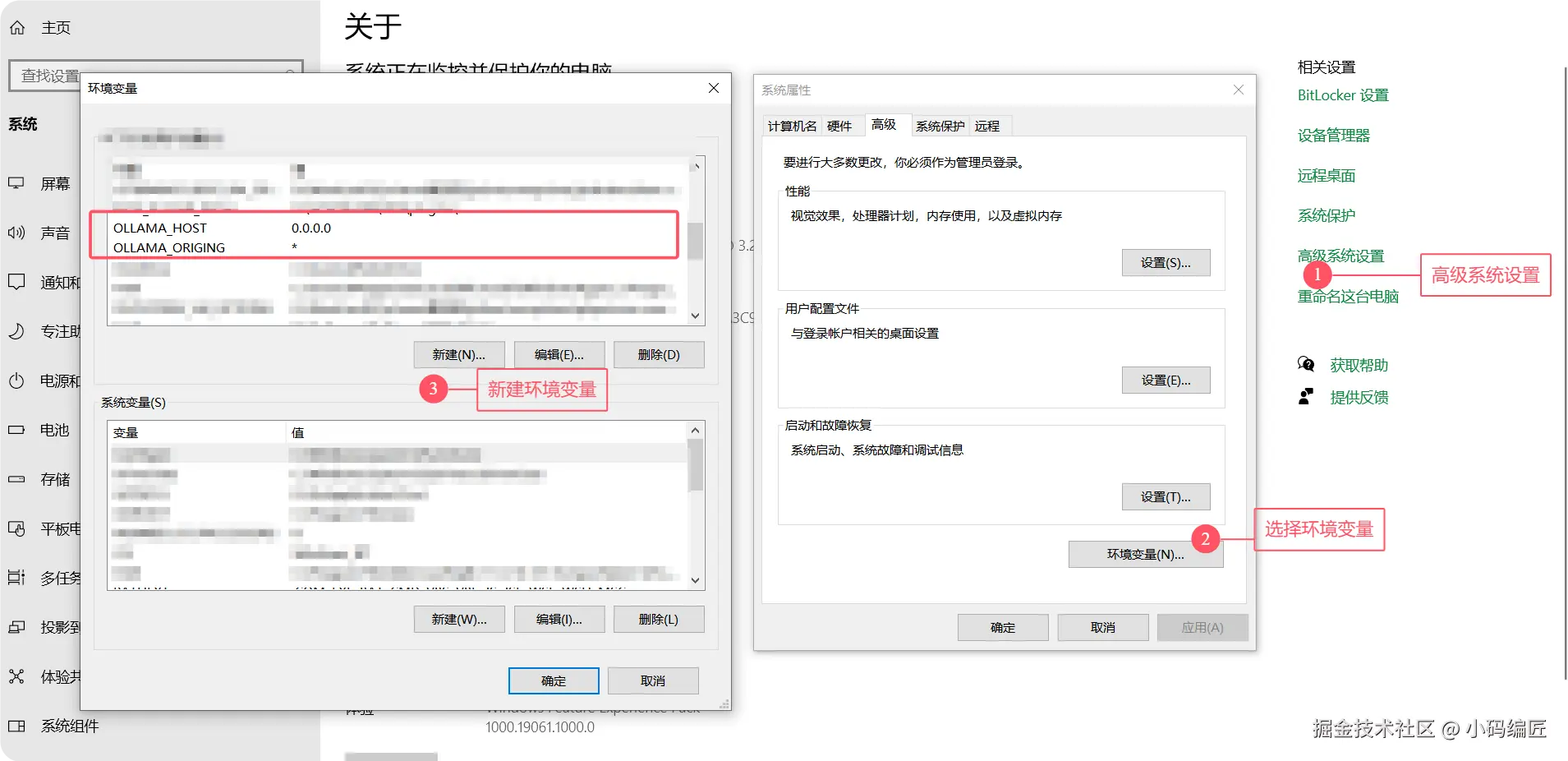
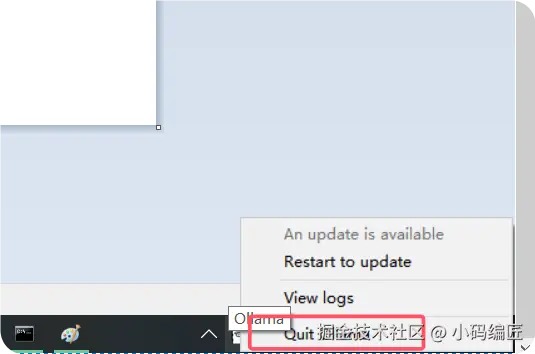
注意:设置完环境变量后退出一下 Ollama,随后重新启动下Ollama。
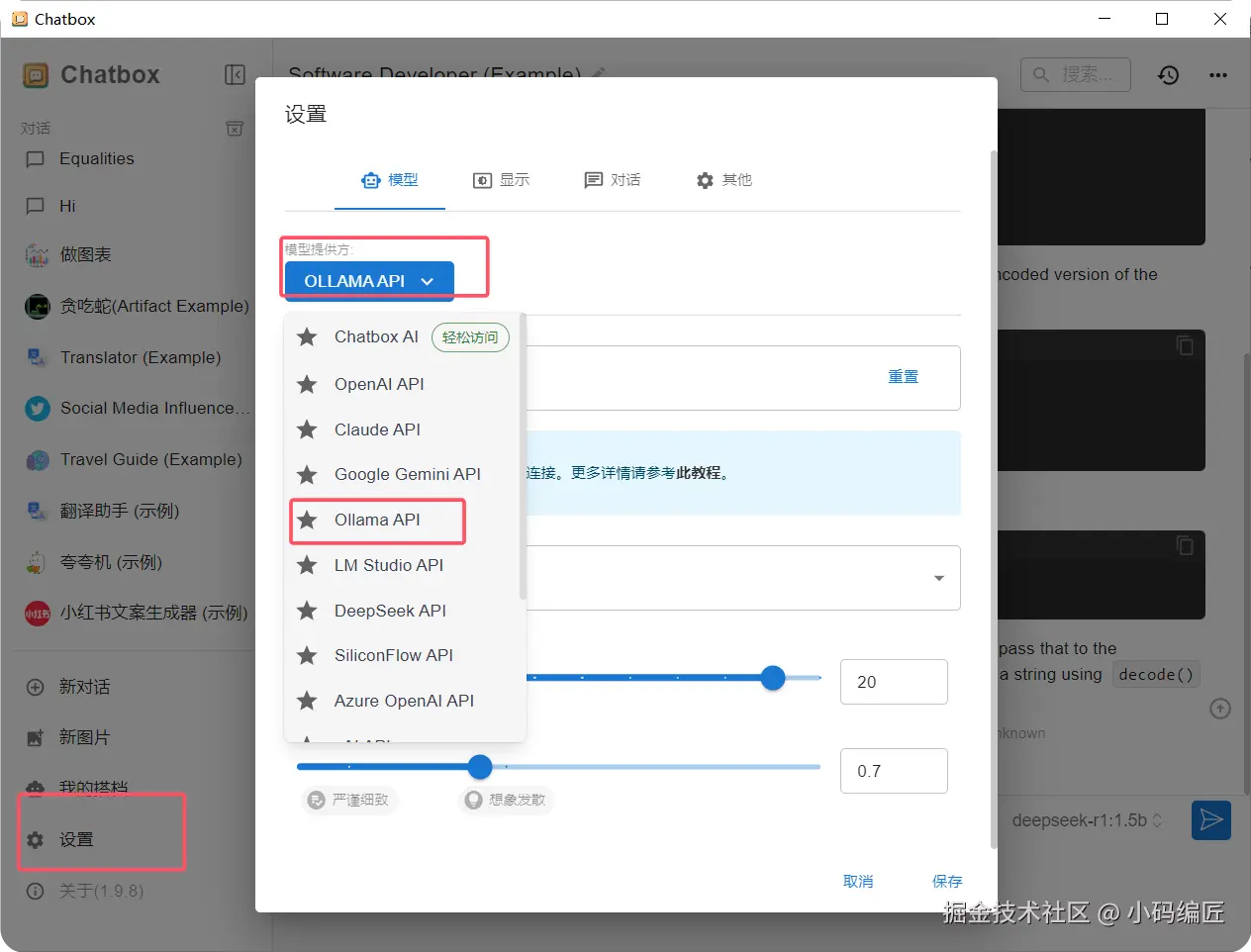
3、Chatbox AI 连接本地模型
落到代码里,启动 Chatbox AI 软件,选择 Ollama API后,随后选择下载的 DeepSeek模型,如果大家还有其他模型也能够选择对应的模型。
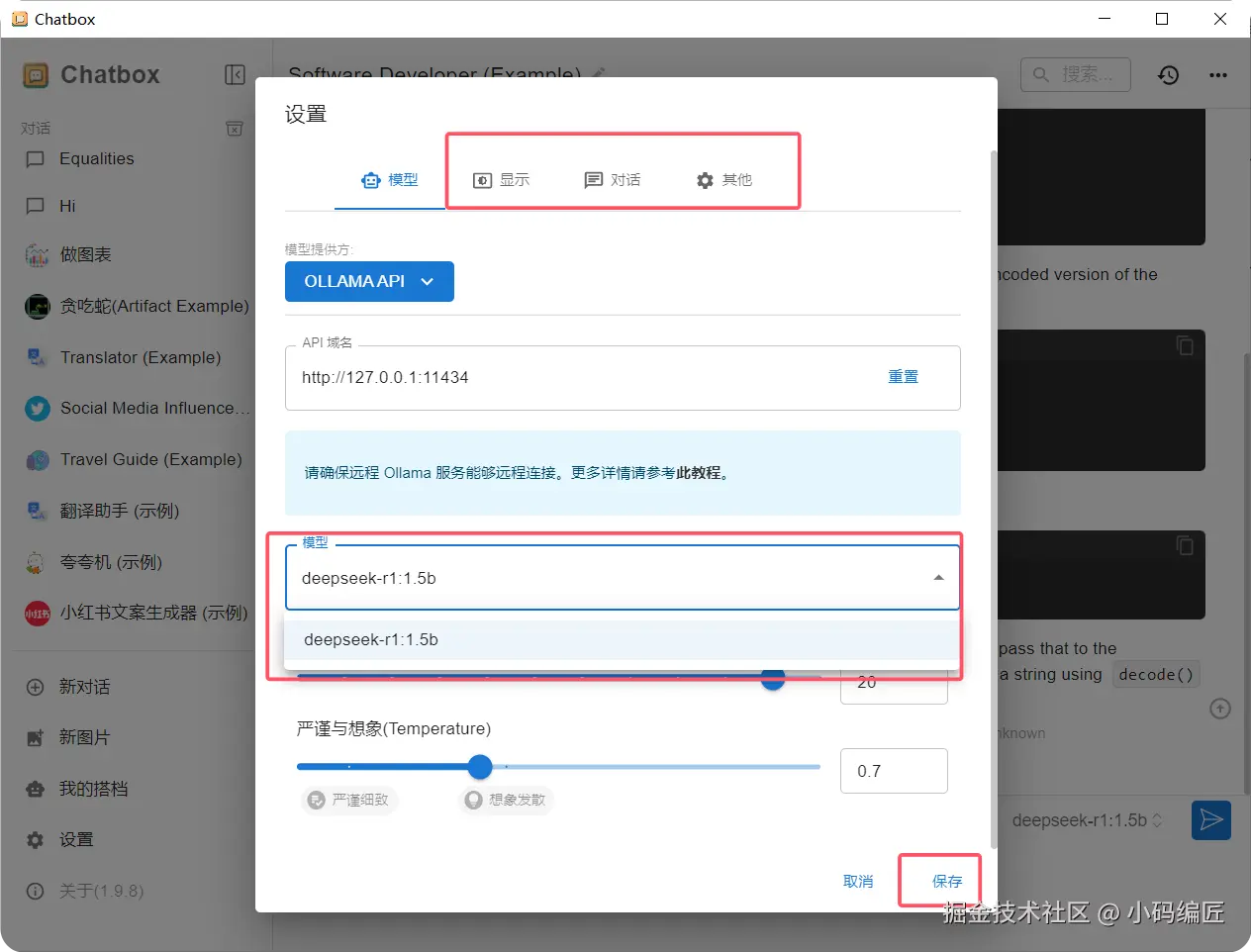
模型设置
选择API类型:Ollama API
模型名称:deepseek-r1:8b
点击检查连接,如果状态正常,能够开始采用了。
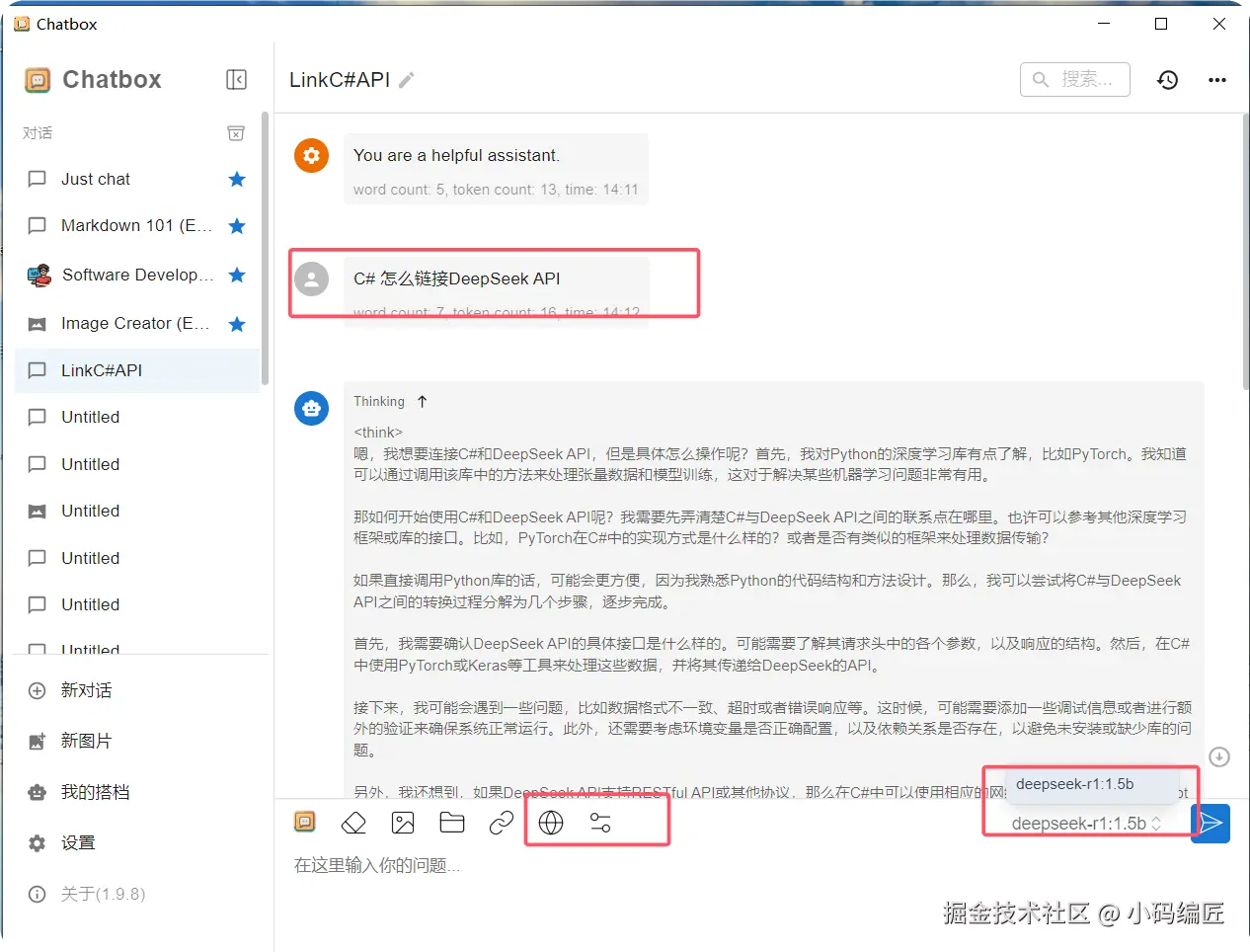
以上设置完成。我们就能够在客户端采用AI聊天了,
C# 调用 DeepSeek API
在这个场景下,Ollama 还提供了 API 接口功能,使得自定义客户端开发或集成到应用系统变得很便于。
在这个场景下,其相关生态系统也很完善,采用 C# 版本的 Ollama SDK(如 OllamaSharp)能够更快进行开发。
下面借助一个轻松的例子来演示如何采用 Ollama:
1、安装依赖包
首先,安装 OllamaSharp 依赖包:
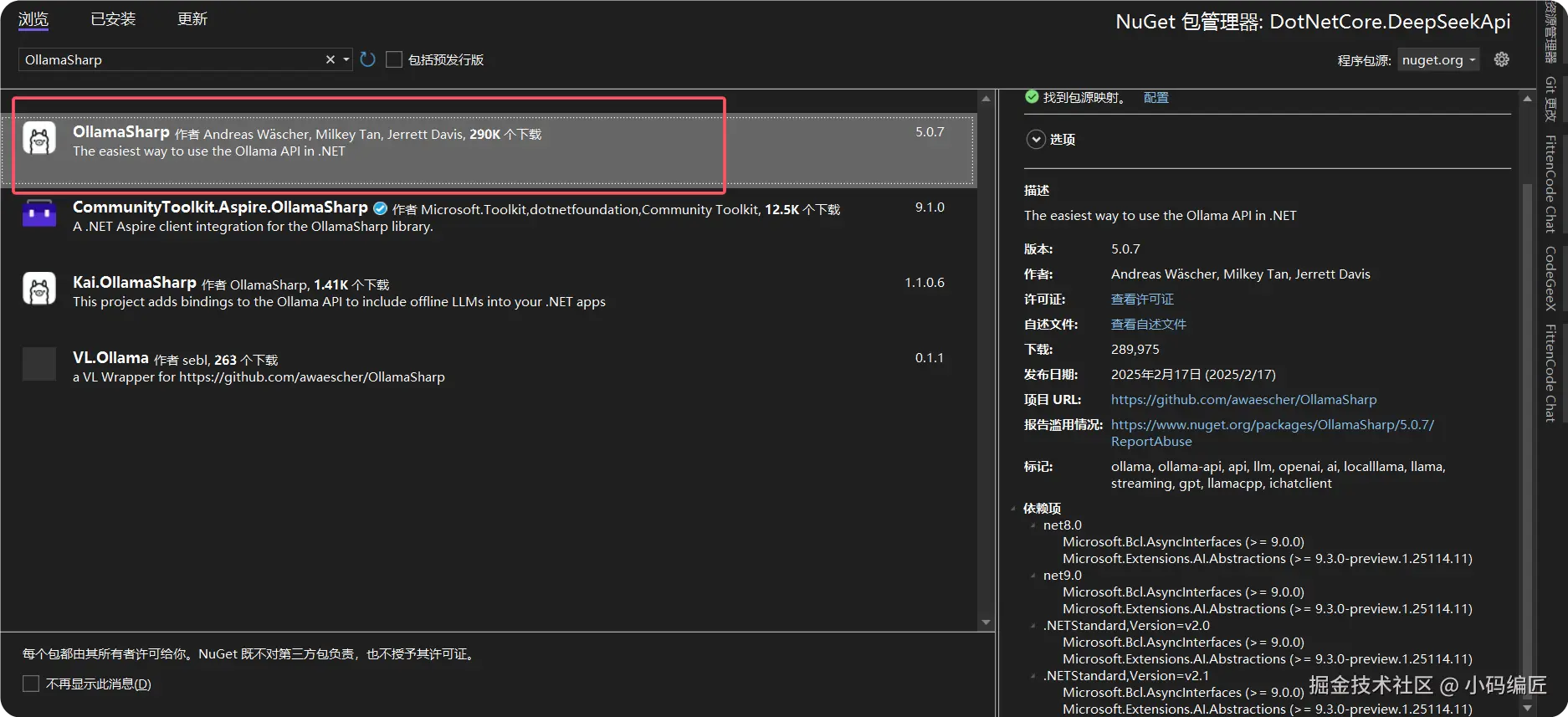
2、示例
在这个场景下,新建一个 OllamaApiExampleController控制器,添加如下所示代码:
using Microsoft.AspNetCore.Mvc;
using Microsoft.Extensions.AI;
using OllamaSharp;
namespace DotNetCore.DeepSeekApi.Controllers
{
///
/// OllamaApi示例控制器
///
[ApiController]
[Route("api/[controller]")]
public class OllamaApiExampleController : ControllerBase
{
private readonly Uri _modelEndpoint = new Uri("http://localhost:11434");
private readonly string _modelName = "deepseek-r1:1.5b";
///
/// 初始化
///
///
///
public OllamaApiExampleController(){}
///
/// 提问接口
///
///
///
[HttpPost("ask")]
public async TaskAskQuestion([FromBody] AskRequest request)
{
var ch@tClient = new OllamaApiClient(_modelEndpoint, _modelName);
var question = request.Question;
if (string.IsNullOrEmpty(question))
{
return BadRequest("请输入您的问题?");
}
// 使用 await foreach 遍历每个 ChatResponseUpdate
var responseBuilder = new List();
await foreach (var update in [email protected](question))
{
responseBuilder.Add(update.ToString());
}
var response = string.Join("", responseBuilder);
return Ok(new { Response = response });
}
}
///
/// 实体类
///
public class AskRequest
{
///
/// 问题
///
public string Question { get; set; }
}
}
3、运行结果
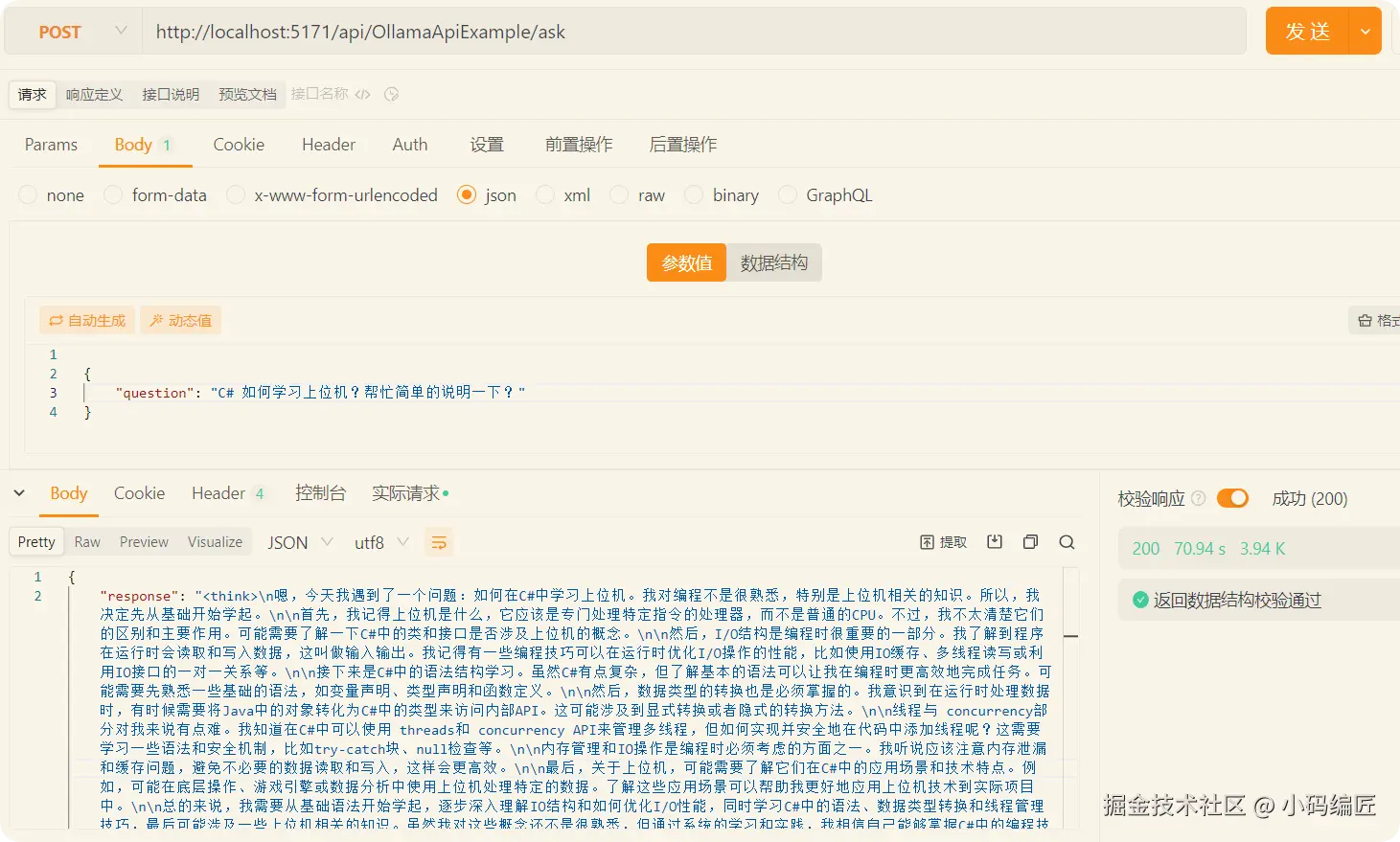
Ollama 相关的API接口,能够查看官方文档。
(链接已移除)
总结
结合项目来看,借助本文轻松的学习实现了DeepSeek 的本地部署和本地调用API接口。
落到代码里,能够掌握 DeepSeek 的本地部署方法,还能学会如何在 C# 项目中集成同时调用 DeepSeek 提供的强大功能。
实际处理时,希望这些内容能够帮助大家在实际项目中顺利应用 DeepSeek,提升开发效率和项目质量。
最后
在这个场景下,以上就是C#集成DeepSeek模型实现AI私有化的流程步骤(本地部署与API调用教程)的详细内容,更多关于C# DeepSeek实现AI私有化的资料请关注脚本之家其它相关文章!
- C#调用DeepSeek API的方法详解
- C#调用DeepSeek API的两种实现方案
- 采用C# 调用deepseek api接口实现正常访问的过程
- C#采用DeepSeek API实现自然语言处理,文本分类和情感分析