
斗鱼直播手机版设置启用青少年模式的做法
2026-09-01 3460942

2026-08-23 0
出国逛小众景点想和本地人问路却沟通不畅?跨境和海外客户开小型线上会,找专业同传太贵,普通翻译又滞后错漏关键信息?很多人手机里都装了google翻译,却很少有人知道它自带免费的实时语音转换同声传译功能,不用付费解锁,不用额外下载厚重的同传软件,几步设置就能用,不管是日常出行还是非正式商务场景都能hold住,接下来就给大家说清楚具体的设置方法。
在开启同传前,先把你的google翻译更新到最新版本,不管是移动端app还是网页版,旧版本很容易出现识别卡顿、功能缺失的问题。其次一定要给google翻译开放麦克风权限,很多用户打开语音功能没反应,大多都是权限关闭导致的;国内使用需要提前准备好合规的网络环境,避免连接失败。最后,在主页提前选好你需要的源语言和目标语言,比如中文对英文,不要选反方向,避免识别出来的内容完全错误。
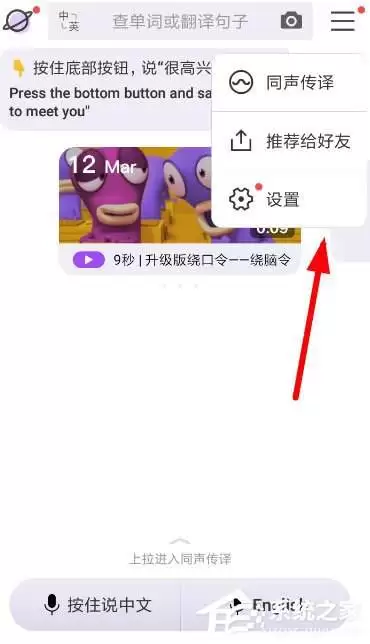
打开更新好的google翻译app,在主页底部功能栏找到「对话」按钮,点击进入就是专门的实时语音同传界面。默认开启的「自动识别」模式就适合大多数双人对话场景:不需要两个人反复点击麦克风,系统会自动区分说话人,你说一句话、对方说一句话,系统会自动分别转换成对方需要的语言,同时同步弹出文字翻译和语音播报,真正实现无缝同声传译的效果。如果是在集市、车站这类背景噪音比较大的场景,自动识别容易出错,可以切换为手动模式,你说话的时候点你的语言区域麦克风,对方说话时点对方的,准确率会提升不少。
不少用户习惯在电脑上用google翻译处理工作,网页版同样支持实时语音转换:打开google翻译网页端,选好双向语言后,点击左侧输入框下方的麦克风图标,允许网页获取麦克风权限,点击设置开启「连续识别」模式,就能实现边说话边输出翻译文字,要是开线上跨境会议,共享翻译页面就能让双方实时看到翻译内容,非常方便。如果对话中有很多专业术语,可以提前添加到个人收藏术语表,能大幅提升准确率,避免翻译错误的尴尬。
整体设置下来不到一分钟,就能免费获得可用的实时同传功能,日常出行、小型商务沟通完全够用,需要的话赶紧按照步骤设置试试看吧。(全文约781字)