
苹果手机如何设置锁屏状态下隐藏刘海
2026-08-23 3456418

2026-08-23 0
iPhone Ultra需区分发送端与接收端设置:关闭自动隔空播放进入【设置】→【通用】→【隔空播放与连续互通】→【自动隔空播放】选【永不】;管理镜像权限进入同页面下【iPhone 镜像】移除已配对Mac;手动投屏可通过控制中心或App内分享菜单触发。
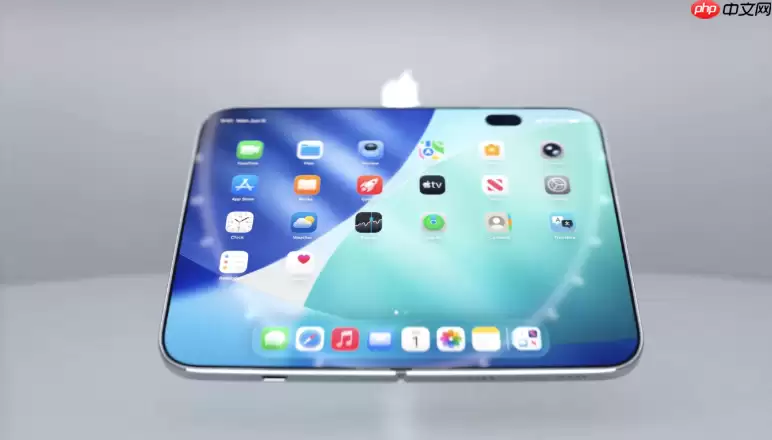
iPhone Ultra系统设置中管理隔空播放,需区分「发送端控制」与「接收端管理」两类操作——前者决定你的iPhone能否主动向电视、Mac等设备投屏或推送音视频;后者决定你的iPhone是否允许其他设备(如Mac、iPad)将其屏幕镜像到本机。两者路径不同,误入设置会导致功能失效或隐私暴露。
打开【设置】→【通用】→【隔空播放与连续互通】→【自动隔空播放】。
选择【永不】。这一步能彻底阻止iPhone在Wi-Fi环境下被附近设备自动识别为可投屏目标,避免会议中突然弹出“是否允许XXX镜像您的屏幕”提示。
【自动隔空播放设为“询问”时,系统会在锁屏界面顶部弹出建议连接通知;若未及时处理,3秒后将自动建立连接】
在【设置】→【通用】→【隔空播放与连续互通】页面,向下滚动找到【iPhone 镜像】选项并点击进入。
此处列出所有曾成功将你的iPhone屏幕镜像到其上的Mac电脑,每台设备旁标注最近一次会话的起始时间与持续时长。
轻点右上角【编辑】→滑动左侧出现红色减号→点击【移除】即可解除该Mac对本机的镜像权限。
移除后,该Mac再次尝试镜像时需重新获得你手动授权,无法绕过确认流程。
方法一:从控制中心调用
从屏幕右上角向下滑动打开控制中心→长按【屏幕镜像】图标→在设备列表中选择目标Apple TV或兼容电视。
方法二:App内直出
在“照片”“TV”或Safari中播放内容时,点击右上角【分享】按钮→选择【隔空播放】→点选目标设备。
注意:所选设备必须与iPhone处于同一Wi-Fi网络,且对方设备已开启隔空播放接收功能。