

拼多多如何查看同款比价
2026-08-25 3457246

2026-08-25 0
Camtasia Studio 6如何创建视频标题剪辑需要先看清适用场景和关键步骤,避免只记结论却忽略实际限制。
打开camtasia studio 6并导入视频素材
首先,启动软件,进入主界面后,点击“导入媒体”按钮,选择你想要添加剪辑的视频文件,将其导入到项目中。
定位到添加的位置
在时间轴上找到你希望插入的具体时间点。可以通过拖动播放指针来精确确定位置。
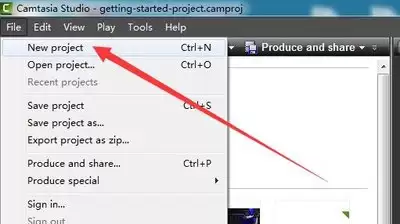
选择效果
在软件界面的左侧“视觉效果”面板中,找到“”分类。这里有多种预设的样式可供选择,比如淡入淡出、旋转、缩放等效果。点击你喜欢的样式,它会自动添加到时间轴上。
编辑文本
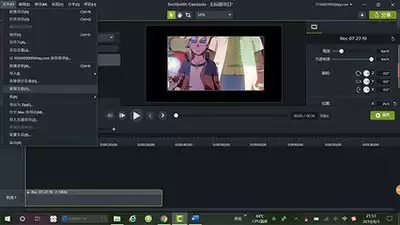
双击时间轴上的轨道,会弹出文本编辑框。在这里输入你想要的内容。你可以调整字体、字号、颜色、对齐方式等,使看起来更加美观。例如,选择一个醒目的字体,将字号设置为较大的尺寸,让在视频中能够清晰显示。
设置动画
选中轨道上的,在右侧的“属性”面板中,找到“动画”选项卡。在这里你可以进一步设置的动画效果,如入场动画和退场动画。比如让从屏幕外淡入,或者以旋转的方式进入画面,增加出现的趣味性。
调整时长
通过拖动两端的控制点,可以改变在视频中显示的时长。确保显示的时间足够观众清晰阅读,但也不要过长导致画面拖沓。
预览与调整
完成上述设置后,点击播放按钮进行预览。查看在视频中的效果,如果发现有不满意的地方,比如位置不合适、动画速度过快或过慢等,返回相应的设置界面进行调整。
应用与导出
当剪辑设置完成并满意后,将整个项目进行导出。点击“生成视频为”,选择合适的视频格式和参数,然后等待导出完成。这样,一个带有精彩剪辑的视频就制作完成了。