平时做技术实践时,很多问题不是概念不会,而是细节没串起来。拿“Docker一键部署Hermes WebUI实践教程(Windows\+……”来说,它看着像小点,放到项目里常会牵出环境、配置、兼容性和维护成本。下面按实际采用顺序,把思路、关键写法和容易踩坑的地方讲清楚,便于大家直接对照操作。
落到代码里,用过 Hermes Agent 的朋友应该都知道,它的命令行操作对新手不太友好,很多轻松的操作都需记复杂指令,上手门槛不低。好在现在有了 Hermes WebUI,借助可视化界面就能轻松操作 Hermes Agent,极大降低了采用难度。今天就给大家细致说明,如何在 Windows(PowerShell)和 Linux 环境下,用 Docker 更快部署 Hermes WebUI,实现本地 AI Web 界面的更快运行与访问。
前置准备:Docker 环境一键搞定
在这个场景下,部署 Hermes WebUI 之前,必须先搭好 Docker 环境。这里给大家准备了适配全场景的一键安装方案,Linux 系统(包括国产系统如银河麒麟、欧拉)可直接采用,Windows 和 Mac 用户操作也很轻松。
1. Linux 系统 Docker 一键安装
从实现思路看,直接执行一条命令,就能自动安装 Docker、Docker Compose,省去手动设置的麻烦:
bash <(wget -qO- https://xuanyuan.cloud/docker.sh)
2. Windows / Mac 用户
落到代码里,直接前往 Docker 官网下载 Docker Desktop,按照安装向导一步步操作即可。安装完成后启动 Docker,图形化界面操作轻松,无需复杂设置,等待启动完成就能够采用了。
一、环境准备
Windows 环境
- 操作系统:Windows 10 / 11(64位,需开启 WSL 2,Docker Desktop 安装时可自动开启)
- 已安装:Docker Desktop(启动状态)
- 终端工具:PowerShell(系统自带,管理员身份运行更佳)
- 可用端口:建议 3001(若被占用可更换)
Linux 环境
- 操作系统:CentOS、Ubuntu、银河麒麟、欧拉等主流 Linux 发行版
- 已安装:Docker、Docker Compose(借助上面的一键脚本已完成安装)
- 终端工具:任意 Linux 终端(Xshell、Putty 或系统自带终端均可)
- 可用端口:建议 3001(若被占用可更换)
二、拉取 Hermes WebUI 镜像
在这个场景下,无论是 Windows 还是 Linux 环境,拉取镜像的命令基本一致,区别仅在于终端工具(PowerShell / Linux 终端),直接执行以下命令即可(采用轩辕镜像,请将 ***-ghcr.xuanyuan.run 替换为你自己的轩辕镜像专属域名):
docker pull ***-ghcr.xuanyuan.run/nesquena/hermes-webui:latest
实际处理时,等待镜像拉取完成,若拉取速度较慢,可检查 Docker 镜像加速是否设置成功(一键脚本已自动设置轩辕镜像,无需额外操作)。
三、新建本地数据目录(用来持久化)
理解这一步时,为便于避免容器重启后数据丢失(如会话记录、设置信息等),需新建本地目录并挂载到容器中,双系统操作如下所示:
Windows(PowerShell)
mkdir C:\docker\hermes
Linux 终端
mkdir -p /root/docker/hermes
说明:Linux 目录可自定义,比如 /home/docker/hermes,后续部署命令对应修改路径即可。
四、标准部署方式
结合项目来看,部署核心是借助 docker run 命令启动容器,设置端口映射、环境变量和目录挂载,确保服务稳定运行,双系统命令分别如下所示:
Windows(PowerShell)
docker run -d --name hermes-webui -p 3001:8787 `
-e HERMES_WEBUI_STATE_DIR=/app/data `
-v C:\docker\hermes:/app/data `
--restart unless-stopped `
***-ghcr.xuanyuan.run/nesquena/hermes-webui:latest
Linux 终端
docker run -d --name hermes-webui -p 3001:8787 \
-e HERMES_WEBUI_STATE_DIR=/app/data \
-v /root/docker/hermes:/app/data \
--restart unless-stopped \
***-ghcr.xuanyuan.run/nesquena/hermes-webui:latest
命令说明:
- -d:后台运行容器,不占用终端
- 在这个场景下,--name hermes-webui:给容器命名为 hermes-webui,便于后续管理(如停止、删除容器)
- 从实现思路看,-p 3001:8787:端口映射,将宿主机 3001 端口映射到容器 8787 端口(容器内部默认端口为 8787)
- 理解这一步时,-e HERMES_WEBUI_STATE_DIR=/app/data:必须设置的环境变量,指定容器内数据存储目录,否则容器会反复重启
- 实际处理时,-v 本地目录:/app/data:将本地新建的目录挂载到容器 /app/data 目录,实现数据持久化
- 实际处理时,--restart unless-stopped:容器异常停止时自动重启,保证服务稳定性
五、访问 Hermes WebUI
实际处理时,容器启动成功后,无需额外设置,直接借助浏览器访问即可,双系统访问地址一致:
(链接已移除)
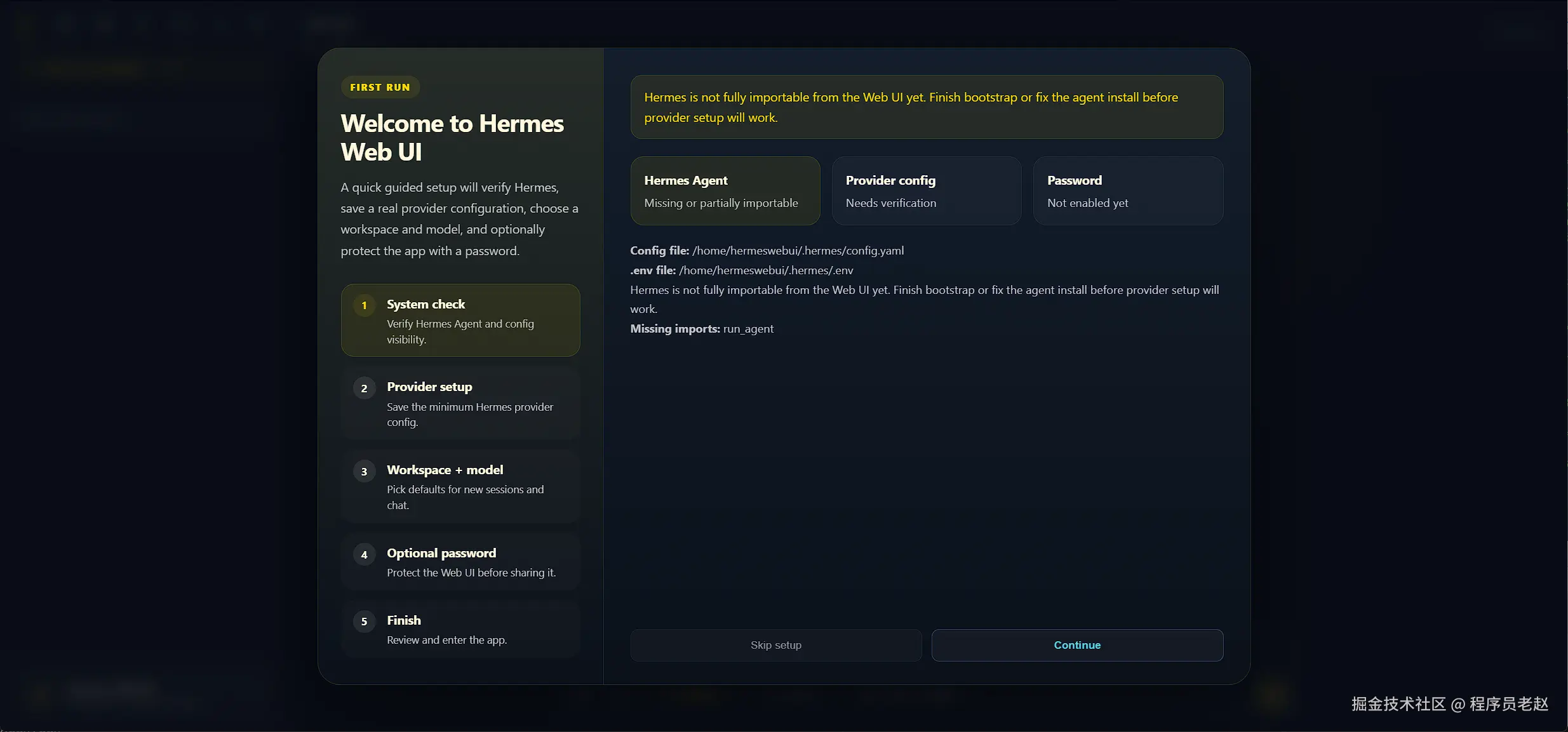
从实现思路看,若在远程服务器部署(Linux 服务器),则访问:(链接已移除)(需确保服务器 3001 端口已开放)。
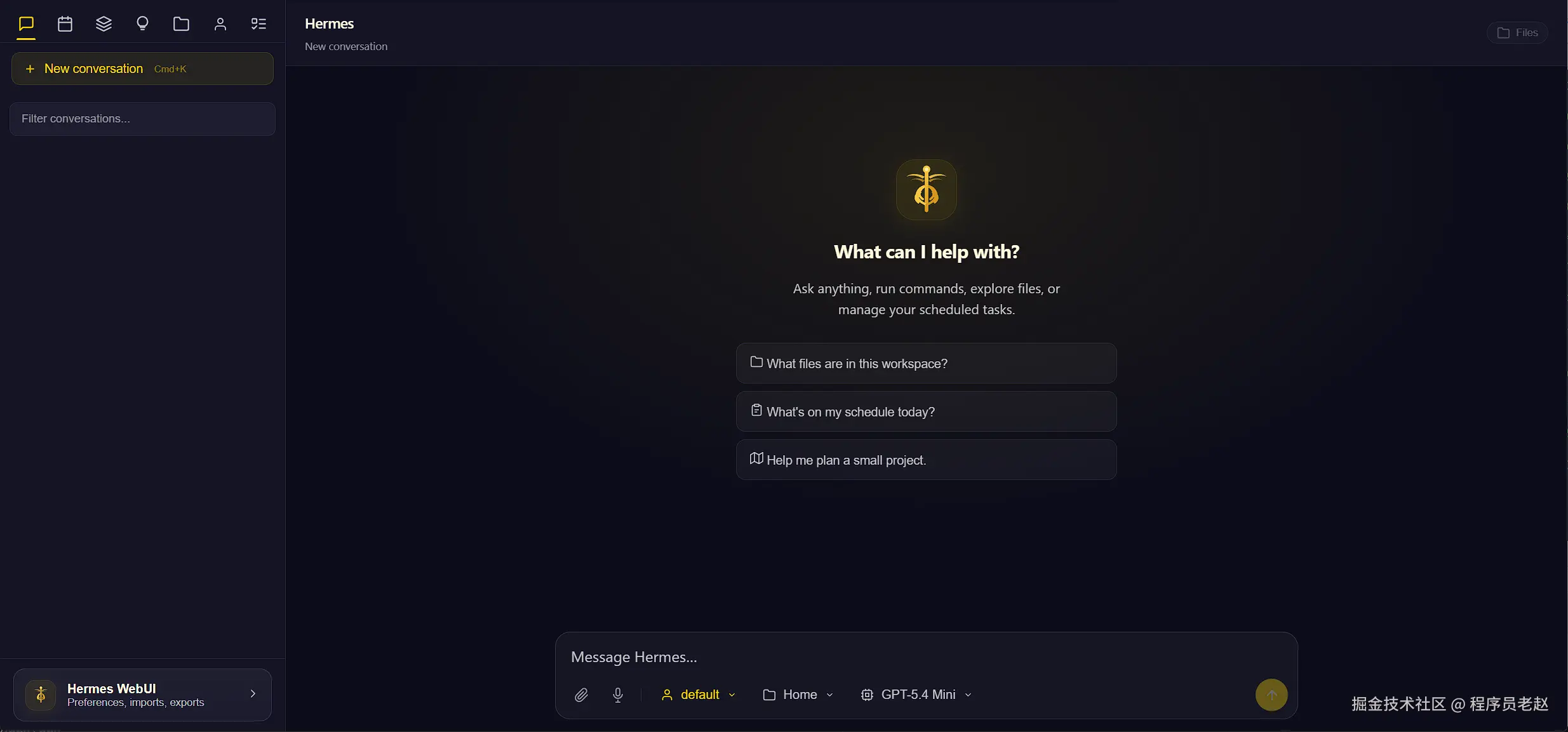
从实现思路看,访问成功后,即可看到 Hermes WebUI 的可视化界面,后续操作都能够在界面上完成,比命令行轻松太多。
六、运行架构说明
为便于让大家更清楚服务的运行逻辑,整理了核心设置信息,一目了然:
| 项目 | 设置信息 |
|---|---|
| Web 服务内部端口 | 8787(容器默认,不可修改) |
| 宿主机映射端口 | 3001(可自定义,如 3002、8080 等) |
| 容器内数据存储目录 | /app/data(必须与环境变量一致) |
| Windows 本地挂载路径 | C:\docker\hermes |
| Linux 本地挂载路径 | /root/docker/hermes(可自定义) |
七、常用问题排查
结合项目来看,部署过程中难免遇到问题,整理了 4 个最常用的问题及解决方法,新手可直接对照排查:
1 端口被占用
现象:执行部署命令后,提示 “ports are not available”,无法启动容器。
解决方法:更换宿主机映射端口,比如将 3001 改为 3002,修改命令中的 -p 3002:8787 即可。
2 页面无法访问(ERR_CONNECTION_REFUSED)
原因:大概率是容器未正常启动,可能是环境变量或目录挂载设置错误。
排查步骤:执行以下命令,查看正在运行的容器,确认 hermes-webui 容器是否在列。
docker ps
落到代码里,若未在列,执行 docker ps -a 查看容器状态,进一步排查错误原因。
3 容器反复重启
现象:容器启动后,很快自动停止,反复循环,无法稳定运行。
排查方法:查看容器日志,定位错误原因。
docker logs hermes-webui
常用原因:未设置 HERMES_WEBUI_STATE_DIR 环境变量,或环境变量路径与挂载路径不一致。
解决方法:确保部署命令中包含 -e HERMES_WEBUI_STATE_DIR=/app/data,且挂载路径正确。
4 容器已存在冲突
现象:执行部署命令时,提示 “container name already in use”。
原因:之前已部署过 hermes-webui 容器,容器名称重复。
解决方法:删除已存在的容器,再重新部署。
docker rm -f hermes-webui
八、AI 模型接入说明
实际处理时,Hermes WebUI 兼容多种模型后端,无需复杂设置,能够部署后,在网页接入,也能够借助环境变量即可接入,常用的有 3 种:OpenAI、OpenRouter、Ollama。
结合项目来看,以 OpenAI 为例,部署时添加 OpenAI API Key 环境变量即可,修改后的部署命令(以 Linux 为例,Windows 仅需将 \ 改为 `):
docker run -d --name hermes-webui -p 3001:8787 \
-e HERMES_WEBUI_STATE_DIR=/app/data \
-e OPENAI_API_KEY=sk-xxxxxxx(替换为你的API Key) \
-v /root/docker/hermes:/app/data \
--restart unless-stopped \
***-ghcr.xuanyuan.run/nesquena/hermes-webui:latest
九、建议进阶部署方式
实际处理时,若是企业或正式采用,不建议用单条 docker run 命令部署,建议采用以下方式,更易管理和维护:
- 理解这一步时,用 docker-compose 管理容器,将所有设置(端口、环境变量、挂载目录)写入 docker-compose.yml 文件,一键启动、停止。
- 坚持数据卷持久化,避免容器删除后数据丢失,可根据需求备份本地挂载目录。
- 落到代码里,统一管理 API KEY 等敏感信息,避免直接暴露在命令中,可借助 .env 文件管理环境变量。
- 落到代码里,采用独立的 AI 模型提供商(如 Ollama 本地部署模型),减少对外部网络的依赖,提升访问速度。
十、总结
理解这一步时,其实 Hermes WebUI 的 Docker 部署同时不复杂,核心就 3 点,只要满足这 3 点,无论是 Windows 还是 Linux 环境,都能稳定运行:
- 正确设置端口映射(容器 8787 端口映射到宿主机任意可用端口);
- 在这个场景下,必须设置 HERMES_WEBUI_STATE_DIR 环境变量,指定容器内数据存储目录;
- 必须挂载本地目录到容器 /app/data,实现数据持久化。
结合项目来看,Hermes Agent 镜像中文地址:(链接已移除),以及 Hermes WebUI 镜像中文地址:(链接已移除),有需的能够收藏。
结合项目来看,对于新手来说,无需深入理解 Docker 原理,跟着教程一步步执行命令,就能更快部署成功。有了 Hermes WebUI,再也不用记复杂的 Hermes Agent 命令行,可视化操作更轻松、更高效。如果部署过程中遇到其他问题,欢迎在评论区留言交流~
结合项目来看,以上就是Docker一键部署Hermes WebUI完整教程(Windows\+Linux)的详细内容,更多关于Docker部署Hermes WebUI的资料请关注脚本之家其它相关文章!